

Imprimer une ville miniature en 3D avec le préréglage Vue urbaine 3D
Difficulté : facile. Durée : 30 minutes de conception, 2 à 5 heures d'impression selon la taille. Méthodes recommandées, par ordre de préférence : impression 3D, pour laquelle il est conçu, puis impression UV du motif à plat.
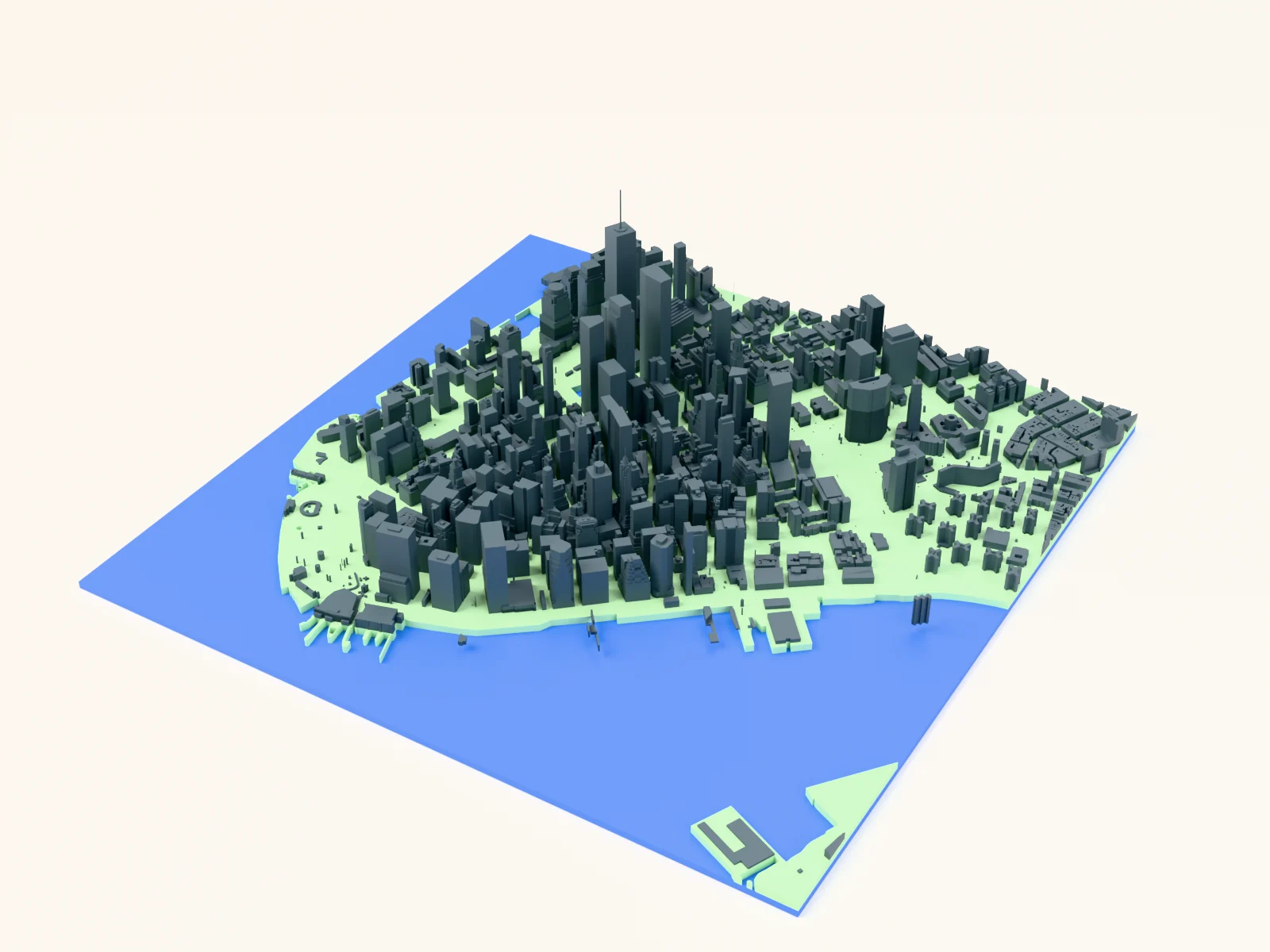
Ce préréglage transforme un quartier en ville miniature. Il reprend le style architectural du préréglage Pleins et vides, avec les emprises des bâtiments sur une plaque claire et épurée, mais ajoute une particularité : l'aperçu 3D et les exports STL/3MF élèvent chaque bâtiment à sa hauteur réelle issue des données cartographiques. Les gratte-ciel deviennent des tours, les maisons de ville restent basses et le résultat évoque immédiatement la ville que vous connaissez.
Sur cette page (5)
Ce qu'il vous faut
Impression 3D
- Toute imprimante FDM ; une association de PLA gris foncé et gris clair se rapproche le plus du rendu à l'écran, en multimatériau ou par changement manuel de filament, mais une seule couleur convient aussi
- Logiciel de tranchage compatible avec le 3MF, comme Bambu Studio, PrusaSlicer ou OrcaSlicer
Impression UV / sublimation
- Export PNG haute résolution du plan de pleins et de vides sur un support carré ; les hauteurs n'apparaissent que dans les sorties 3D
1. Partez du préréglage
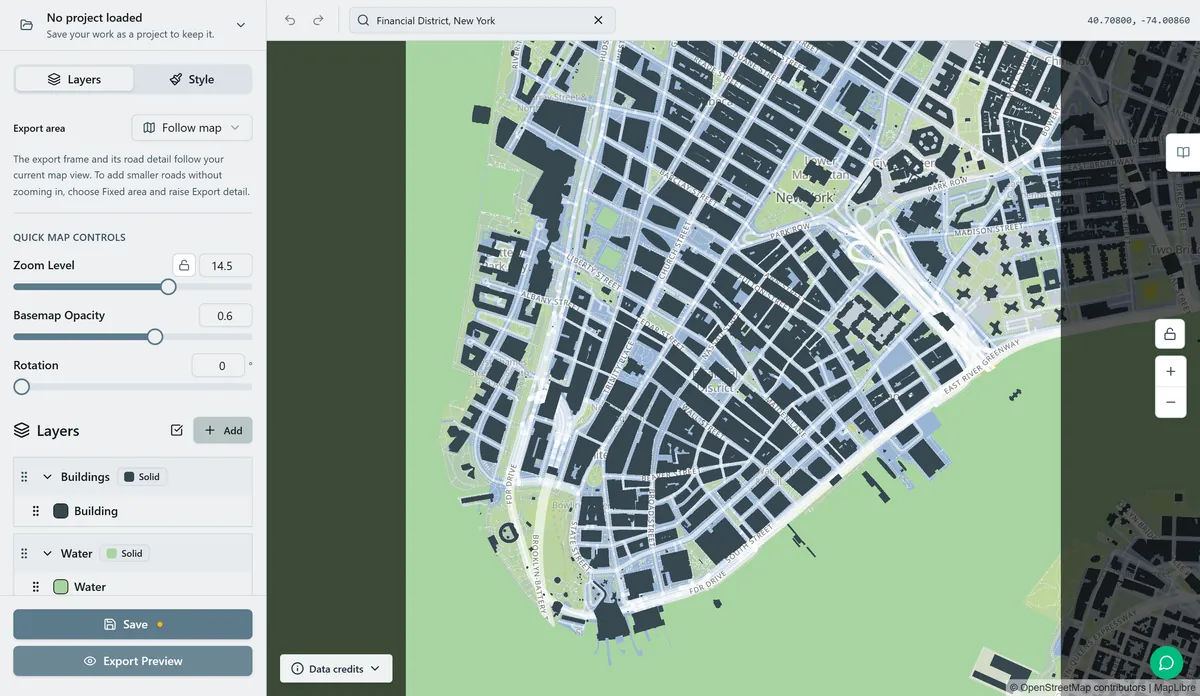
Ouvrez le préréglage Vue urbaine 3D. Il affiche le quartier financier du sud de Manhattan au zoom ~14.5 : One World Trade Center dépasse d'un groupe dense de tours. Recherchez votre ville et choisissez un lieu aux hauteurs variées : un centre-ville, un front d'eau avec des tours à l'arrière ou un campus dominé par un immeuble emblématique. L'option « Hauteurs des bâtiments en 3D » est activée dans le calque des bâtiments ; vous la trouverez en modifiant l'élément Bâtiments. Désactivez-la pour retrouver un plan de pleins et de vides plat.
2. Ajustez les calques
Deux calques, simplifiés à partir du préréglage Pleins et vides pour mettre toute l'attention sur la silhouette urbaine :
- Bâtiments : emprises bleu-gris foncé
#37474F, avec extrusion individuelle activée. Chaque bâtiment est exporté comme une forme distincte portant sa hauteur. Ne vous inquiétez donc pas si l'aperçu 2D semble identique à une carte plate : la différence apparaît dans l'aperçu 3D. - Plaque de fond : plaque claire
#ECEFF1sur laquelle repose la ville. Adaptez sa couleur au filament de la base.
Les hauteurs proviennent des données cartographiques des bâtiments (render_height, ou nombre d'étages lorsqu'il s'agit de la seule information disponible). En l'absence de hauteur relevée, une faible valeur par défaut est utilisée ; les centres urbains denses bien documentés produisent donc les impressions les plus marquantes.
3. Exportez
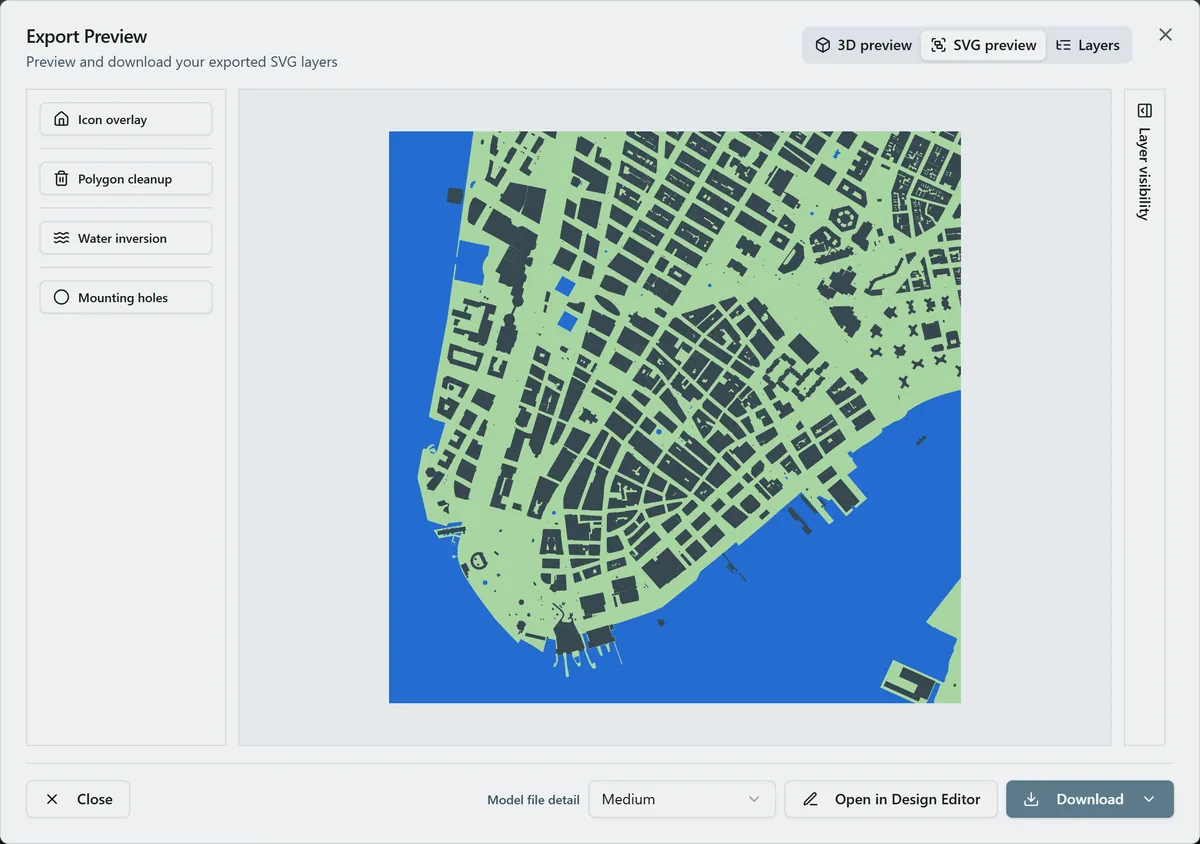
- Impression 3D : ouvrez la fenêtre d'export et vérifiez l'aperçu 3D ; les bâtiments s'élèvent en respectant leurs proportions relatives. Exportez en 3MF pour un fichier bicolore, plaque et bâtiments, ou en STL pour une seule couleur.
- Impression UV : exportez le PNG haute résolution pour le plan de pleins et de vides à plat ; les hauteurs ne s'appliquent qu'aux sorties 3D.
- Gardez une zone d'export serrée : plus le zoom est rapproché, plus chaque bâtiment s'imprime grand et mieux les petites emprises résistent au tranchage.
Choisissez votre méthode de fabrication
Impression 3D
Impression 3D
- Ouvrez le 3MF dans votre logiciel de tranchage : la plaque de fond et les bâtiments arrivent empilés, avec leurs couleurs attribuées. Avec une imprimante à un seul extrudeur, tranchez le STL et ajoutez un changement de filament juste au-dessus de la plaque pour obtenir un rendu bicolore.
- Imprimez à plat, sans supports : chaque bâtiment est une extrusion verticale droite. Utilisez des couches de 0,2 mm ; une buse de 0,4 mm distingue les maisons de ville individuelles sur des plaques de 150 mm ou plus.
- Conseil d'échelle : des plaques de 150 à 250 mm rendent les hauteurs lisibles. Sous 120 mm, choisissez un cadrage rapproché du centre-ville pour que chaque emprise reste imprimable.
- Les tours hautes et fines s'impriment bien en PLA à cette échelle, mais ralentissez les parois extérieures si le logiciel de tranchage signale des temps de couche trop courts à la pointe des flèches.
Impression UV et sublimation
Impression UV / sublimation
- Exportez le PNG haute résolution pour obtenir le plan classique de pleins et de vides à plat ; les hauteurs ne s'appliquent pas à la sortie 2D.
- Imprimez en UV sur de l'acrylique ou du bois, ou sublimez sur un panneau de fibres dur blanc ; associez cette version à l'impression 3D du même cadrage pour un ensemble de deux pièces marquant.
Prochaines étapes et idées de projets
- Les meilleurs sujets présentent de grands contrastes de hauteur : Manhattan, le Loop de Chicago, Hong Kong, le front d'eau de Toronto ou le centre de votre ville face à une vieille ville basse.
- Idées de filaments bicolores : ville anthracite sur plaque blanche pour un rendu architectural ; bâtiments dorés aspect laiton sur noir mat pour une pièce plus spectaculaire.
- Désactivez « Hauteurs des bâtiments en 3D » dans l'éditeur de l'élément Bâtiments pour obtenir une maquette de blocs de hauteur uniforme, adaptée aux villes dont les données de hauteur sont incomplètes.
- Choisissez une forme d'export hexagonale ou circulaire pour créer un médaillon urbain.
- Imprimez le même lieu à deux niveaux de zoom, une plaque large et plate pour le contexte et un centre-ville resserré et élevé, puis exposez-les côte à côte.
- Célébrez une adresse : centrez le cadre sur la tour où habite un ami pour que son bâtiment domine la plaque.
Ouvrir la création dans votre logiciel
Ce guide vous a-t-il aidé ?
Plus dans Map Designer
Suivez les nouveautés de MyLaserTools.
Envoyez-moi des e-mails sur les nouveaux outils, les mises à jour, les tutoriels et les offres occasionnelles de MyLaserTools. Désinscription possible à tout moment.
© 2026 MyLaserTools.com. Tous droits réservés.