

Créer un panneau de dessin technique avec le préréglage Plan bleu
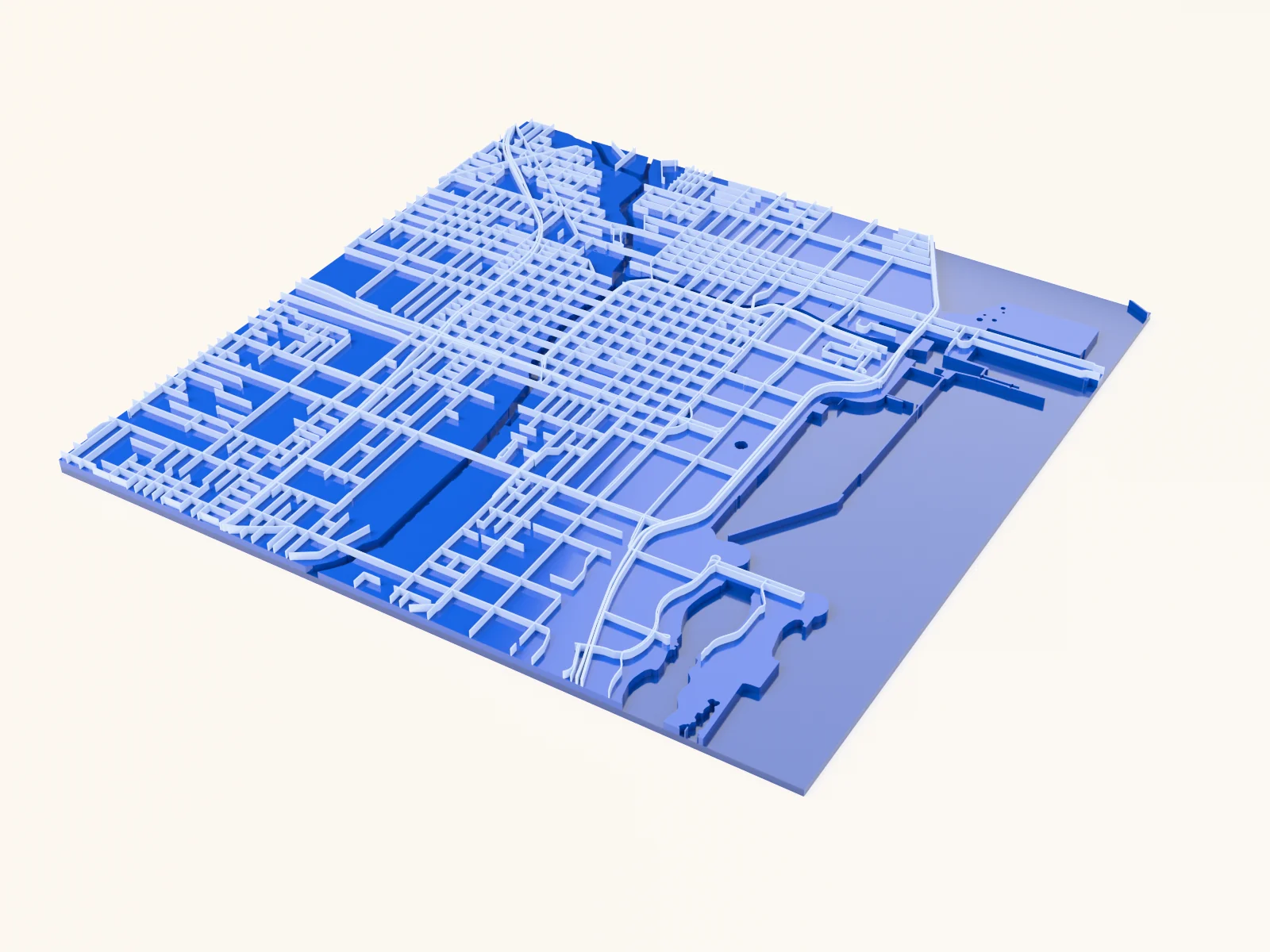
Difficulté : facile. Durée : 30 à 45 minutes pour une impression. Méthodes recommandées, par ordre de préférence : impression UV, sublimation sur panneaux métalliques blancs, gravure laser sur matériaux revêtus. L'impression 3D est possible, mais les lignes de largeur 1/1.5 approchent la limite de résolution du FDM ; voir les remarques ci-dessous.
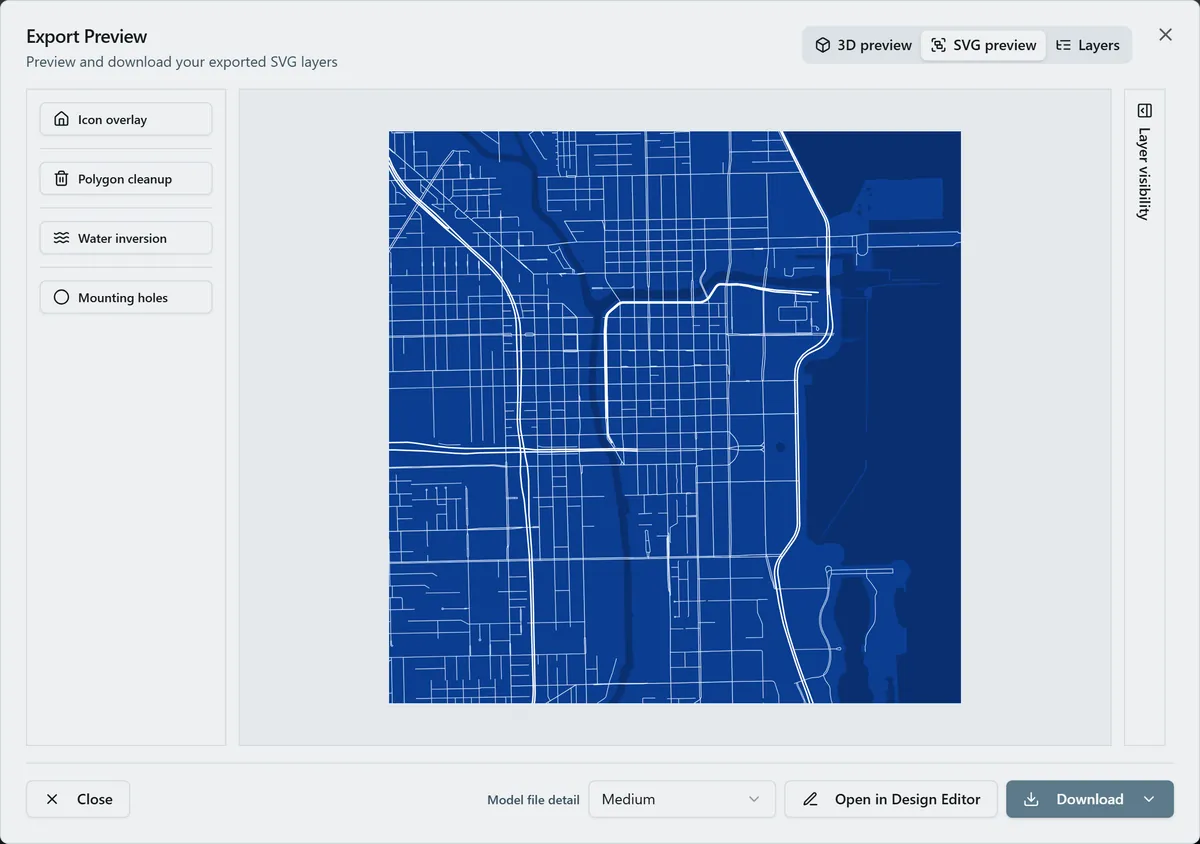
Ce préréglage redessine une ville comme un plan d'architecte : de fines lignes blanches sur un bleu profond, avec l'eau et les parcs dans des nuances à peine plus sombres ou plus claires du même bleu. Il est conçu pour l'impression UV sur acrylique et métal, qui conserve toute la netteté des rues de largeur 1. Le résultat évoque un document de bureau de dessin, idéal pour les ingénieurs, les architectes, les cadeaux de pendaison de crémaillère et les bureaux.
Sur cette page (6)
Ce qu'il vous faut
- Impression UV : imprimante UV à plat, acrylique blanc ou transparent, panneau composite en aluminium brossé ou blanc ; acrylique bleu pour imprimer uniquement les lignes
- Sublimation : imprimante et papier de sublimation, panneau d'aluminium blanc brillant à revêtement polymère (le métal brillant renforce l'aspect de plan bleu), presse à chaud, ruban thermique, papier de protection
- Gravure laser : laser et aluminium anodisé bleu ou noir, ou acrylique bicolore bleu sur blanc ; les matériaux à contraste révélé reproduisent directement le blanc sur bleu
- Impression 3D : imprimante multicolore, filaments bleu profond et blanc ; prévoyez d'épaissir les lignes auparavant
1. Partez du préréglage
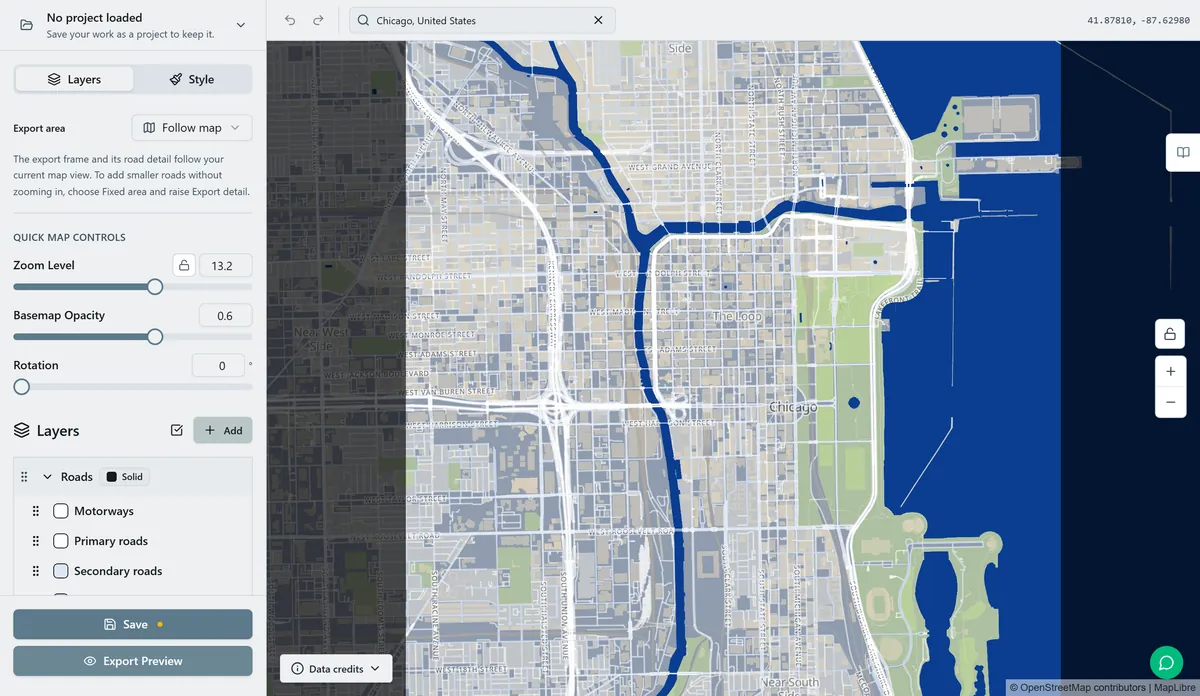
Ouvrez le préréglage Plan bleu. Il affiche Chicago au zoom 13.2 : l'échelle où toute la hiérarchie des routes apparaît et où le quadrillage ressemble à un dessin technique. Cette esthétique convient aux villes en damier : Chicago, Barcelone, Portland, Toronto. Recherchez votre ville et cadrez-la autour d'un axe fort (rive d'un lac, rivière, grand boulevard) qui traverse le carré ; une ligne droite de référence structure bien ces compositions. Restez près du zoom 13 à 13.5 : ce préréglage a besoin du réseau de rues de largeur 1 pour occuper l'espace, évitez donc de dézoomer au-delà d'environ 12.7, sinon le quadrillage perd en netteté.
2. Ajustez les calques
Un seul groupe de calques en mode Plein, Plan bleu :
- Terre :
#0B3D91, le bleu du plan. - Eau :
#0A2F70, une nuance plus sombre ; le lac Michigan forme une surface profonde. - Parcs :
#10489F, une nuance plus claire qui suggère les espaces verts sans rompre le monochrome. - Lignes : Autoroutes
#FFFFFF, largeur 2 ; Routes principales#FFFFFF, largeur 1.5 ; Routes secondaires#DCE7F7, largeur 1 ; Rues#C3D4EF, largeur 1.
L'intérêt réside dans des lignes fines et régulières : résistez à l'envie de les épaissir pour les méthodes qui préservent les détails, comme l'UV. En sublimation, la diffusion du gaz d'encre adoucit les rues #C3D4EF de largeur 1 et les fond légèrement dans le bleu ; passez-les à une largeur de 1.5 et à #DCE7F7 si vos presses chauffent beaucoup. L'écart entre Eau et Terre n'est volontairement que de 1 nuance : si l'eau est essentielle à votre composition, notamment dans une ville côtière, assombrissez-la en #082757 pour qu'elle reste visible avec toutes les méthodes.
3. Exportez
- UV / sublimation : PNG de 4096 px, arrière-plan ACTIVÉ sur support blanc. Sur l'acrylique bleu ou le métal revêtu de bleu, désactivez l'arrière-plan et masquez Eau/Parcs pour obtenir un PNG transparent ne contenant que les lignes ; le support devient le fond bleu.
- Laser : ZIP contenant un SVG par calque, uniquement les lignes (arrière-plan désactivé).
- 3D : 3MF, après épaississement des lignes (voir ci-dessous).
- Les Trous aux coins sont le choix naturel pour la fixation : monté sur acrylique avec des entretoises anodisées, le résultat ressemble à un jeu de plans encadré. La superposition de l'icône de boussole convient au thème du dessin technique si un coin de lac ou de parc est libre.
Choisissez votre méthode de fabrication
Impression UV et sublimation
Impression UV
- Exportez le PNG : motif complet pour les supports blancs, lignes seules sur fond transparent pour les supports bleus.
- Dans le RIP, adaptez la taille au panneau. La finesse du tracé explique la priorité donnée à l'UV : les rues de largeur 1 à 4096 px restent nettes même sur des panneaux de plus de 400 mm.
- Sur l'acrylique transparent : sous-couche blanche, puis couleur ; rétroéclairé, le panneau brille comme une table lumineuse.
- Positionnez, imprimez et ajoutez éventuellement un vernis mat, comme sur un véritable plan.
Sublimation
- Imprimez en miroir à la taille finale ; envisagez l'augmentation de largeur et de clarté des rues décrite à l'étape 2.
- Fixez l'impression face contre un panneau d'aluminium blanc brillant.
- Pressez avec les réglages recommandés pour votre matériau, votre papier et vos encres, avec du papier de protection.
- Décollez à chaud. Le
#0B3D91profond donne un aplat riche sur le métal brillant ; les blancs sont des zones sans encre qui révèlent le panneau. Un léger adoucissement des rues les plus fines est normal : il évoque un ancien tirage diazo et convient au thème.
Découpe et gravure laser
Gravure laser
Ne gravez pas le fond bleu en raster sur du bois brut : brûler 90 % du panneau est lent et ne donne pas de bleu. Utilisez des matériaux à contraste révélé :
- Exportez un SVG par calque avec l'arrière-plan désactivé, pour ne garder que les lignes des routes.
- Sur l'aluminium anodisé bleu ou noir, gravez les quatre catégories de routes ; le laser enlève le revêtement jusqu'au métal brillant et produit réellement des lignes blanches sur bleu.
- Utilisez une puissance légèrement supérieure pour les autoroutes que pour les rues afin de conserver une hiérarchie de tons.
- L'acrylique bicolore à surface bleue fonctionne de la même façon : gravez à travers le bleu jusqu'au cœur blanc, puis découpez le rectangle et les trous aux coins.
Impression 3D
Impression 3D
- Avant d'exporter le 3MF, épaississez les lignes : rues et routes secondaires à une largeur de 2, routes principales à 2.5, autoroutes à 3 ; à l'échelle d'une plaque, les rubans de largeur 1 sont plus fins qu'une extrusion et disparaissent au tranchage.
- Masquez Parcs : une seule nuance de bleu supplémentaire se distingue mal en filament et coûte un changement. Vous pouvez garder l'eau si vous disposez d'un troisième bleu.
- Tranchez avec une base bleu profond et des lignes blanches ; des couches de 0,12 mm préservent les détails des intersections.
- Imprimez entre 180 et 220 mm ; le quadrillage blanc en relief sur le bleu ressemble à une plaque de dessin technique embossée.
Prochaines étapes et idées de projets
- Privilégiez les villes en damier : l'Eixample de Barcelone, Manhattan, les petits îlots de Portland, Savannah ou l'ancien quadrillage de Kyoto.
- Plan bleu inversé : terre
#F2F5FA, toutes les lignes#0B3D91; un dessin bleu sur papier blanc, également idéal pour une gravure raster sur bois brut. - Plan noir : terre
#101010, lignes#E8E8E8, pour une interprétation architecturale contemporaine sur fond sombre. - Relevé sépia : terre
#3B2F23, lignes#E8D9B8, pour évoquer un dessin d'ingénierie victorien. - Imprimez sur de l'acrylique transparent et montez-le devant un panneau LED pour obtenir une véritable pièce de type table lumineuse.
- Ajoutez un calque d'itinéraire rouge de dessin
#D7263Dindiquant le chemin vers une nouvelle maison : un cadeau de remise des clés adapté aux agents immobiliers. - Utilisez la forme d'export cœur autour de la ville où vous avez acheté votre première maison, avec la même palette.
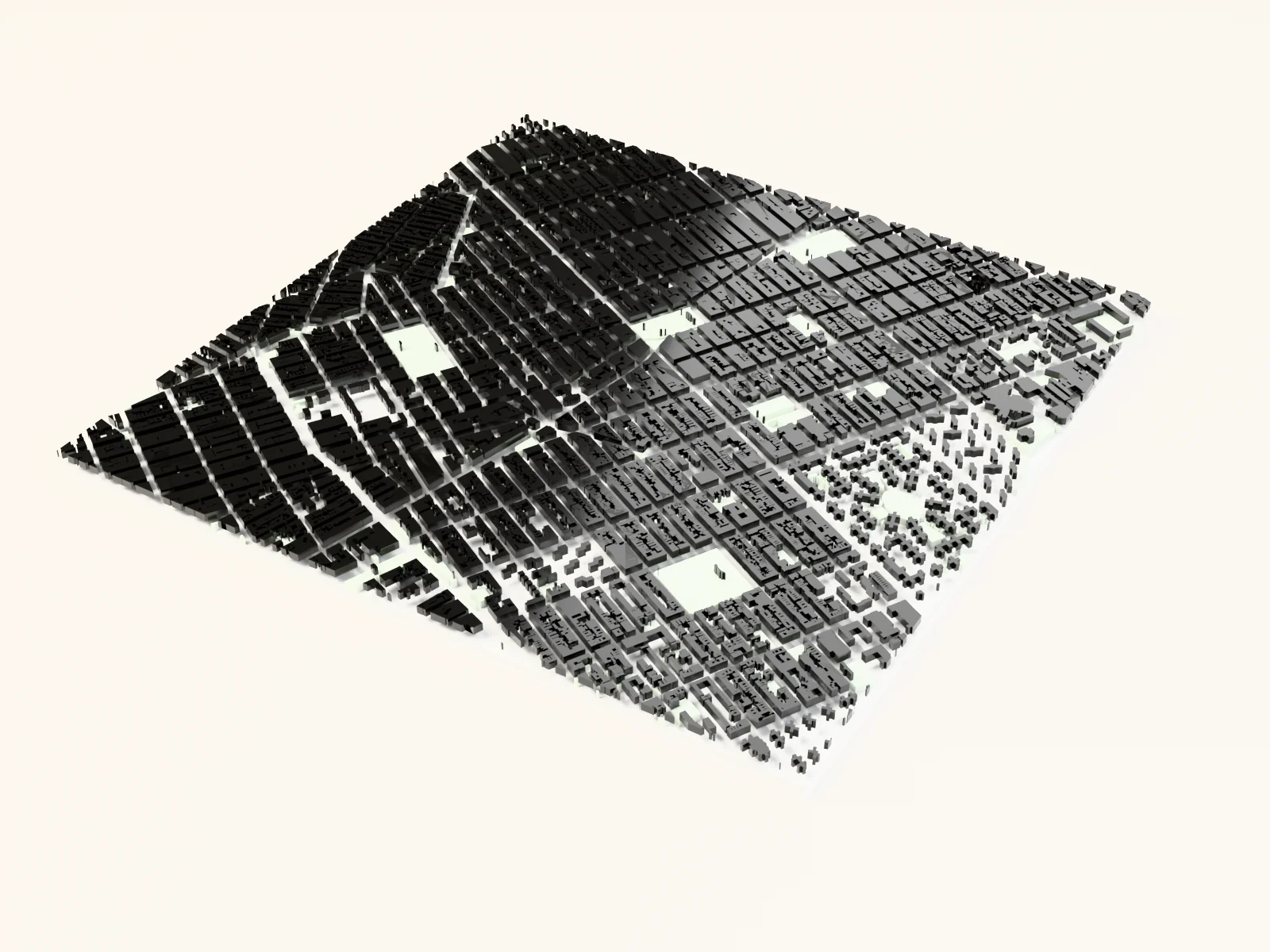
- Associez-le au préréglage Pleins et vides du même quartier : plan et volumes côte à côte, comme dans un véritable dossier de dessins.
Ouvrir la création dans votre logiciel
- Imprimer les PDF et PNG MyLaserTools en taille réelle sur une imprimante jet d'encre
- Comment utiliser MyLaserTools avec LightBurn
- Utiliser MyLaserTools dans xTool Studio : découpe SVG et gravure CO₂
- Imprimer les modèles MyLaserTools en 3D : Bambu, Snapmaker, PrusaSlicer et Cura
- Parcourir tous les guides logiciels
Ce guide vous a-t-il aidé ?
Plus dans Map Designer

Suivez les nouveautés de MyLaserTools.
Envoyez-moi des e-mails sur les nouveaux outils, les mises à jour, les tutoriels et les offres occasionnelles de MyLaserTools. Désinscription possible à tout moment.
© 2026 MyLaserTools.com. Tous droits réservés.