

Imprimer et découper dans LightBurn : aligner l'illustration et les tracés de découpe
La fonction Print and Cut de LightBurn aligne une découpe laser sur une illustration déjà imprimée grâce à deux cibles imprimées. Elle fonctionne sur les lasers à portique et diffère de l'alignement par caméra. Les exports photo MyLaserTools n'incluent pas ces cibles : ajoutez-les donc à la mise en page avant l'impression.

Sur cette page (6)
Ce qu'il vous faut
- Un laser à portique qui effectue une prise d'origine et connaît sa position, comme la plupart des lasers CO2 et des lasers diode avec capteurs de fin de course.
- L'illustration imprimée et son SVG correspondant, une imprimante et un matériau compatible avec la découpe laser.
1. Créer une mise en page maître alignée
Exportez depuis l'éditeur de créations ou le porte-clés photo, avec l'image à imprimer et les tracés de découpe dans une même mise en page. Ajoutez deux petits réticules hors de la pièce, aussi éloignés que la feuille le permet ; plus ils sont distants, plus l'alignement est précis. Imprimez l'image et les deux réticules à 100 %, en masquant le contour de découpe. Dans LightBurn, gardez ces mêmes réticules sous forme de vecteurs sélectionnables. Ensuite, ne déplacez ni ne redimensionnez jamais séparément l'image, les tracés ou les réticules.
2. Enregistrer les deux cibles
Connectez le laser et effectuez sa prise d'origine. Ouvrez Laser Tools → Print and Cut → Start Wizard. Déplacez la tête au centre du premier réticule imprimé avec le logiciel ou les boutons du contrôleur, sélectionnez le réticule correspondant sur la zone de travail et enregistrez-le. Répétez pour le second. Ne poussez pas la tête à la main pendant cette opération, sinon le laser perd sa position.
3. Vérifier l'alignement et la sortie
Choisissez l'alignement avec mise à l'échelle si l'imprimante réduit ou étire légèrement l'impression, ou sans mise à l'échelle pour garder les dimensions exactes. Gardez Absolute Coordinates (Coordonnées absolues) activé. Désactivez Output pour les calques d'image et de réticules afin que seuls les tracés de découpe soient exécutés. Vérifiez l'aperçu, cadrez le travail et essayez d'abord sur une impression de test.
Le SVG d'impression et de découpe dans LightBurn
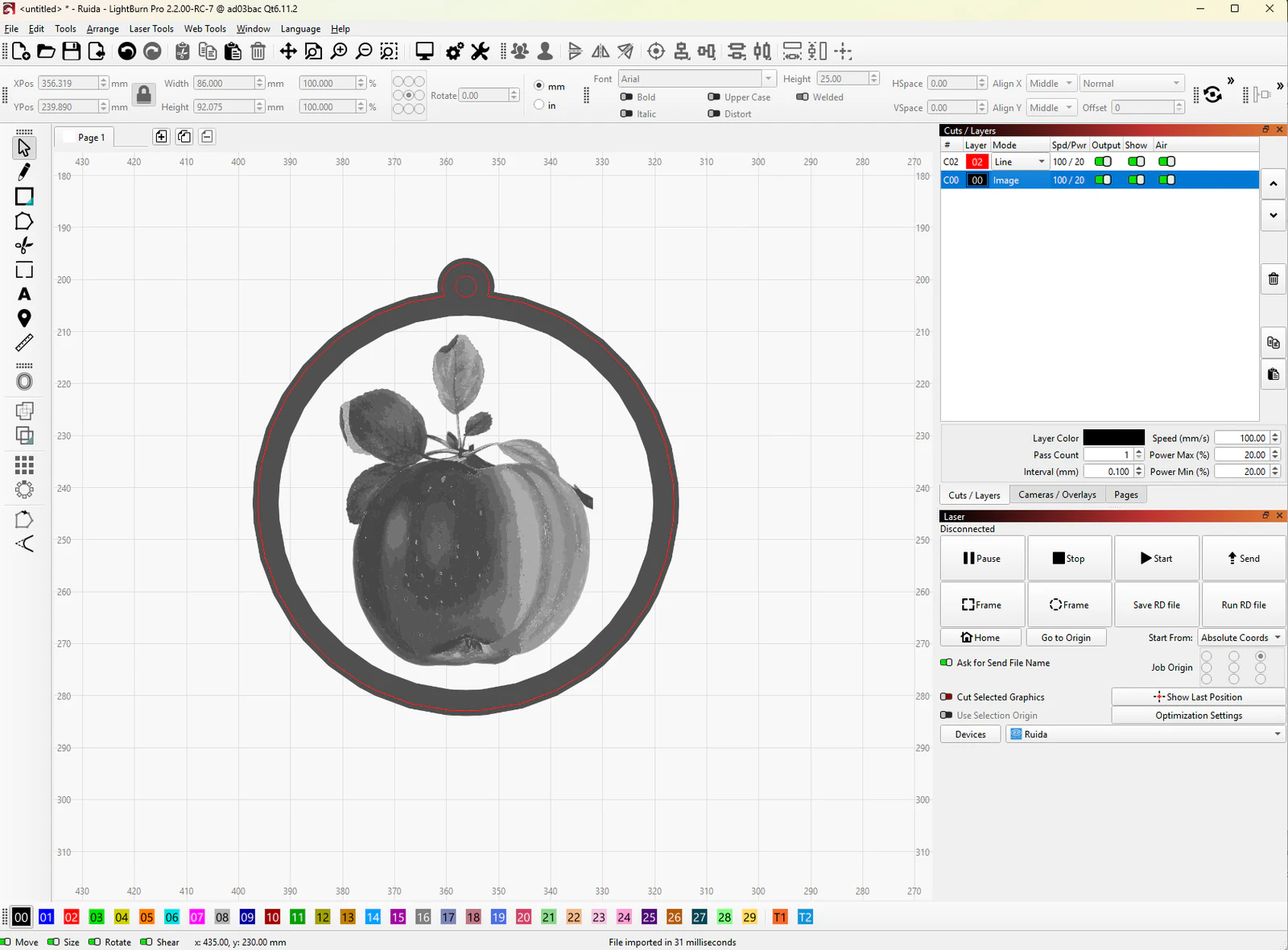
La pomme est une image intégrée au SVG : LightBurn la place donc sur un calque Image et l'affiche en gris. LightBurn la graverait, sans l'imprimer. Pour découper autour d'une pomme déjà imprimée, désactivez Output pour C00 Image. Gardez la forme extérieure et le trou de suspension sur le calque Line, et placez les deux réticules sur un calque Tool, qui ne déclenche jamais le laser.
Résolution des problèmes
- La découpe est tournée ou décalée : réinitialisez l'alignement, vérifiez l'ordre d'enregistrement des réticules et recommencez leur repérage.
- Le décalage augmente sur la feuille : l'impression n'est pas à 100 % ou les réticules sont trop proches. Si vous avez recadré ou redimensionné le fichier d'impression seul, repartez de la mise en page d'origine.
Documentation du fabricant
Prochaines étapes et idées de projets
Suite : utiliser MyLaserTools avec LightBurn, ou revenir au centre d'apprentissage.
Ce guide vous a-t-il aidé ?
Plus dans Votre logiciel

Suivez les nouveautés de MyLaserTools.
Envoyez-moi des e-mails sur les nouveaux outils, les mises à jour, les tutoriels et les offres occasionnelles de MyLaserTools. Désinscription possible à tout moment.
© 2026 MyLaserTools.com. Tous droits réservés.