

Débuter avec KerfScript : votre première création laser écrite en code
Difficulté : débutant, aucune expérience de code nécessaire. Durée : 15 minutes. Méthode conseillée : découpe laser dans du contreplaqué ou de l'acrylique de 3 mm.
La plupart des créations laser commencent dans un logiciel de dessin, et chaque modification oblige à redessiner. Avec KerfScript, vous décrivez leur construction : un rectangle de cette largeur, un trou à cette distance du bord, un nom gravé au centre. Changez un nombre et le reste suit.
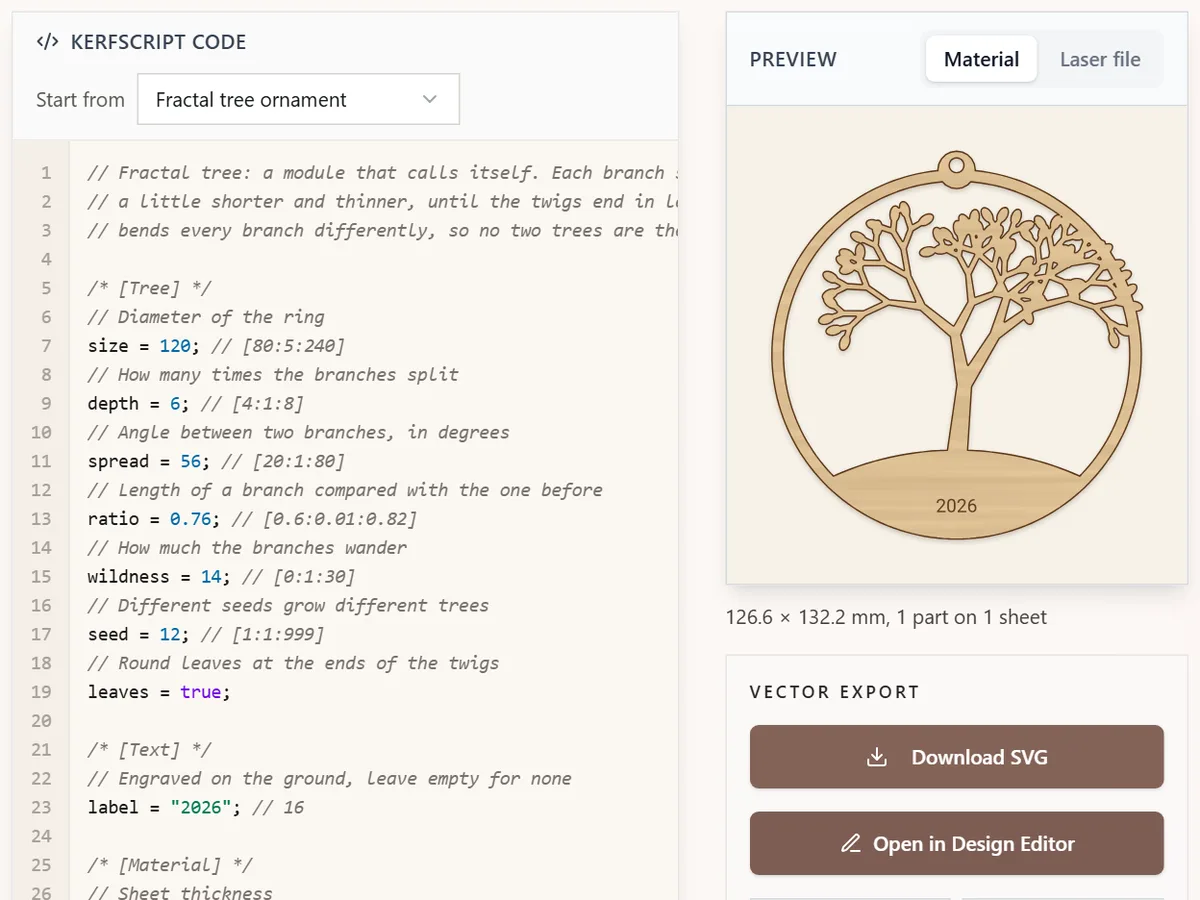
L'atelier exécute KerfScript dans votre navigateur. Saisissez à gauche, observez les pièces à droite et téléchargez un fichier que votre logiciel laser ouvre comme tout autre SVG ou DXF.
Sur cette page (7)
Ce qu'il vous faut
- Un ordinateur avec un navigateur récent. Un clavier facilite beaucoup la saisie de code par rapport à un téléphone
- Une découpeuse laser et son logiciel, comme LightBurn, xTool Creative Space ou Inkscape
- Une plaque de contreplaqué ou d'acrylique de 3 mm pour un premier essai
1. Explorer un exemple
Ouvrez l'atelier. L'exemple Cadran d'horloge est déjà lancé. Dans Réglages, déplacez Taille et observez deux changements simultanés : l'horloge dans l'aperçu et le nombre après size = dans le code. Les curseurs et le code représentent la même chose.
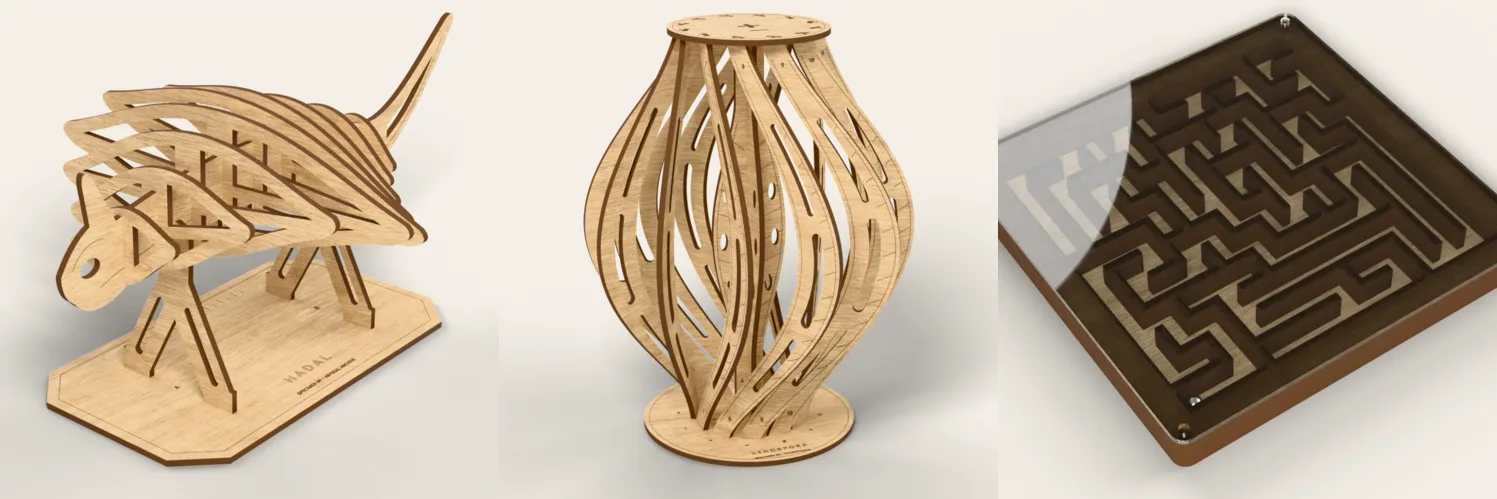
Choisissez d'autres créations dans Partir de : une boîte à queues droites, des étiquettes cadeaux depuis une liste de prénoms, un labyrinthe à incliner ou une sculpture emboîtable. Chacune est du KerfScript ordinaire que vous pouvez lire et modifier.
2. Écrire votre première forme
Videz l'éditeur et saisissez une ligne : rect([80, 40], r = 6);. C'est un rectangle arrondi de 80 par 40 mm, avec des angles de 6 mm. Tout ce qui se trouve hors d'un calque est découpé : c'est donc déjà un fichier de découpe complet.
Ajoutez maintenant un trou de suspension. difference() prend la première forme et retire les suivantes : difference() { rect([80, 40], r = 6); translate([8, 20]) circle(d = 5); }. Vous pouvez répartir le code sur plusieurs lignes, KerfScript l'accepte.
Les mesures sont en millimètres, l'axe x pointe à droite et l'axe y vers le haut. Un rectangle commence à [0, 0] : le trou se trouve donc à 8 mm du bord gauche, à mi-hauteur. En cas de faute de frappe, la ligne devient rouge et la console sous l'éditeur montre l'erreur soulignée. Un nom mal écrit reçoit une suggestion, comme Did you mean "width"?. Cliquez sur Formater au-dessus du code pour harmoniser les espaces et l'indentation.
3. Graver un nom
Ajoutez à la fin : engrave() translate([44, 20]) text("Hello", size = 12, halign = "center", valign = "center");. Le texte va sur le calque de gravure : le laser le remplit au lieu de le découper.
Le texte utilise Roboto, sauf si vous ajoutez font = "Pacifico" ou le nom d'une autre police de MyLaserTools. Les lettres deviennent des contours : le fichier garde donc le même aspect sur tout ordinateur. Utilisez score() à la place de engrave() pour une ligne fine, comme un pli ou une bordure.
4. Transformer les nombres en curseurs
Placez les nombres dans des variables en haut du code et utilisez ces variables dessous. Un commentaire après une variable la transforme en commande dans Réglages :
width = 80; // [40:5:200]crée un curseur de 40 à 200 par pas de 5.label = "Hello";crée un champ de texte.hole = true;crée un interrupteur.shape = "round"; // [round, square]crée une liste de choix.- Une ligne de commentaire juste au-dessus de la variable devient sa description, et
/* [Size] */commence un nouveau groupe.
Si vous avez utilisé le personnalisateur OpenSCAD, ce sont les mêmes commentaires.
5. Confier les détails complexes à KerfScript
- Largeur de coupe. Encadrez votre création par
material(thickness = 3, kerf = 0.15) { ... }: chaque contour est décalé vers l'extérieur de la moitié de la largeur de coupe pour ajuster fentes et languettes. Découpez une fois l'exemple Test de largeur de coupe et d'ajustement pour mesurer votre laser. - Queues droites.
finger_rect([100, 60], "out")dessine un panneau à queues droites dimensionnées selon l'épaisseur du matériau. Assemblez un bord"out"avec un bord"in"de même longueur. - Une boîte complète. Commencez par
use <kerf/box>puisbox([120, 80, 50], lid = true);donne six panneaux qui s'assemblent. L'exemple Boîte à queues droites le montre avec des curseurs. - Plusieurs pièces. Nommez chaque pièce avec
part("side", qty = 2) { ... }. L'atelier les dispose sur des plaques et les liste dans Pièces avec leurs dimensions et leur longueur de coupe.
6. Voir l'assemblage
Quand une création indique où vont ses pièces, avec at et rotate sur chaque part() ou un place() autour de plusieurs, l'aperçu reçoit un onglet Assemblé. Il montre le modèle monté en 3D pour vérifier, par exemple, qu'un couvercle repose sur sa boîte avant toute découpe. Ouvrez l'exemple Boîte à queues droites ou Boîte à serrure avec clé pour le voir.
- Étapes. Encadrez les pièces par
step("Glue the sides to the base") { ... }. L'onglet Assemblé reçoit des flèches qui construisent le modèle étape par étape. - Quincaillerie.
hardware("dowel", [0, 0, 0], [0, 0, 40], 6)ajoute un tourillon de 6 mm au modèle. Tourillons, vis, aimants et autres éléments sont listés dans Quincaillerie avec les quantités nécessaires. - Instructions. Instructions de montage télécharge un document imprimable : les pièces, les plaques et une page par étape.
Choisissez votre méthode de fabrication
Découpe laser
Vérifier, télécharger et découper
- Passez l'aperçu sur Fichier laser. Le rouge correspond à la découpe, le bleu au marquage et le noir à la gravure, les couleurs attendues par la plupart des logiciels laser.
- Vérifiez les dimensions sous l'aperçu, puis cliquez sur Télécharger le SVG. Utilisez Télécharger le DXF si votre logiciel préfère le DXF. Une création sur plusieurs plaques fournit un DXF par plaque dans un ZIP.
- Une création gravée sur les deux faces, avec
engrave(side = "back"), affiche aussi Fichiers du verso. Découpez le recto, retournez la plaque de gauche à droite et exécutez le fichier verso. - Importez le fichier en taille réelle. Le SVG est en millimètres, avec un calque par calque KerfScript.
- Réglez la puissance et la vitesse de chaque calque et exécutez gravure et marquage avant la découpe, pour que la pièce reste immobile.
- Cliquez sur Enregistrer le code .kerf pour le conserver, ou sur Copier le lien pour le partager. Toute la création est contenue dans le lien ; rien n'est stocké de notre côté.
Prochaines étapes et idées de projets
- Transformez une liste en feuille : ouvrez Étiquettes cadeaux depuis une liste, saisissez les prénoms séparés par des virgules et découpez tout l'ensemble en une fois.
- Mesurez votre laser avec le Test de largeur de coupe et d'ajustement, puis utilisez cette largeur dans toutes vos créations.
- Consultez la référence du langage KerfScript pour toutes les formes, transformations et fonctions.
- Parcourez les créations KerfScript publiées par d'autres créateurs et copiez-les dans l'atelier pour lire et modifier le code.
Ouvrir la création dans votre logiciel
Ce guide vous a-t-il aidé ?
Suivez les nouveautés de MyLaserTools.
Envoyez-moi des e-mails sur les nouveaux outils, les mises à jour, les tutoriels et les offres occasionnelles de MyLaserTools. Désinscription possible à tout moment.
© 2026 MyLaserTools.com. Tous droits réservés.