

Créer des affiches, cartes postales et marque-pages cartographiques avec le générateur de cartes à imprimer
Difficulté : facile. Durée : environ 10 minutes de conception. Méthodes conseillées : impression à domicile ou chez un imprimeur, ainsi que gravure laser à partir du SVG.
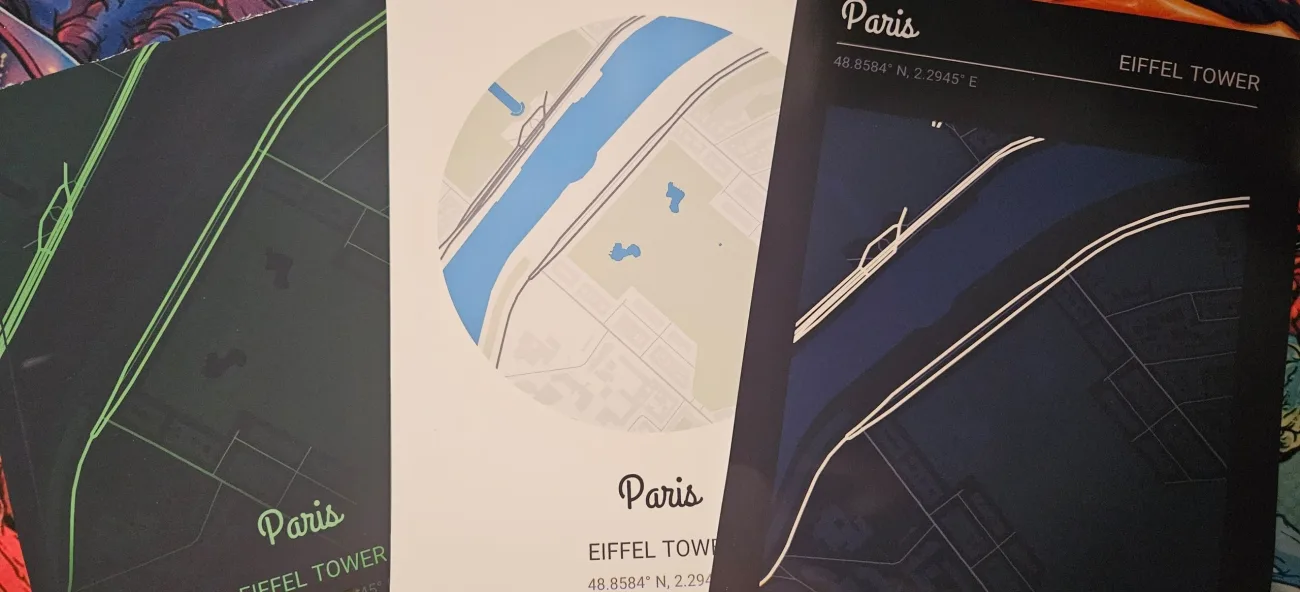
Une carte encadrée du lieu de votre rencontre, de la rue où vous avez grandi ou de la ville de votre mariage fait un cadeau que l'on conserve. Cet outil se charge de la présentation : recherchez un lieu, déplacez la carte et zoomez pour le cadrer, puis choisissez sa disposition sur la page. La carte est l'élément central, autour duquel s'organisent le titre, les coordonnées, le cadre et le repère. Tout s'exporte en un seul calque aplati pour une impression propre, à domicile ou chez un imprimeur. Le SVG s'ouvre dans l'éditeur de créations pour poursuivre les modifications.
Sur cette page (8)
Ce qu'il vous faut
- Impression : une imprimante domestique ou un imprimeur, avec du papier ou du carton au format choisi
- Encadrement : un cadre au format correspondant, ou des dimensions personnalisées en millimètres pour un cadre que vous possédez déjà
- Gravure laser (facultative) : le SVG fournit une illustration vectorielle à calque unique pour la gravure sur bois ou acrylique
- À prévoir : rien à installer ; l'outil fonctionne dans le navigateur et un compte gratuit permet de générer l'export
1. Cadrer le lieu
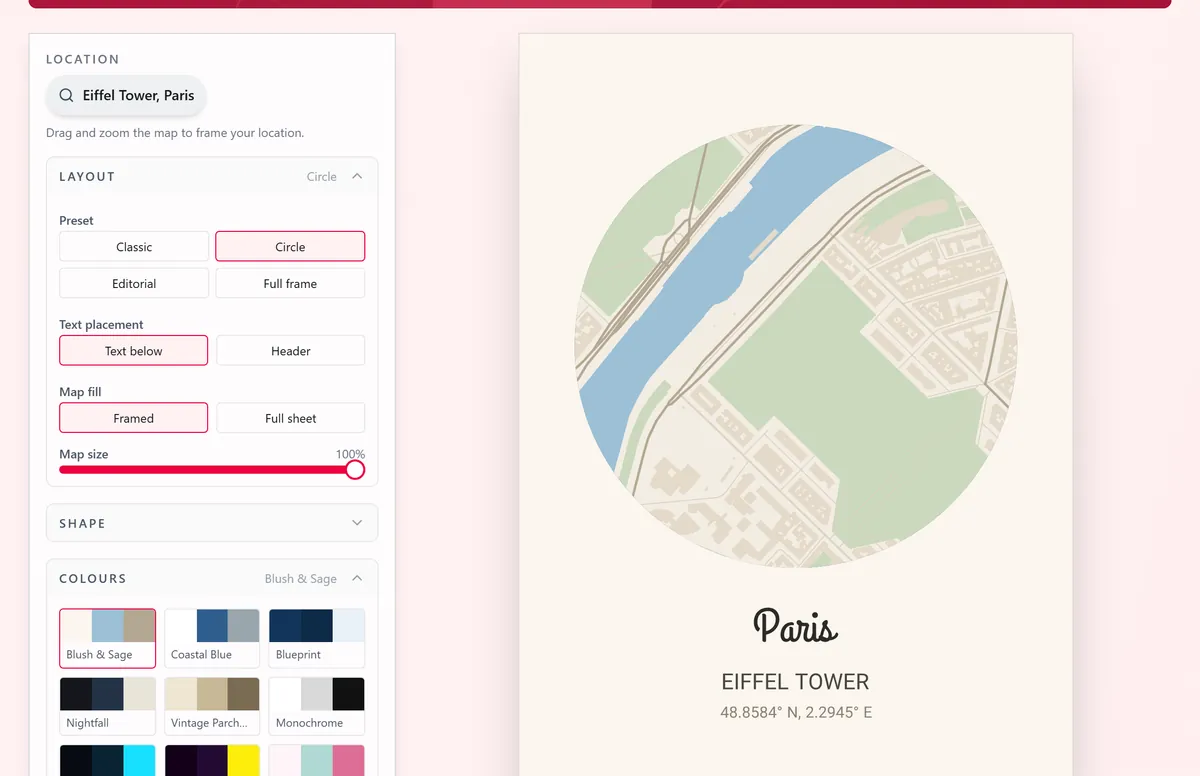
Recherchez une ville, une commune ou un lieu, puis déplacez la carte et zoomez jusqu'à bien distinguer les rues qui vous intéressent. Zoomez pour un quartier, dézoomez pour une ville entière. Les coordonnées sont renseignées automatiquement à partir du centre de la carte ; vous pouvez les remplacer par votre propre texte.
2. Choisir une mise en page prédéfinie
- Classique : une carte rectangulaire aux coins arrondis, avec le titre et les détails centrés en dessous.
- Cercle : une fenêtre cartographique circulaire, idéale pour un seul point de repère.
- Éditorial : une grande carte avec un en-tête, le titre à gauche, le lieu à droite, une ligne de séparation et les coordonnées en dessous.
- Plein cadre : la carte atteint les bords de la feuille, avec un cadre fin et le texte posé sur une zone légèrement estompée.
3. Personnaliser les couleurs et la forme
Choisissez une palette, des tons doux et anciens aux styles bicolores contrastés ou sombres façon terminal, ou ouvrez Modifier les couleurs pour ajuster l'arrière-plan, l'eau, les routes, les parcs, les bâtiments et chaque texte à partir de la palette actuelle. Choisissez une forme pour la carte ou activez Feuille entière pour une carte bord à bord, puis utilisez Taille de la carte pour laisser plus ou moins d'espace autour.
4. Ajouter votre texte
Saisissez un titre, un nom de lieu, une date et une courte légende. Choisissez Texte en dessous pour un bloc centré, ou En-tête pour disposer le titre et le lieu sur une même ligne avec un séparateur. Réglez séparément les polices du titre et des libellés, ainsi que la taille du texte, selon le style recherché.
5. Choisir le format
- Affiche : A3, A4, A5 ou US Letter pour les décorations murales et les impressions encadrées.
- Carte postale : 105 x 148 mm pour un envoi postal ou un petit souvenir.
- Marque-page : 55 x 165 mm, une bande verticale pour une rue ou un littoral.
- Personnalisé : largeur et hauteur au choix en millimètres, en portrait ou en paysage.
6. Exporter
Téléchargez un PNG pour une impression rapide, ou un SVG pour un rendu vectoriel net à toute taille, également modifiable dans l'éditeur de créations. Les deux comportent un seul calque aplati.
Choisissez votre méthode de fabrication
Impression
Impression à domicile ou chez un imprimeur
- Adaptez le format de l'affiche à votre papier ou à votre cadre, ou choisissez des dimensions personnalisées pour un ajustement exact.
- Imprimez le PNG chez vous pour un résultat rapide, ou envoyez le SVG ou le PNG à un imprimeur pour un grand format ou un papier haut de gamme.
- Pour l'encadrement, choisissez le même rapport largeur-hauteur que le cadre afin que la carte le remplisse sans recadrage.
- Utilisez un carton mat plus épais pour donner de la tenue aux cartes postales et aux marque-pages.
Gravure laser
Graver à partir du SVG
- Téléchargez le SVG ; il contient un seul calque aplati de remplissages et de lignes. Traitez donc l'ensemble de la création comme une gravure.
- Importez-le dans votre logiciel laser et configurez la gravure sur bois, acrylique ou ardoise.
- Choisissez une palette très contrastée pour bien distinguer les routes et l'eau une fois gravées dans un seul ton.
- Testez d'abord sur une petite plaque, puis réalisez l'affiche ou le marque-page au format final.
Prochaines étapes et idées de projets
- Une affiche d'anniversaire du lieu de votre rencontre, avec la date en légende.
- Une carte de la nouvelle adresse, encadrée pour l'entrée à l'occasion d'un emménagement.
- Une carte de mariage centrée sur le lieu de réception, avec les prénoms du couple en titre.
- Un ensemble de cartes postales de vos villes préférées, dans une palette commune pour une série assortie.
- Un marque-page de la rue principale de sa ville natale pour un proche amateur de lecture.
- Une carte de ville plein cadre dans une palette sombre pour habiller un mur avec caractère.
- Une carte côtière gravée sur une plaque en bois à partir du SVG en un seul ton.
Ouvrir la création dans votre logiciel
Ce guide vous a-t-il aidé ?
Plus dans Map Designer

Suivez les nouveautés de MyLaserTools.
Envoyez-moi des e-mails sur les nouveaux outils, les mises à jour, les tutoriels et les offres occasionnelles de MyLaserTools. Désinscription possible à tout moment.
© 2026 MyLaserTools.com. Tous droits réservés.