

Importer une création à découper et graver : démonstration dans les logiciels
Temps de lecture : 6 minutes. Téléchargez le SVG d'exemple pour suivre dans votre logiciel.
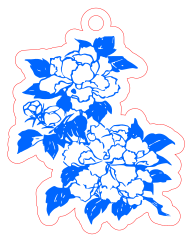
L'exemple est un porte-clés floral : une illustration bleue remplie à graver et un contour rouge avec trou de suspension à découper. Il est ouvert ici dans LightBurn, xTool Studio, Cricut Design Space, Silhouette Studio et Inkscape. Chaque programme affiche le même fichier un peu différemment, et deux points prêtent à confusion : le rôle des couleurs et les dimensions réelles de la création.
Une couleur du fichier ne définit pas l'opération à elle seule. Le bleu ne signifie pas automatiquement graver, ni le rouge découper. Vous attribuez l'opération à chaque couleur dans le logiciel, puis réglez la vitesse et la puissance pour votre machine et votre matériau.

Sur cette page (10)
- 1. Inspecter la création avant l'export
- 2. Comparer les dimensions des objets, pas seulement celles de la page
- Exemples de porte-clés et de décorations terminés
- LightBurn : distinguer la découpe Line de la gravure Fill
- xTool Studio : vérifier les dimensions sélectionnées, puis attribuer le traitement
- Cricut Design Space : Découpe de base n'est pas une gravure laser par remplissage
- Silhouette Studio Basic Edition : importer le PNG et le vectoriser
- Inkscape : inspecter les objets réels et les unités
- Résolution des problèmes
- Documentation des logiciels
Ce qu'il vous faut
- Téléchargez le SVG du porte-clés floral pour suivre les exemples vectoriels.
- LightBurn ou xTool Studio pour le laser ; Cricut Design Space ou Silhouette Studio pour leurs machines respectives ; Inkscape pour l'édition vectorielle.
- Silhouette Studio Basic Edition ne peut pas ouvrir les SVG. Utilisez le PNG et vectorisez-le, ou passez à Designer Edition pour ouvrir directement le SVG.
1. Inspecter la création avant l'export
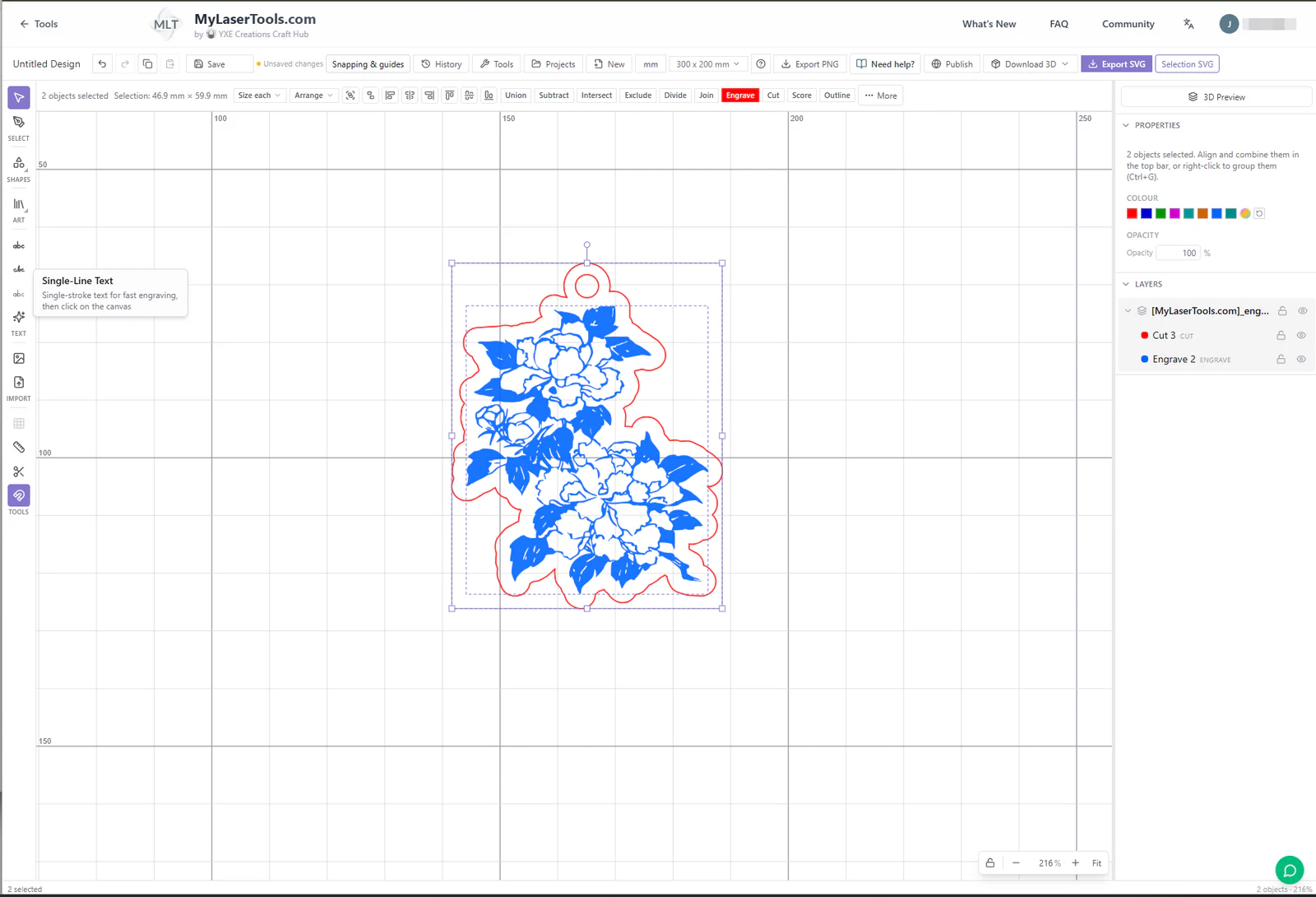
Dans l'éditeur de créations, le porte-clés comporte deux objets : l'illustration de gravure et le tracé extérieur de découpe avec son trou. Sélectionnés ensemble, ils mesurent 46,9 × 59,9 mm. Redimensionnez toujours les deux ensemble pour garder l'illustration dans le contour.
2. Comparer les dimensions des objets, pas seulement celles de la page
La page SVG mesure 50,9 × 63,9 mm car elle comprend une petite marge. La création elle-même mesure 46,9 × 59,9 mm, dimensions affichées par LightBurn et xTool quand vous sélectionnez tout. En sélectionnant seulement les fleurs, vous obtenez encore une valeur plus petite. Pour comparer entre programmes, sélectionnez toute la création et utilisez les mêmes unités.
En pouces, 46,9 × 59,9 mm correspond à environ 1,85 × 2,36 in. Si un programme importe d'autres dimensions, sélectionnez tout, verrouillez les proportions et saisissez la bonne largeur. Ne redimensionnez jamais séparément l'illustration et le contour.
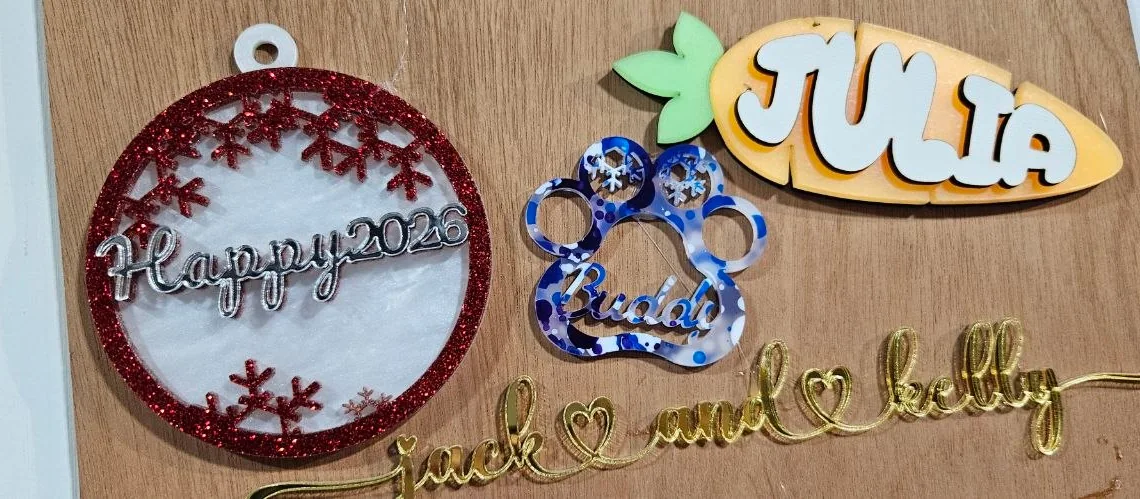
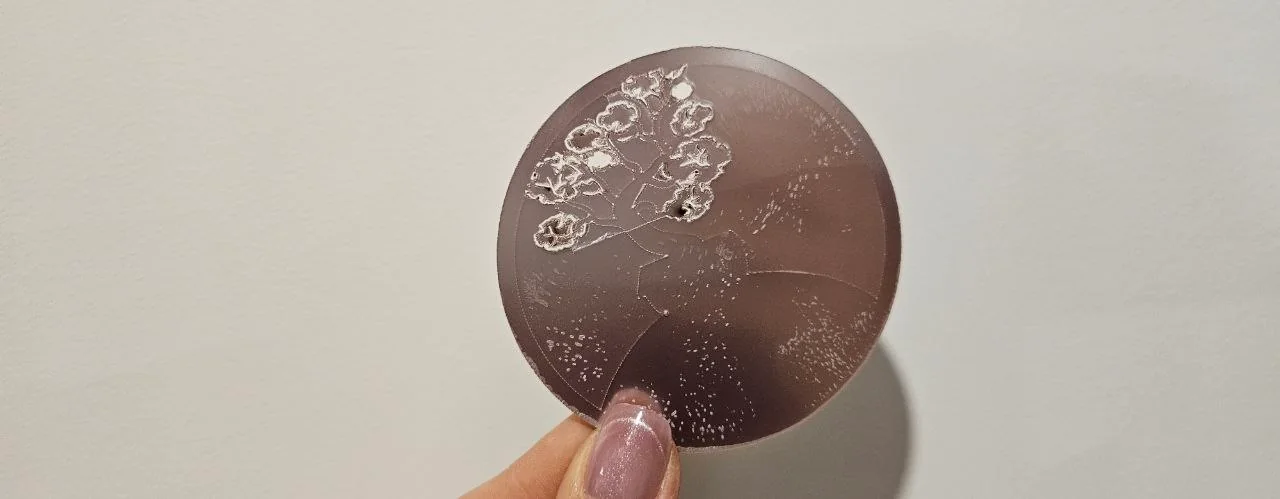
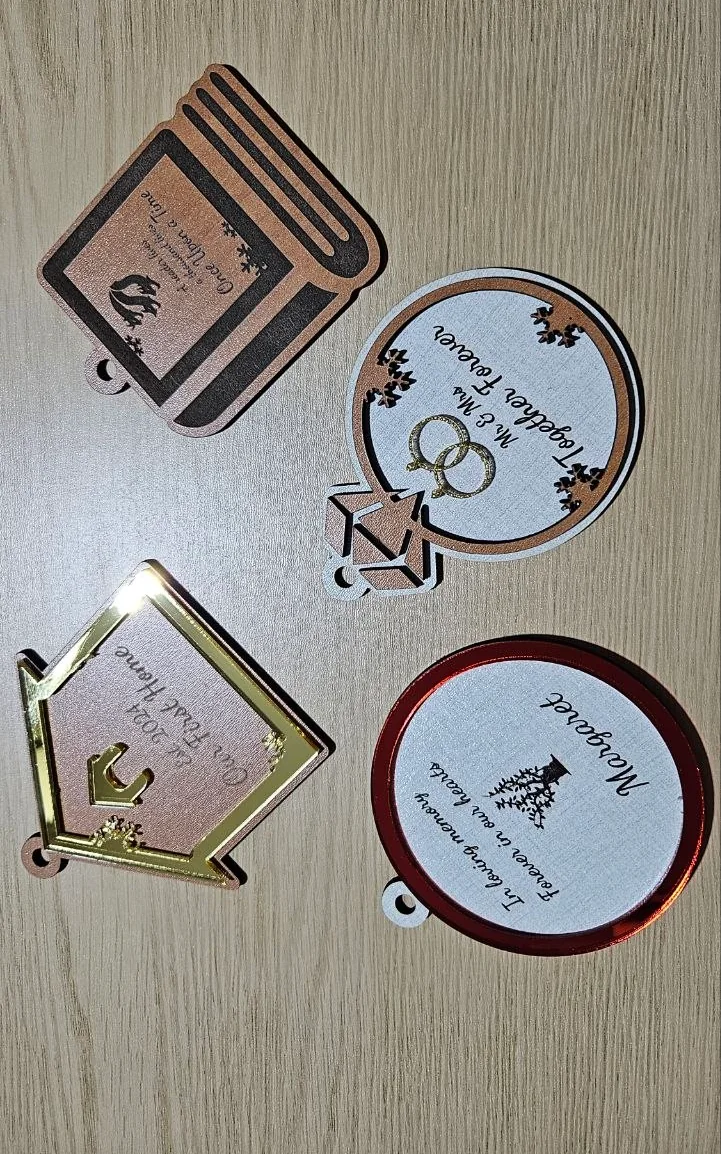
Exemples de porte-clés et de décorations terminés
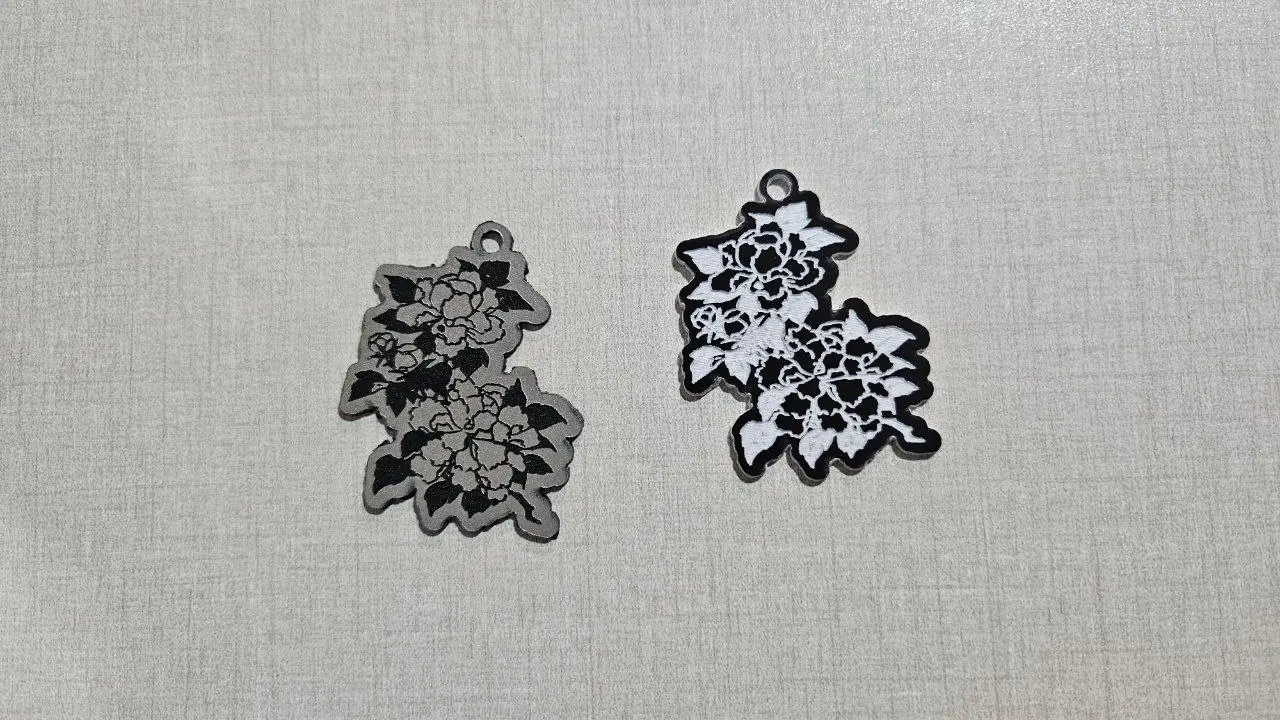
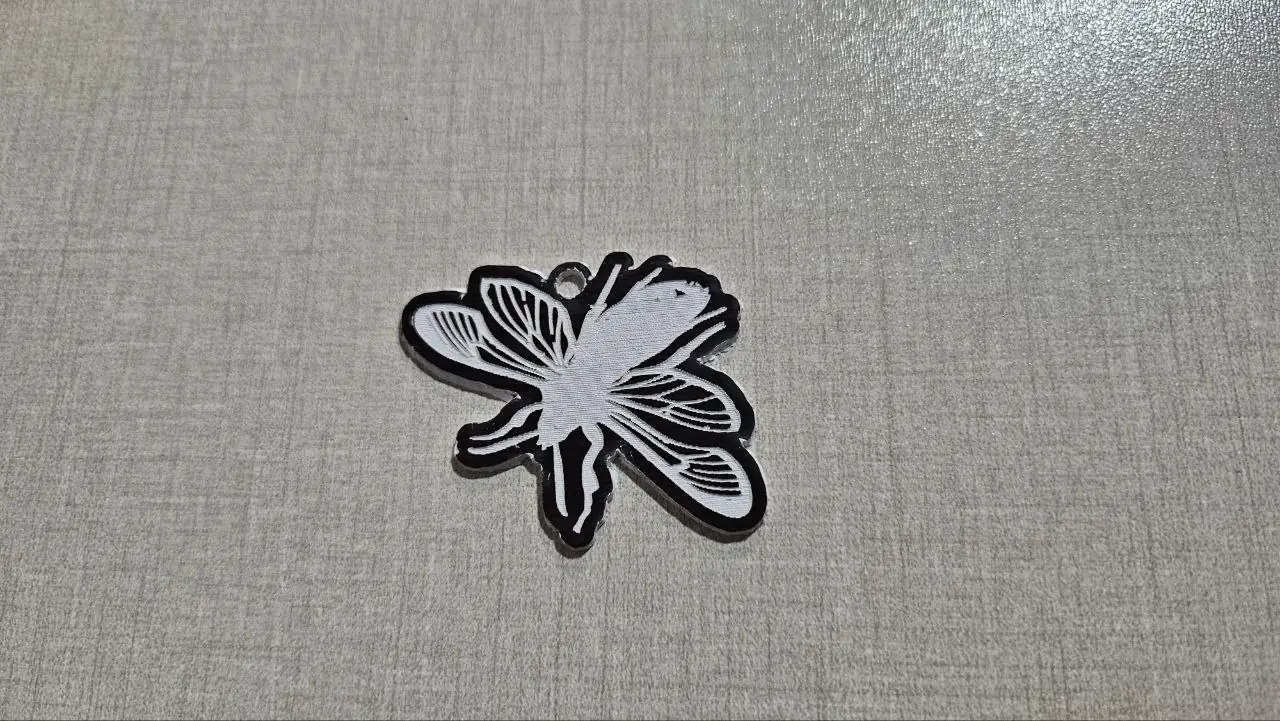
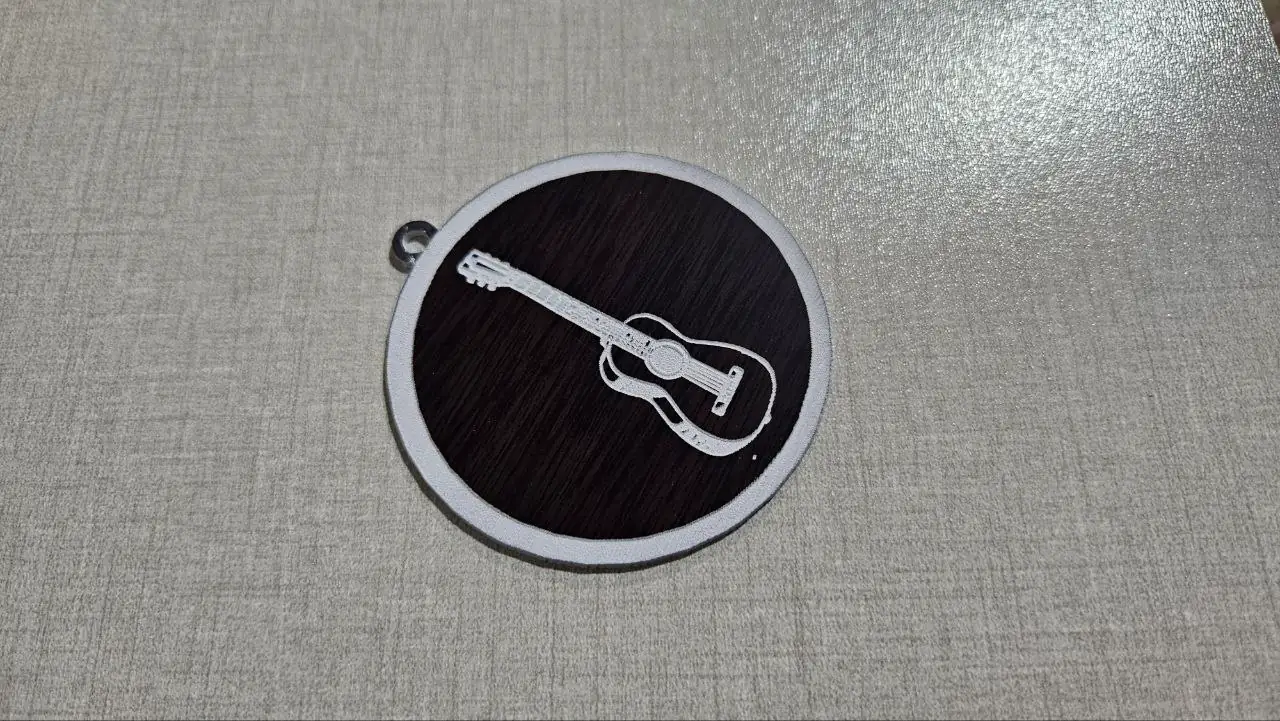
Sur les pièces terminées, observez le trou de suspension, la bordure et les plus petits pétales. Ce sont les premiers éléments à poser problème : un trou réglé sur gravure ne s'ouvre jamais, et les pétales trop fins brûlent.
LightBurn : distinguer la découpe Line de la gravure Fill
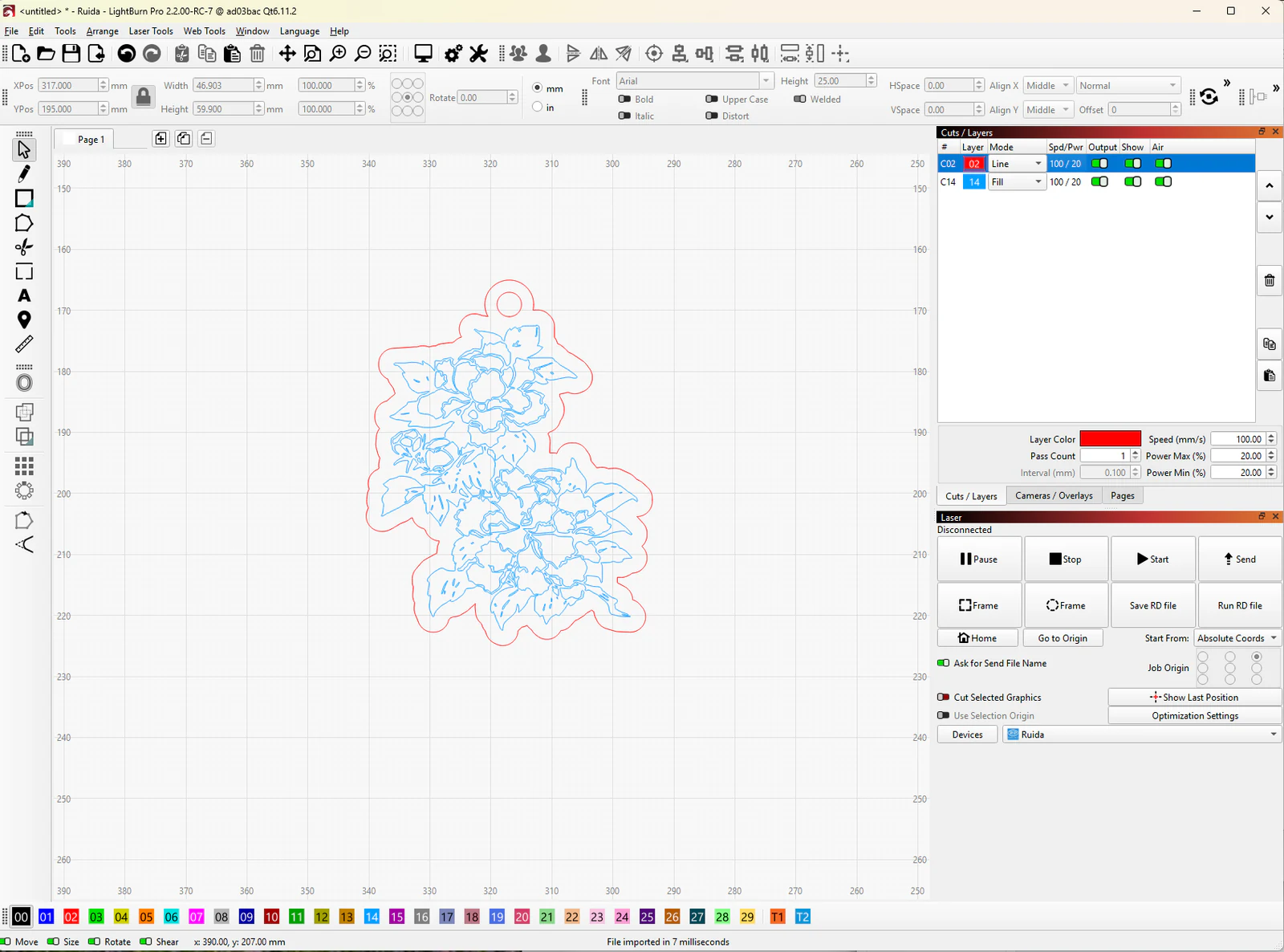
LightBurn place chaque couleur sur son propre calque. Réglez le rouge (C02 ici) sur Line pour découper et le bleu (C14) sur Fill pour graver. Les dimensions affichées sont 46,903 × 59,900 mm. LightBurn dessine les calques Fill en contours dans la zone de travail : les fleurs ressemblent donc à des lignes de coupe même si elles seront gravées. Ouvrez Preview (Aperçu) pour voir l'opération réelle.
Continuez avec le guide d'import LightBurn. Pour aligner une image imprimée sur une découpe laser, suivez la procédure Print and Cut.
xTool Studio : vérifier les dimensions sélectionnées, puis attribuer le traitement
Sélectionnez tout l'import et vérifiez W 46.9, H 59.9. Le contour rouge et l'illustration bleue arrivent comme objets distincts. Attribuez ensuite le traitement : sélectionnez le contour rouge et réglez-le en découpe, puis l'illustration bleue en gravure, avec des réglages adaptés à votre matériau.
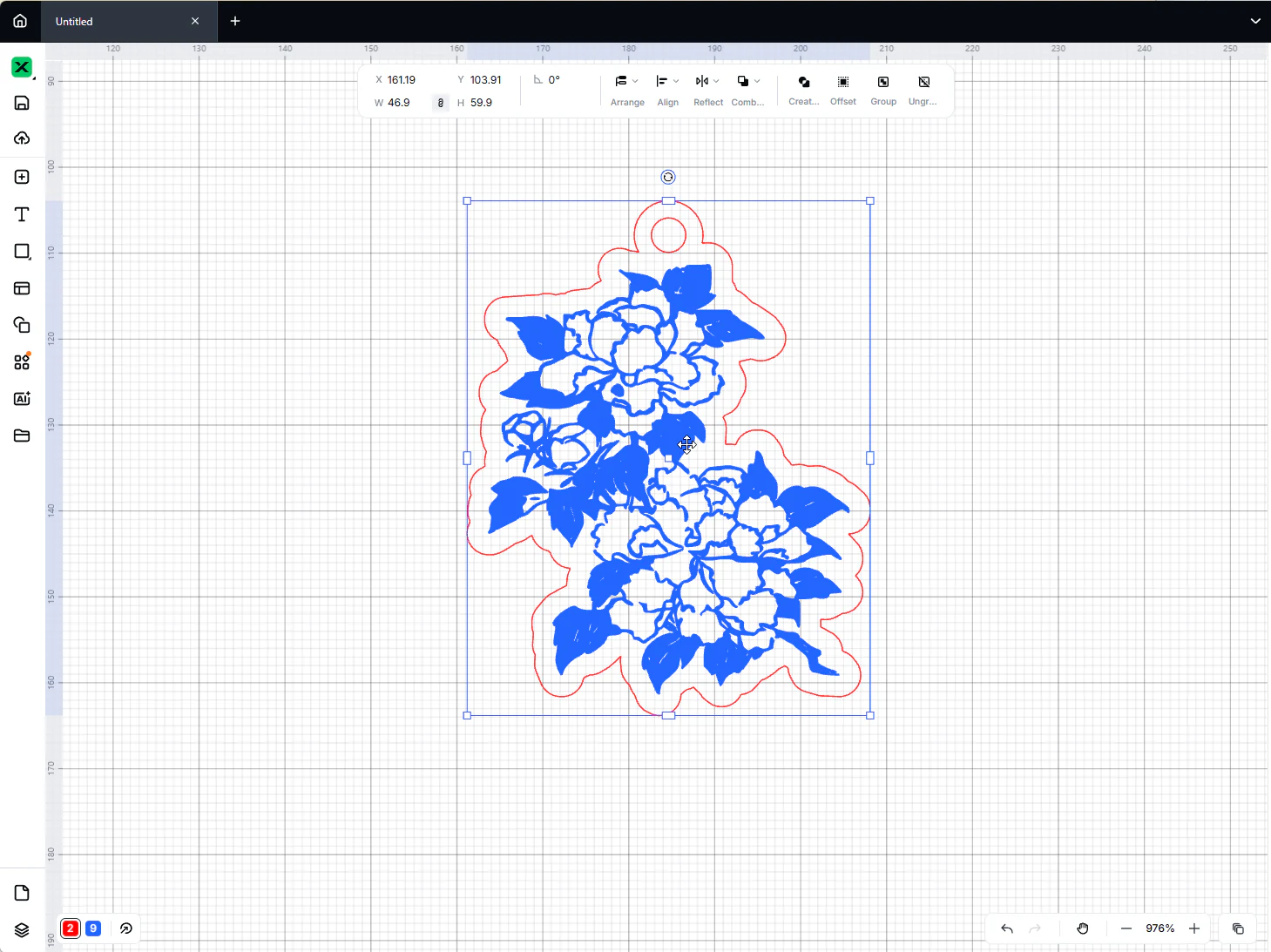
Suivez la procédure xTool Studio pour attribuer les opérations et positionner selon l'appareil.
Cricut Design Space : Découpe de base n'est pas une gravure laser par remplissage
Design Space importe le SVG en formes Découpe de base. Ici, il est arrivé à 1,25 × 1,6 in, plus petit que les 1,85 × 2,36 in de la création. Vérifiez toujours les dimensions après l'import : sélectionnez tout, gardez le cadenas fermé et saisissez la largeur voulue avant la fabrication.
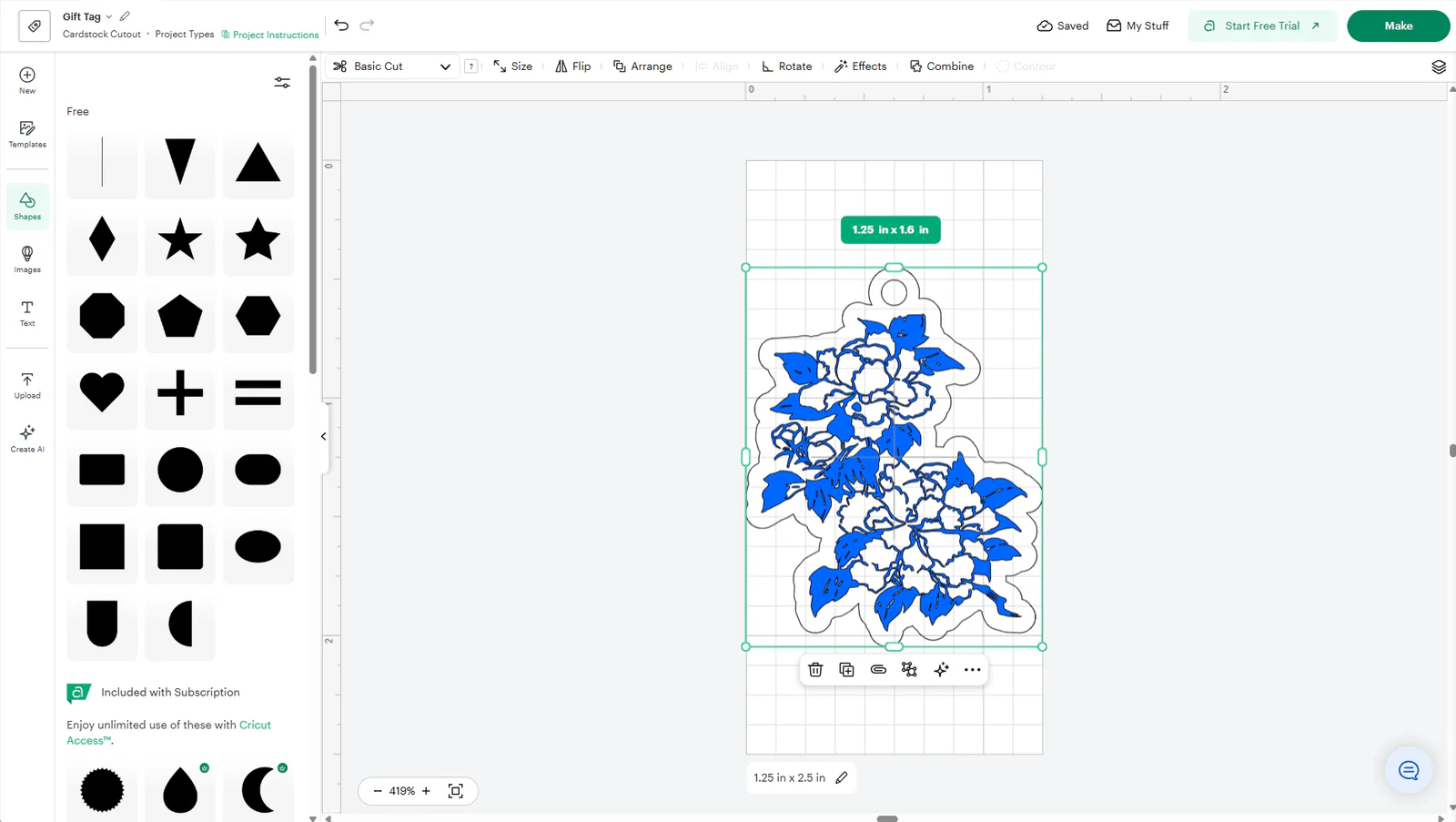
Décidez du travail de la machine. Pour découper uniquement la forme du porte-clés, masquez ou supprimez le calque floral. Pour imprimer les fleurs et découper autour, utilisez Imprimer puis découper dans Cricut Design Space.
Silhouette Studio Basic Edition : importer le PNG et le vectoriser
Basic Edition ne peut pas ouvrir les SVG : cet exemple utilise donc le PNG. Après vectorisation, les fleurs sont devenues des contours rouges à 0,525 × 0,628 in, sans la forme extérieure du porte-clés ni son trou de suspension. Vectoriser une image ne revient pas à ouvrir le fichier vectoriel : vérifiez et corrigez les dimensions comme les formes.

Dans Basic Edition, utilisez Trace Outer Edge (Vectoriser le contour extérieur) pour obtenir seulement la forme du porte-clés, puis réglez sa largeur réelle. Designer Edition ou une édition supérieure ouvre le SVG avec tous ses tracés d'origine. Pour une image imprimée entourée d'une découpe, utilisez les repères et suivez Imprimer et découper dans Silhouette Studio.
Inkscape : inspecter les objets réels et les unités
Ouvrez Calques et objets : le fichier possède des groupes cut et engrave séparés, pour masquer, verrouiller ou modifier l'un sans toucher à l'autre. Inkscape affiche par défaut les dimensions en px. Passez le menu d'unités de la barre d'outils en mm et sélectionnez toute la création avant de vérifier ou modifier ses dimensions.
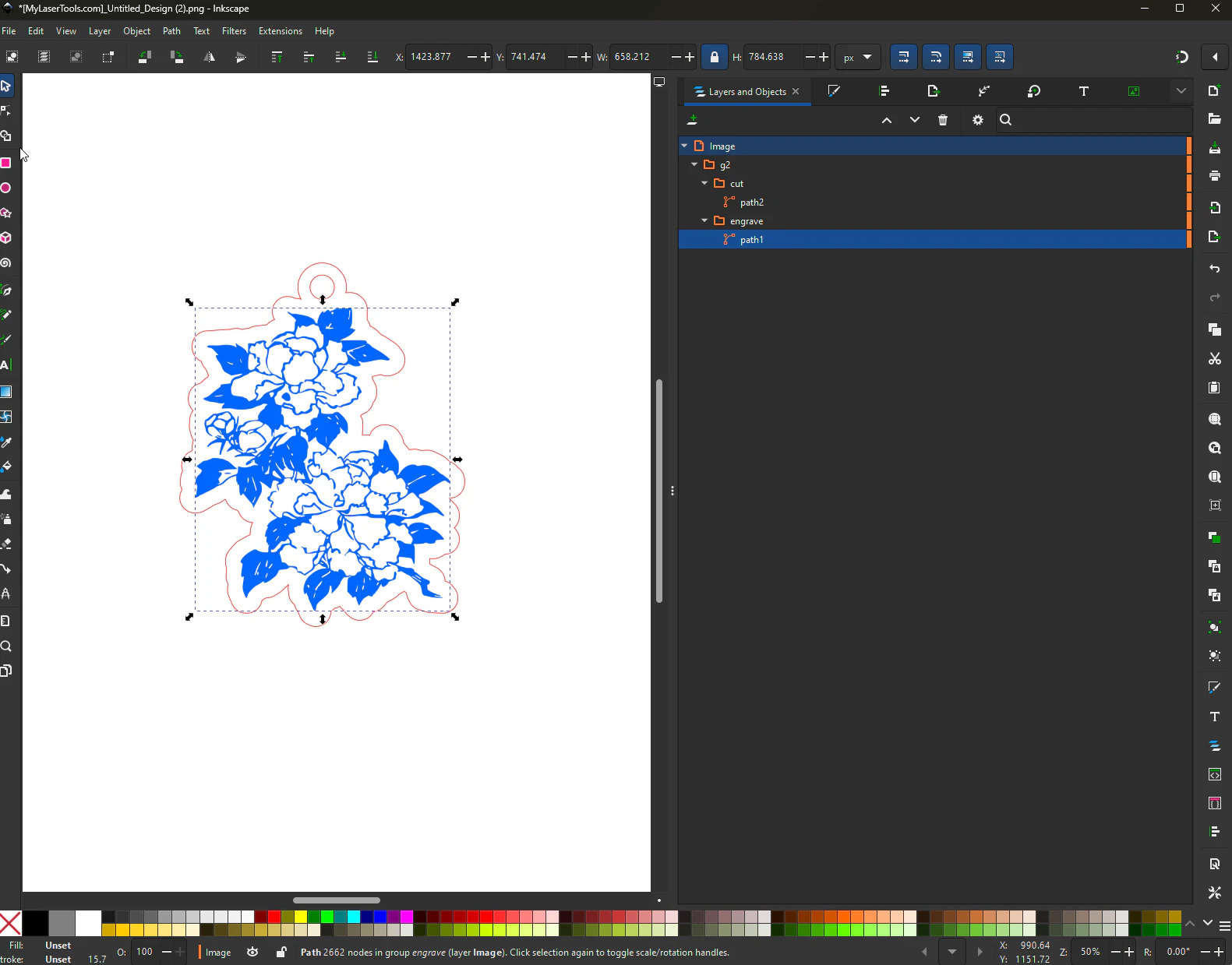
Continuez avec modifier les SVG dans Inkscape et Illustrator pour préserver les tracés, les unités et le texte vectorisé.
Résolution des problèmes
- Les dimensions diffèrent dans un autre programme : sélectionnez toute la création, pas seulement l'illustration, comparez ses dimensions plutôt que celles de la page et utilisez les mêmes unités.
- Chaque détail floral est découpé : le calque d'illustration est réglé sur découpe. Passez-le en gravure (Fill dans LightBurn) ou masquez-le sur une machine qui ne grave pas.
- Aucune forme extérieure ni trou de suspension : vous avez vectorisé le PNG. Ouvrez le SVG si le logiciel le permet, ou vectorisez seulement le bord extérieur.
Documentation des logiciels
Prochaines étapes et idées de projets
Faites de même avec votre création : notez ses dimensions complètes dans MyLaserTools avant l'export et vérifiez-les immédiatement après l'import.
Ce guide vous a-t-il aidé ?
Plus dans Techniques laser
Suivez les nouveautés de MyLaserTools.
Envoyez-moi des e-mails sur les nouveaux outils, les mises à jour, les tutoriels et les offres occasionnelles de MyLaserTools. Désinscription possible à tout moment.
© 2026 MyLaserTools.com. Tous droits réservés.