

Créer une carte urbaine en couches avec le préréglage Carte urbaine classique pour découpe laser
Difficulté : facile. Durée : environ 1 à 2 heures de travail machine et de collage une fois le fichier exporté. Méthodes recommandées, par ordre de préférence : découpe laser, pour laquelle il est adapté, impression 3D, puis impression UV.
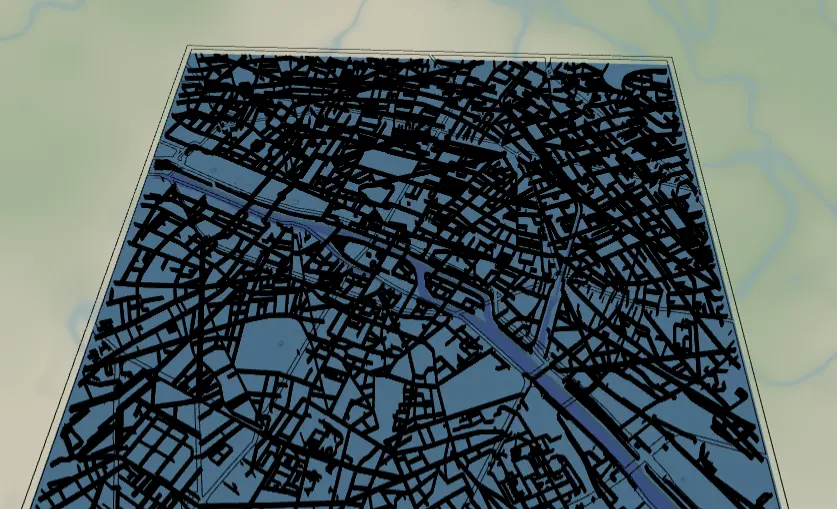
Ce préréglage construit la carte urbaine classique à trois matériaux : une plaque de fond bleue, une plaque de terre dont l'eau est évidée, de petites rues directement marquées sur la terre et de grandes routes découpées en réseau connecté. C'est un projet idéal pour un premier cadeau cartographique : ville natale, destination de voyage de noces ou rue d'enfance.
Sur cette page (6)
Ce qu'il vous faut
Découpe laser
- Contreplaqué adapté au laser ou MDF de 3 mm pour la plaque de terre et les grandes routes, soit 2 feuilles
- Acrylique de 3 mm ou contreplaqué peint en bleu pour la plaque de fond ; vous pouvez aussi la peindre après découpe
- Tout laser à diode ou CO2 adapté à la taille choisie ; 200×200 mm et plus conviennent bien
- Colle à bois ou cyanoacrylate, serre-joints ou poids, papier abrasif grain 220
Impression 3D
- Toute imprimante FDM ; PLA en 2 à 3 couleurs, bleu, blanc ou naturel, noir, ou une seule couleur
- Logiciel de tranchage compatible avec le 3MF, comme Bambu Studio, PrusaSlicer ou OrcaSlicer
Impression UV / sublimation
- Le PNG haute résolution exporté
- Imprimante UV à plat ou équipement de sublimation avec support en panneau de fibres dur ou en aluminium
1. Partez du préréglage
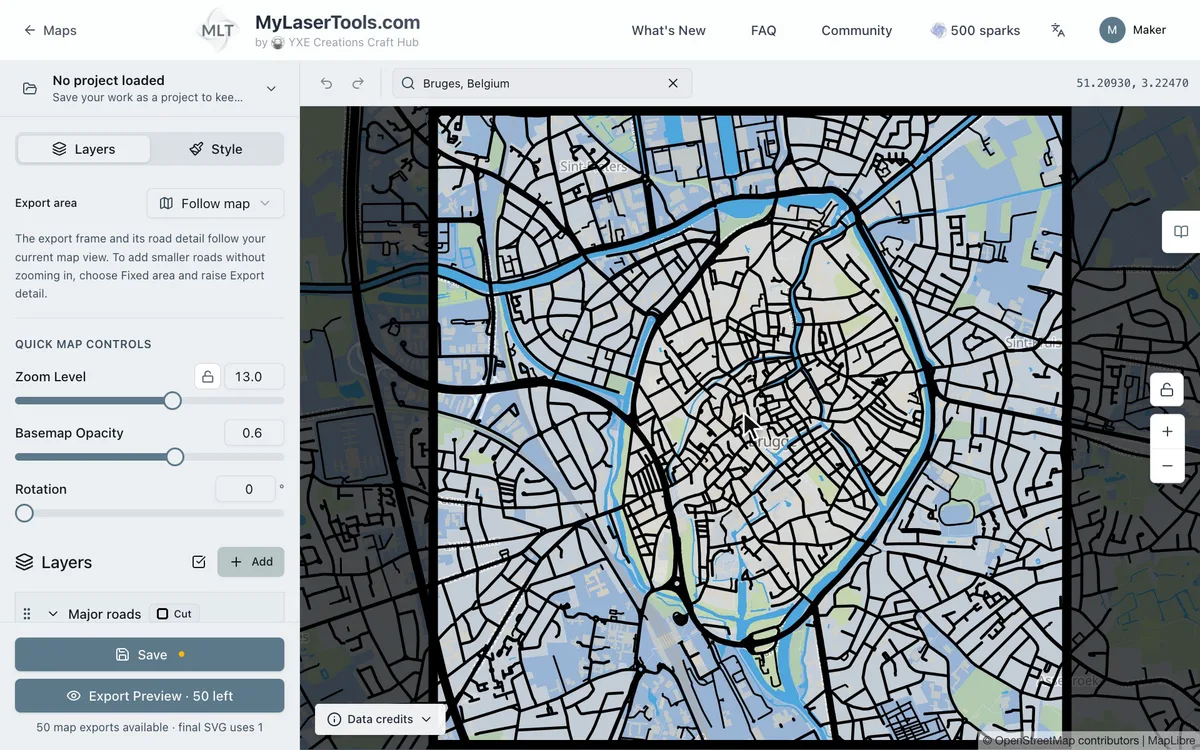
Ouvrez le préréglage Carte urbaine, recherchez votre ville et déplacez la carte pour placer le quartier qui compte pour vous au centre. Le préréglage commence au zoom 13, qui englobe un centre-ville et les quartiers voisins : un bon choix pour les villes traversées par une rivière ou bordées par un littoral. Rapprochez-vous à 13.5 à 14 pour les villes anciennes denses, ou reculez à 12 à 12.5 pour obtenir la forme de toute l'agglomération.
2. Ajustez les calques
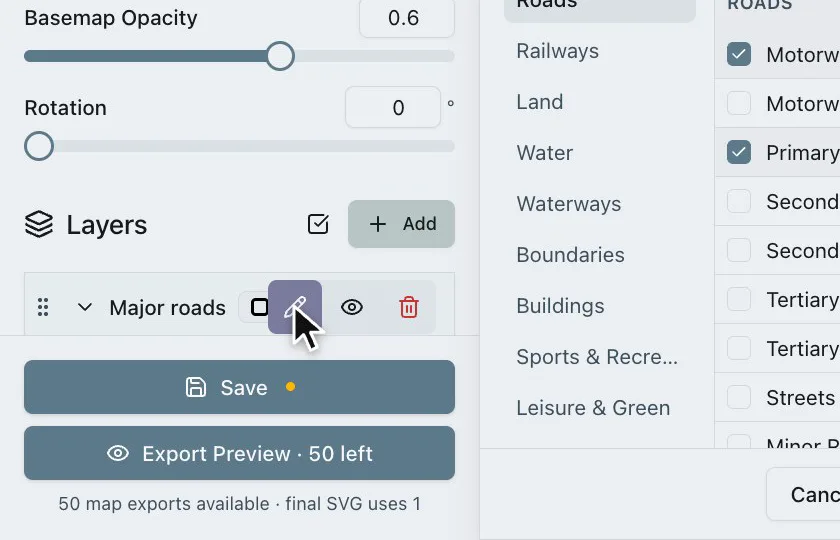
Le préréglage comporte quatre calques, de haut en bas :
- Grandes routes : mode Découpe. Les autoroutes et routes principales sont élargies en un réseau connecté fusionné avec une bordure, de sorte que tout le calque sort du laser d'un seul tenant. Si le centre de votre ville comporte peu d'autoroutes, ce calque peut paraître clairsemé ; déplacez le cadre pour y faire passer quelques grandes artères.
- Petites routes : mode Marquage. Les rues et routes mineures, secondaires et tertiaires sont marquées en lignes médianes d'une seule passe, en mode ligne du laser. Tout le réseau devient de fins traits gravés plutôt que des rubans remplis. Ce calque apporte la texture ; s'il semble trop chargé, désactivez Routes mineures et gardez le reste.
- Eau : mode Plein avec inversion en trous activée. La rivière et les lacs sont soustraits de la plaque de terre pour révéler la plaque bleue située derrière. Ce calque rend la carte immédiatement reconnaissable ; cadrez donc une vue où l'eau est présente.
- Plaque de fond : plaque de base pleine, bleu
#236cd1. Adaptez cette couleur à votre acrylique ou à votre peinture.
3. Exportez
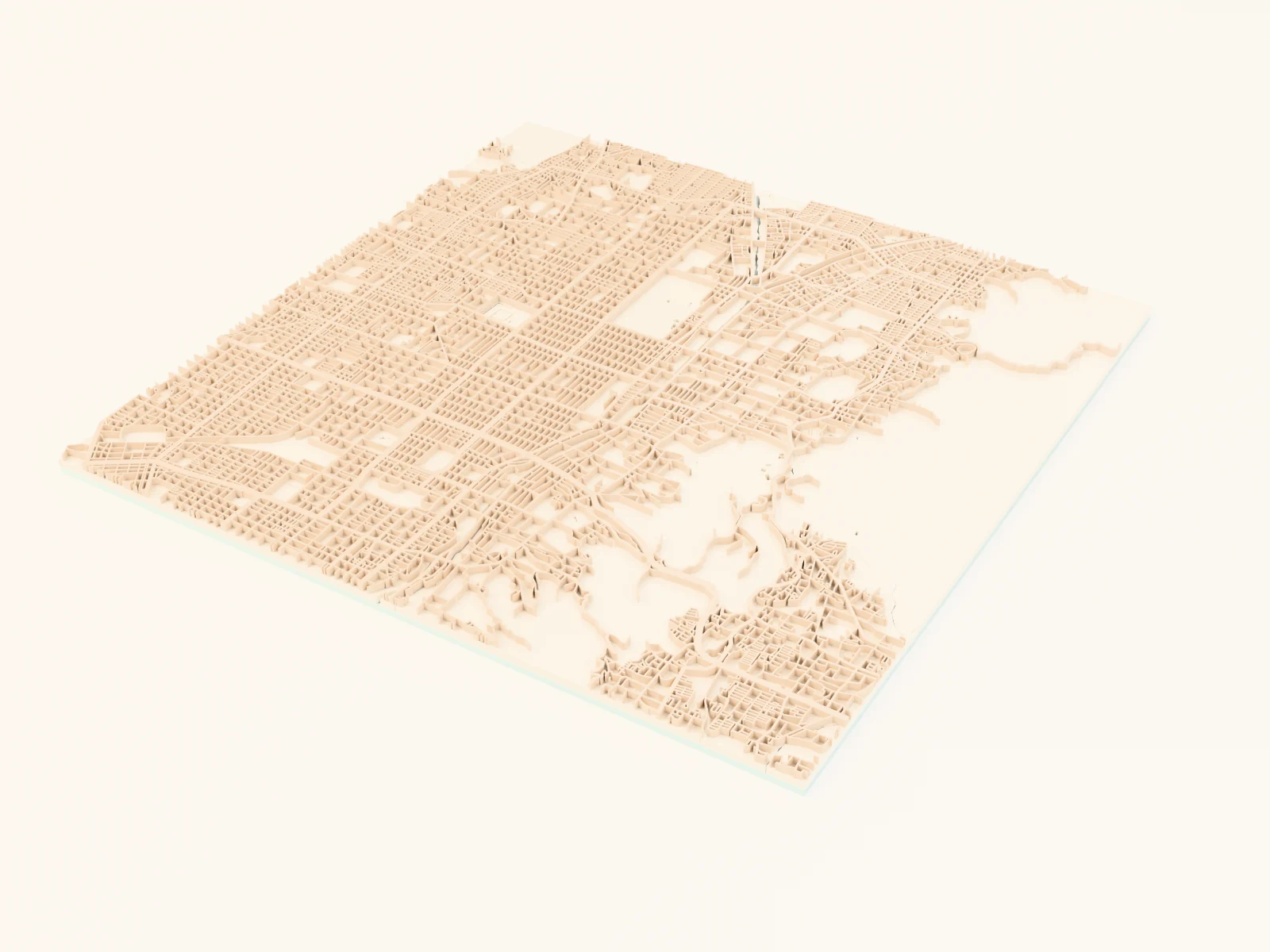
- Laser : exportez le ZIP de SVG par calque, avec un fichier par calque à découper dans sa propre feuille. Gardez l'inversion de l'eau activée. Activez le nettoyage des petits polygones pour supprimer les fragments qui brûleraient de toute façon. Ajoutez un anneau de suspension si la pièce sera suspendue à une ficelle plutôt que placée dans un cadre mural.
- Impression 3D : exportez en 3MF pour un empilement multicolore, ou en STL pour une seule couleur.
- Impression UV : exportez le PNG haute résolution de 4096 px. Gardez l'arrière-plan activé pour imprimer la terre en couleur pleine, ou désactivez-le pour une impression sur fond transparent sur un support coloré.
Choisissez votre méthode de fabrication
Découpe et gravure laser
Découpe laser
- Découpez d'abord la Plaque de fond dans votre matériau bleu : elle sert de référence d'alignement à tous les autres éléments.
- Découpez le calque Eau, c'est-à-dire la plaque de terre avec les zones d'eau évidées, dans du contreplaqué de 3 mm.
- Marquez les Petites routes directement sur la plaque de terre. Le calque est en mode Marquage, donc le laser l'exécute en mode ligne : des lignes médianes d'une seule passe pour tout le réseau, sans fragments découpés fragiles à écheniller.
- Découpez les Grandes routes : ce calque en mode Découpe forme un réseau connecté d'un seul tenant avec son cadre.
- Collez de bas en haut : plaque de fond → plaque de terre avec petites routes gravées → réseau des grandes routes. Appliquez une couche fine et régulière de colle et maintenez à plat sous un poids pendant 30 minutes. Pour éviter tout débordement, utilisez du ruban 3M : adhésif de transfert 467 ou 468 pour l'acrylique, 300LSE pour les matériaux plus difficiles.
- Poncez les bords à fleur et appliquez une huile ou une finition transparente en aérosol.
Impression 3D
Impression 3D
- Exportez le 3MF et ouvrez-le dans votre logiciel de tranchage : les calques arrivent déjà empilés avec leurs couleurs, plaque bleue, terre et routes. Un STL se tranche en une seule couleur ; envisagez un changement de filament à la hauteur du calque de terre pour un rendu bicolore.
- Imprimez à plat sur le plateau, sans supports. Une hauteur de couche de 0,2 mm suffit largement.
- Échelle : une largeur de 150 à 200 mm permet de conserver les petites rues imprimables ; sous ~120 mm, les rubans les plus fins peuvent disparaître.
Impression UV et sublimation
Impression UV / sublimation
- Exportez le PNG haute résolution. Arrière-plan activé : motif complet en couleur. Arrière-plan désactivé : PNG transparent dont le support fournit la couleur de la terre.
- Imprimez sur un panneau de fibres dur, de l'ardoise ou de l'aluminium ; pour la sublimation, inversez l'image en miroir et pressez selon les spécifications du support.
Prochaines étapes et idées de projets
- Les villes fluviales sont particulièrement adaptées : Paris, Londres, Pittsburgh, Lyon et tous les lieux où l'eau évidée dessine une forme forte.
- Passez la plaque de fond au bleu marine profond
#0E4C66pour une ambiance nautique, ou au sable chaud#D9B382pour les villes désertiques. - Désactivez le calque Petites routes pour une version minimaliste et marquée à deux couches, qui se découpe deux fois plus vite.
- Ajoutez une icône de cœur depuis la fenêtre d'export sur votre lieu particulier : une personnalisation adaptée aux cadeaux de remise des clés.
- Utilisez l'anneau avec Trou de suspension et découpez à une taille d'environ 90 mm pour une décoration de sapin, ou ajoutez un mousqueton pour en faire un porte-clés.
- Augmentez la marge de bordure globale pour épaissir le cadre du calque Découpe.
- Gravez des noms de rues ou une ligne de coordonnées sur la plaque de fond avant l'assemblage.
Ouvrir la création dans votre logiciel
- Comment utiliser MyLaserTools avec LightBurn
- Utiliser MyLaserTools dans xTool Studio : découpe SVG et gravure CO₂
- Imprimer les modèles MyLaserTools en 3D : Bambu, Snapmaker, PrusaSlicer et Cura
- Imprimer les PDF et PNG MyLaserTools en taille réelle sur une imprimante jet d'encre
- Parcourir tous les guides logiciels
Ce guide vous a-t-il aidé ?
Plus dans Map Designer


Suivez les nouveautés de MyLaserTools.
Envoyez-moi des e-mails sur les nouveaux outils, les mises à jour, les tutoriels et les offres occasionnelles de MyLaserTools. Désinscription possible à tout moment.
© 2026 MyLaserTools.com. Tous droits réservés.