

Découper au laser une carte topographique en couches
Difficulté : avancée (nombreuses couches). Durée : un après-midi pour la découpe et le collage. Le projet emblématique de carte en couches découpées au laser.
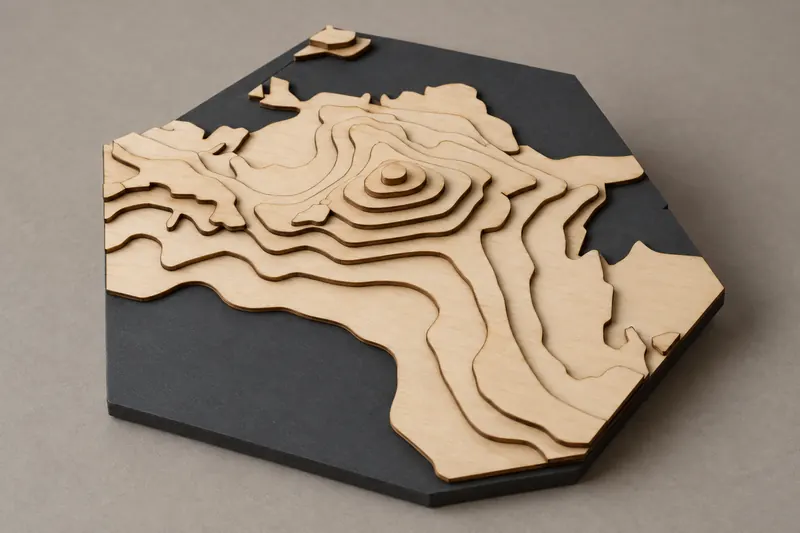
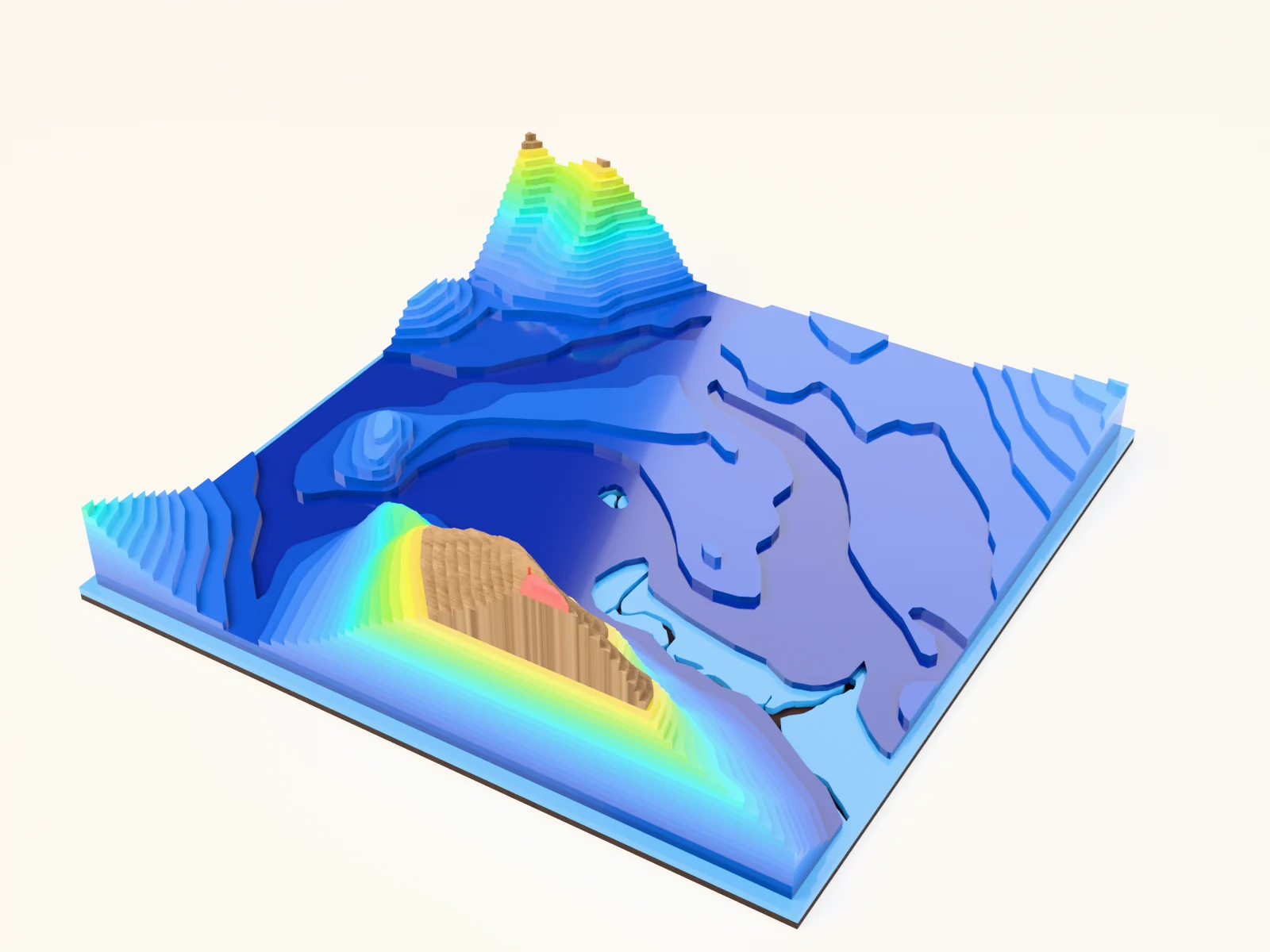
La carte topographique en couches a fait connaître la découpe de cartes superposées : une montagne représentée par des courbes d'altitude, chacune découpée dans une fine plaque distincte puis collée pour faire émerger le terrain du mur en un véritable relief que l'on peut suivre du doigt. Découpée en fines couches, elle devient une sculpture ; marquée sur une seule plaque, elle devient une affiche gravée épurée.
Le préréglage Topographie est le point de départ : jusqu'à seize calques de courbes répartis en altitude. La même approche s'applique aux préréglages Sommet alpin et Rivière de canyon, ainsi qu'au préréglage Courbes topographiques à marquer pour une version gravée à plat prête à l'emploi.
Sur cette page (5)
Ce qu'il vous faut
Matériaux
- Jusqu'à 16 plaques de courbes : utilisez un matériau fin pour limiter la hauteur totale : contreplaqué adapté au laser de 1,5-2 mm, carton compact ou carton de passe-partout (3 mm convient, mais la pile atteint environ 50 mm)
- Une plaque de fond (teinture ou peinture sombre, gris charbon
#1f2937dans le préréglage) et éventuellement du bleu pour l'eau - Beaucoup de colle ou de ruban 3M 300LSE, des poids et de la patience
Outils
- Une découpeuse laser CO2 ou diode, un crayon pour identifier les pièces et une surface plane
1. Cadrer une montagne et adapter la plage d'altitudes
Ouvrez le préréglage Topographie. Il s'ouvre près de Banff avec un zoom d'environ 11.9, cadrant de la vallée au sommet. Recherchez votre montagne et gardez un zoom autour de 11.5-12.5 : assez large pour que les courbes s'emboîtent en belles terrasses, assez serré pour distinguer chaque niveau.
Point essentiel : les bandes du préréglage couvrent 1400-2900 m. Si votre terrain est plus bas ou plus haut (les Smokies, l'Himalaya, une colline côtière), la plupart des calques resteront vides tant que vous n'aurez pas adapté leurs altitudes à l'étape 2. Vérifiez l'aperçu : si de grandes zones n'ont pas de terrasses, votre plage n'encadre pas encore le relief.
2. Ajuster les calques de courbes
- Topographie de 2900m à 1400m : seize calques espacés de 100 m, chacun représentant le terrain au-dessus de son altitude sous forme de plaque. Supprimez les calques vides (au-dessus du sommet) et déplacez les valeurs pour encadrer votre terrain. Moins de couches bien choisies (8-10) donnent souvent un meilleur résultat et se collent plus vite que les 16.
- Eau : Plein
#4EA8DE. Les lacs et rivières de montagne se placent juste au-dessus du fond, dans les vallées. - Plaque de fond : ardoise foncée
#1f2937, le sol le plus bas visible dans les vallées.
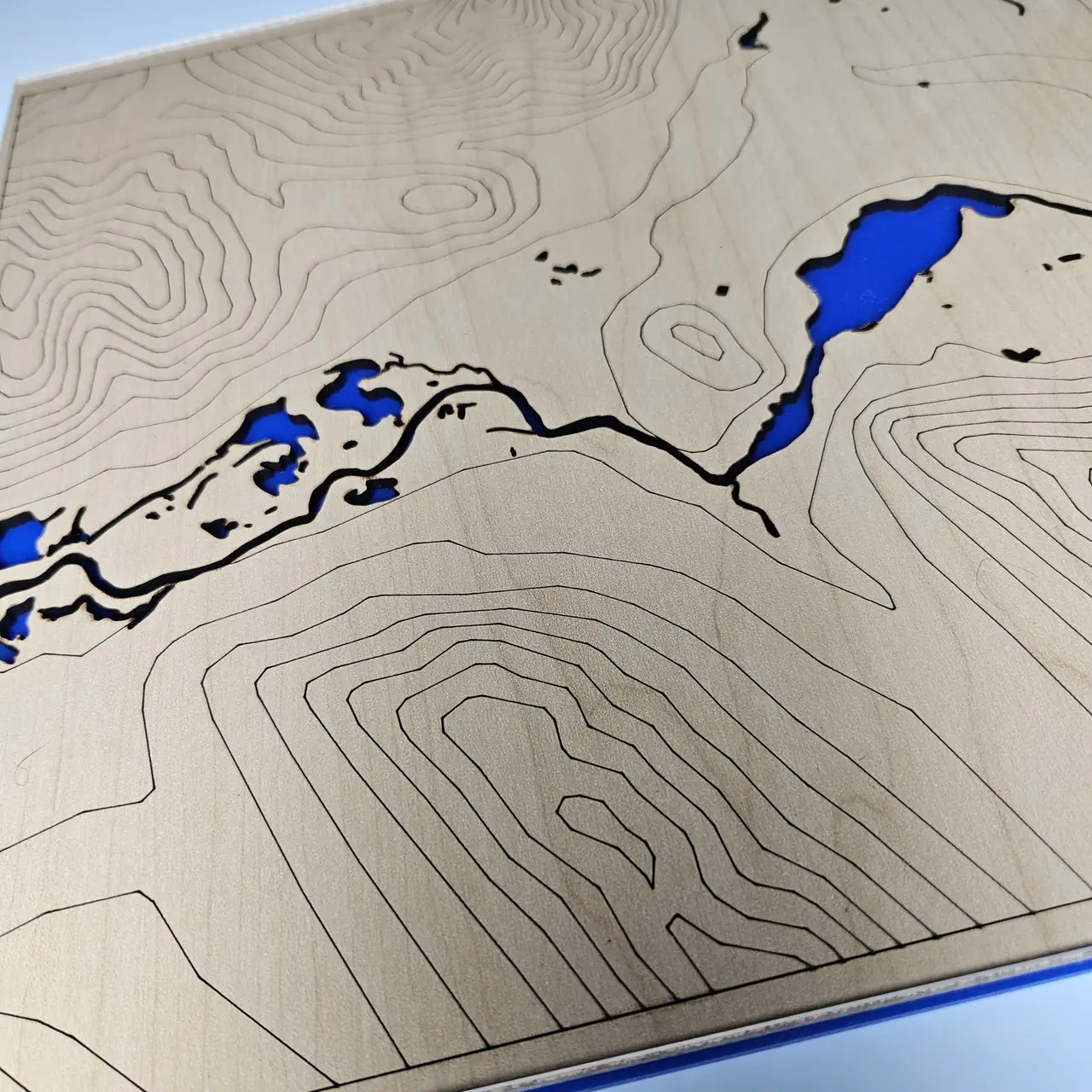
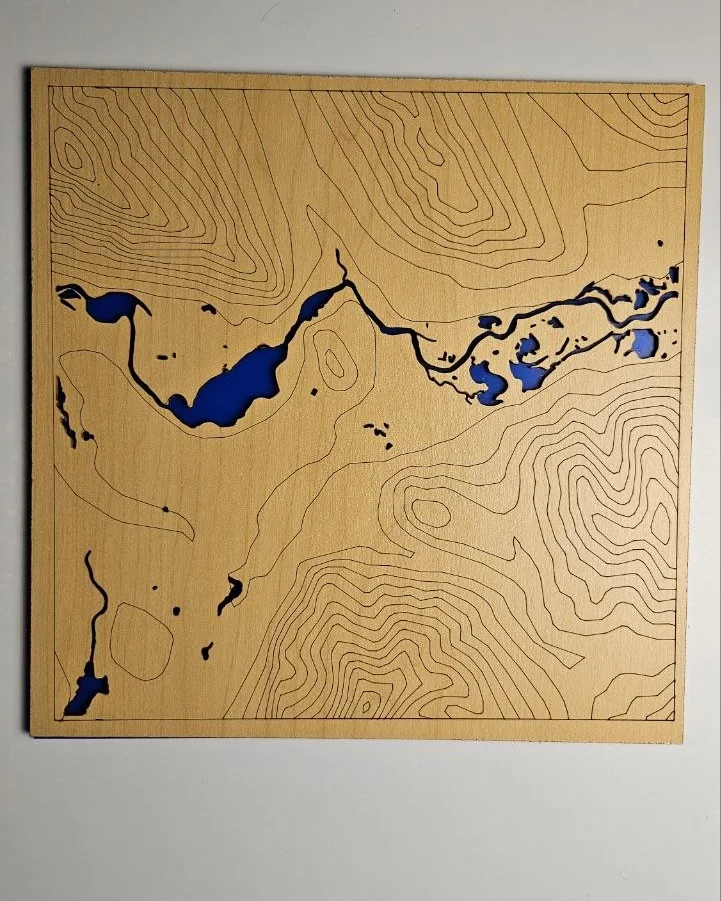
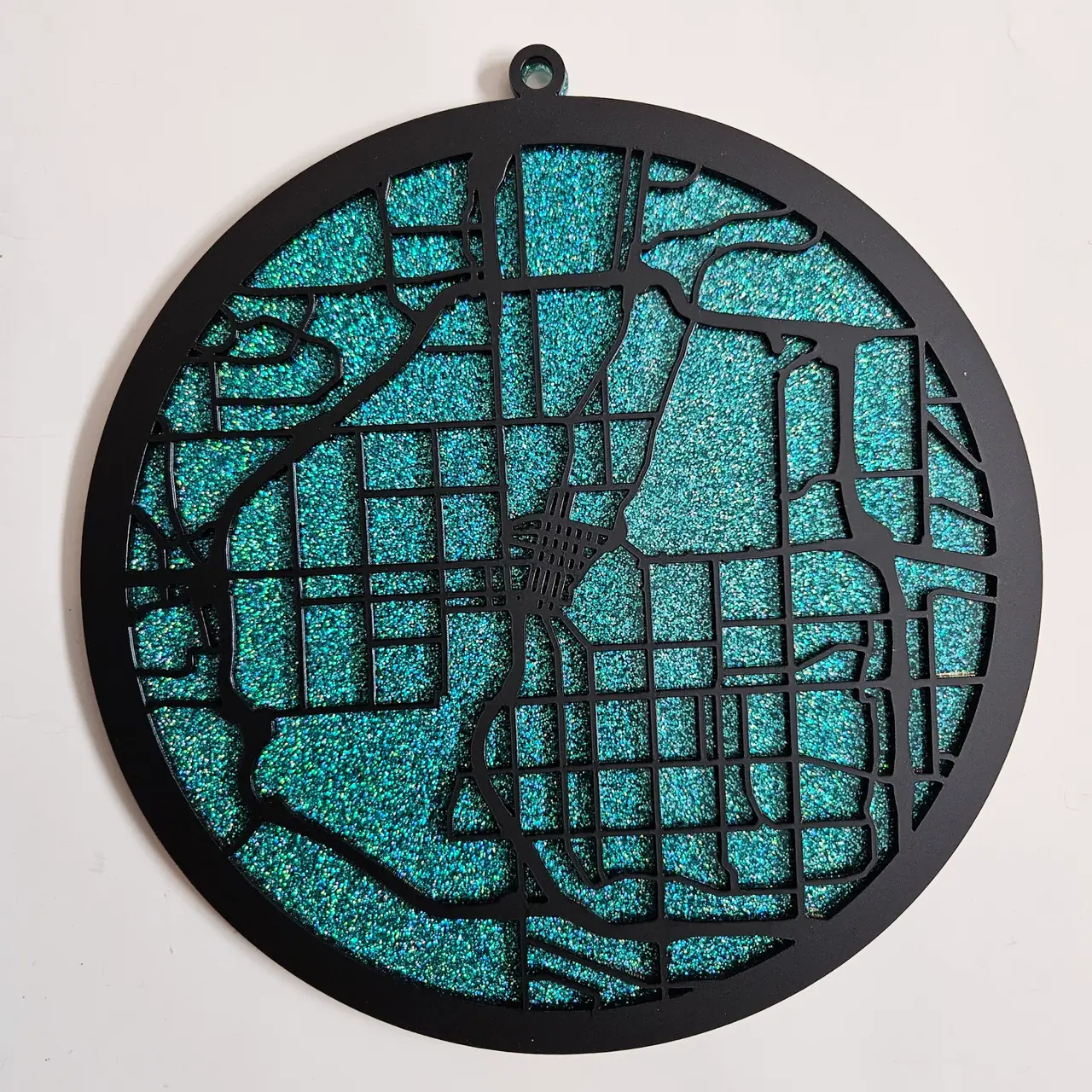
Vous préférez une carte gravée à plat à une pile collée ? Chaque calque topographique (ou le groupe entier via Modifier) propose un type d'export Marquage, en plus de Remplissage et Ligne pleine : utilisez-le pour tracer les courbes en fines lignes gravées sur une seule plaque. Le préréglage Courbes topographiques à marquer est déjà configuré ainsi.

3. Exporter pour le laser
- Assemblage en couches : ZIP de SVG par calque ; seize fichiers ou plus, un par plaque. Masquez d'abord les calques d'altitude vides avec les commandes de visibilité.
- Le nettoyage des petits polygones est essentiel ici : les hautes altitudes produisent de minuscules îlots isolés impossibles à coller.
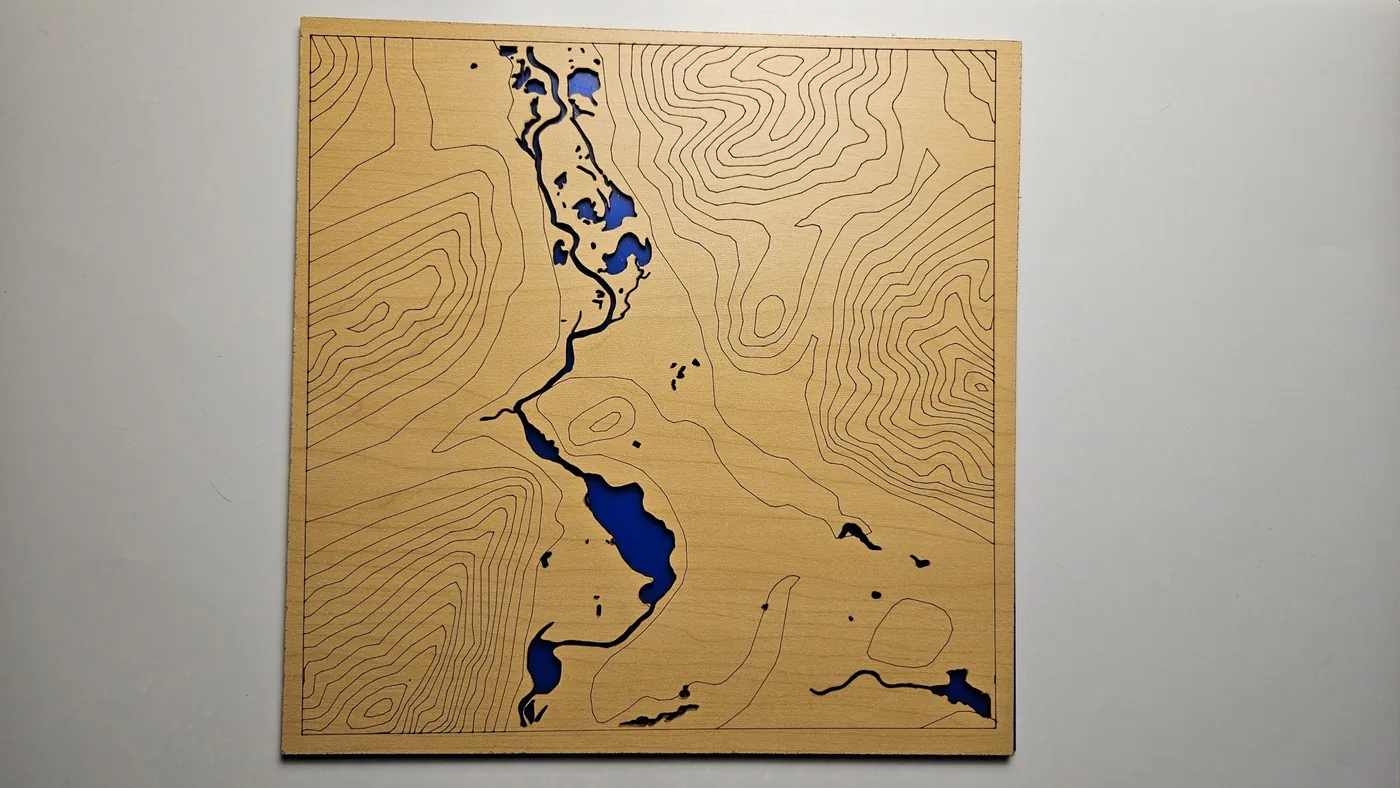
- Version gravée à plat : réglez les calques sur Marquage et exportez le SVG combiné pour une seule plaque gravée.
Choisissez votre méthode de fabrication
Découpe et gravure laser
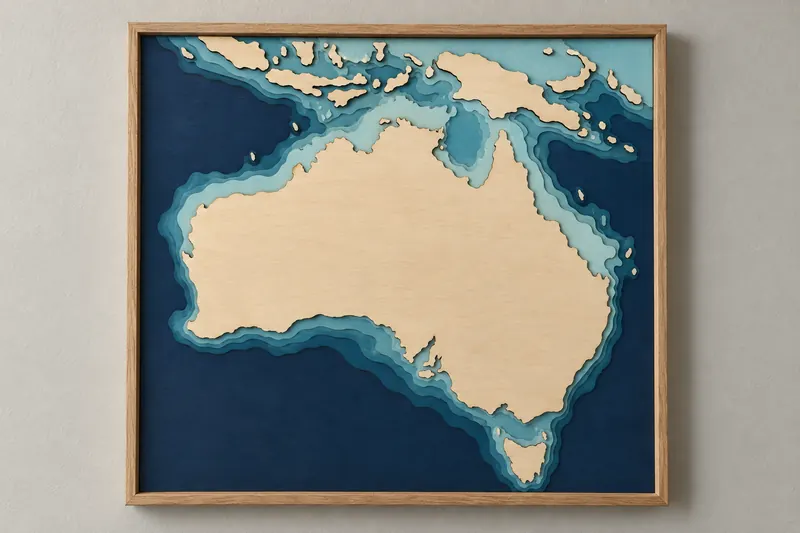
Découper et coller les couches de courbes
- Identifiez toutes les pièces. Avec autant de couches, inscrivez l'altitude au dos de chaque plaque à sa sortie du laser : cette simple habitude peut sauver tout le projet.
- Découpez le fond, puis l'eau, puis les courbes du bas vers le haut : 1400 m, 1500 m, ... jusqu'au sommet.
- Montez toute la pile à blanc avant de coller. Les anneaux emboîtés n'ont qu'une position correcte ; vérifiez leur alignement avec l'aperçu à l'écran.
- Collez une couche à la fois en alignant chaque anneau sur la référence imprimée. Posez des poids entre les couches si le matériau tend à gondoler. Le ruban 3M 300LSE entre les couches supprime entièrement le temps de séchage.
- Terminez par une fine couche de vernis transparent mat pour unifier les chants des différentes plaques, ou peignez les couches supérieures en blanc pour former des sommets enneigés.
Variante gravée à plat
- Réglez les calques de courbes sur Marquage et gravez-les en traits fins sur une seule plaque de bouleau ou d'érable.
- Faites une bande d'essai pour obtenir des lignes nettes sans carbonisation ; remplissez-les de peinture ou laissez-les brutes selon vos goûts.
- Découpez le rectangle extérieur (ou la forme de cœur/cercle) en dernier. Cette version est beaucoup plus rapide qu'une pile collée et s'encadre à plat.
Impression 3D
Si vous préférez l'imprimer
- Exportez le STL : les seize niveaux d'altitude fusionnent en un seul maillage de terrain étagé. Le 3MF conserve les couleurs par couche pour des teintes hypsométriques par bandes.
- Imprimez à plat, sans supports. Des hauteurs de couche de 0,12-0.16 mm donnent des gradins nets.
- Prévoyez 150 mm ou plus ; les minuscules îlots d'altitude disparaissent en dessous de cette taille, alors lancez le nettoyage à l'export pour les supprimer volontairement.
Prochaines étapes et idées de projets
- Sujets intéressants : Banff/Canmore, Chamonix, les Tetons, les parois de Yosemite, votre station de ski locale.
- Adaptez la plage à votre montagne : des niveaux de 100 m depuis le fond de sa vallée, par exemple 600-2100 m pour la moyenne montagne alpine.
- Palette hypsométrique : vert en bas (
#4C7A4C), beige au milieu (#C2A878), blanc au-dessus de la limite des neiges. - Cadeau pour skieur : ajoutez un calque d'itinéraire retraçant sa descente préférée sur les courbes.
- Découpez toutes les couches dans de l'acrylique transparent pour une montagne fantomatique que l'on voit à travers.
- Pour les montagnes côtières, passez le fond au bleu
#4EA8DEafin de représenter la mer à 0 m.
Ouvrir la création dans votre logiciel
Ce guide vous a-t-il aidé ?
Plus dans Créer des cartes
Suivez les nouveautés de MyLaserTools.
Envoyez-moi des e-mails sur les nouveaux outils, les mises à jour, les tutoriels et les offres occasionnelles de MyLaserTools. Désinscription possible à tout moment.
© 2026 MyLaserTools.com. Tous droits réservés.