

Créer une carte de parcours de golf avec le préréglage Carte de parcours de golf
Difficulté : moyenne. Durée : environ une heure de conception, puis quelques heures de découpe et de collage pour la version en couches. Meilleure méthode : découpe laser en couches, ou impression couleur / UV.
La Carte de parcours de golf dessine un parcours à partir des formes de golf tracées dans OpenStreetMap : greens, départs, fairways, bunkers, obstacles d'eau et allées. Chaque type a son propre calque : un laser peut les découper dans des plaques distinctes et les empiler, et une imprimante reçoit une palette de parcours nette, sans routes autour.
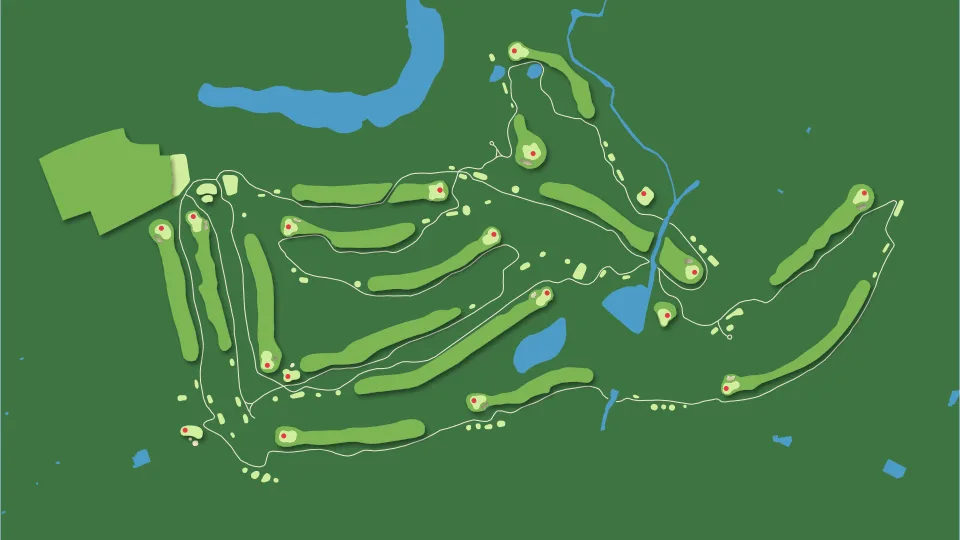
Elle s'ouvre sur le Morris Williams Golf Course à Austin, au Texas, un parcours public de 18 trous traversé par un ruisseau. Le ruisseau et les étangs voisins traversent la plaque de terrain jusqu'à la plaque de fond bleue. La Carte de golf en couches imprimée UV s'ouvre sur le même parcours, ce qui permet de comparer les deux façons de la réaliser. Un parcours plus sablonneux donne plus de détails à la plaque des fairways : Merion East, en Pennsylvanie, compte plus de 120 bunkers.
La couverture dépend d'OpenStreetMap. Les parcours célèbres sont généralement tracés jusqu'au dernier bunker, mais un petit club local n'a parfois que son contour, et le préréglage n'affiche alors que la terre et l'eau. Vérifiez votre parcours sur la carte avant de prévoir un cadeau autour.
Sur cette page (6)
Ce qu'il vous faut
Découpe laser en couches
- L'export ZIP avec un SVG par calque
- N'importe quel laser à diode ou CO2
- Quatre plaques de 3 mm : bleue pour l'eau, vert foncé pour le terrain, vert moyen pour les fairways et vert pâle pour les greens et les départs
- De la colle à bois ou du ruban 3M, et un cadre assez profond pour l'empilement
Impression UV / affiche
- Le PNG haute résolution exporté (4096 px)
- Une imprimante UV à plat et du bois clair, de l'acrylique ou du panneau de fibres dur blanc, ou un laboratoire photo pour un tirage papier
1. Partir du préréglage
Ouvrez le préréglage Carte de parcours de golf. Il affiche Morris Williams au zoom 14.9 dans un cadre 16:9, avec les 18 trous et le practice visibles. Pour utiliser votre propre parcours, recherchez-le par son nom et zoomez jusqu'à ce que les trous remplissent le cadre, puis passez le cadre en 1:1 si votre parcours est plutôt carré. Les formes de golf ne se chargent qu'à partir du zoom 12 : si les fairways disparaissent, zoomez de nouveau.
2. Comprendre les calques
Le préréglage empile cinq groupes de calques. De haut en bas :
- Greens & tees : vert pâle
#D2EE9Epour les greens et les départs, avec le club-house en beige#D9C4A0. - Fairways & bunkers : les fairways et le practice en vert moyen
#7DB553, avec les bunkers de sable en#F4E8C4sur la même plaque. - Cart paths : un calque de gravure aux traits crème
#EDE6D3(épaisseur 0.9) pour les allées de voiturettes et les sentiers. Les allées sont trop fines pour être découpées et collées, le laser les grave donc dans la plaque Land. - Land : une plaque vert foncé
#3E7442où chaque lac, étang et obstacle d'eau est découpé en évidement. Elle couvre aussi le rough et les arbres autour du parcours. - Backplate : bleu uni
#4D9CC7. Il apparaît comme de l'eau à travers les évidements de la plaque de terrain.
Les bunkers partagent la plaque des fairways parce qu'ils se trouvent dans les fairways ou à côté. Sur une pièce découpée, vous pouvez les peindre, ou déplacer Bunkers dans un groupe de calques à part et les découper dans une plaque couleur sable.
3. Vérifier les données du parcours
Passez chaque trou en revue avant d'exporter. S'il manque un fairway ou un green, le parcours n'a pas été entièrement tracé dans OpenStreetMap. Vous pouvez l'y ajouter vous-même et la forme apparaîtra sur la carte après la prochaine mise à jour des tuiles, ou choisir un parcours aux données complètes. Les éléments Holes et Pins sont disponibles dans l'éditeur de calques sous Golf si vous voulez les lignes des trous ou des drapeaux, mais ils sont désactivés par défaut car ils se découpent mal. Les piscines privées font partie de l'élément Water : un parcours bordé de maisons reçoit donc quelques évidements en forme de piscine d'environ 2 mm. Recollez les chutes, ou déplacez le cadre pour qu'il contienne moins de maisons.
4. Exporter
- Laser : exportez le ZIP avec un SVG par calque. Vous obtenez un fichier par groupe de calques : quatre à découper chacun dans sa plaque, et Cart paths comme fichier de gravure pour la plaque Land.
- Impression UV ou affiche : exportez le PNG haute résolution (4096 px) en laissant le Fond activé pour que l'eau s'imprime en bleu.
Choisissez votre méthode de fabrication
Découpe et gravure laser
Découpe laser en couches
- Découpez la plaque de fond dans de l'acrylique bleu ou du contreplaqué peint en bleu. Elle n'a besoin que de la forme du cadre extérieur.
- Découpez le calque Land dans une plaque vert foncé, en gravant le fichier Cart paths dans le même travail pour que les allées soient alignées. Les lacs sortent en évidements : gardez les chutes de côté au cas où un petit étang devrait être remis à la main.
- Découpez Fairways & bunkers dans le vert moyen, puis Greens & tees dans le vert pâle. Les greens et les départs sont petits : utilisez un plateau nid d'abeille ou du ruban de masquage pour éviter qu'ils ne tombent.
- Là où une allée croise un fairway, la plaque du fairway la recouvre, comme sur l'impression. Si vous préférez des allées en relief, passez Cart paths en calque de découpe et élargissez d'abord les traits, car les bandes fines cassent au collage.
- Collez à partir de la plaque de fond, en alignant chaque plaque sur le bord du cadre. Peignez les bunkers couleur sable avant de poser les greens par-dessus.
Impression UV et sublimation
Impression UV ou affiche
- Exportez le PNG haute résolution avec le Fond activé.
- Imprimez sur du bois clair, de l'acrylique blanc ou du panneau de fibres dur blanc pour que les greens restent lumineux. Sur un support foncé, imprimez d'abord une sous-couche blanche.
- Pour le papier, envoyez le PNG à un laboratoire photo sur un papier mat. Un cadre large, par exemple 61 x 34 cm, convient au format 16:9.
Prochaines étapes et idées de projets
- Déplacez la carte sur un parcours qui compte pour la personne à qui vous l'offrez : son club ou le parcours où elle a réussi un trou en un.
- Passez la plaque de terrain en presque noir et les fairways en doré pour un trophée de club-house.
- Passez le format en portrait et laissez de la place sous le parcours pour le nom du club et une date.
- Activez Holes dans l'éditeur de calques et gravez-les en traits fins pour montrer le chemin de chaque trou, du départ au green.
- Découpez un seul trou à fort zoom comme petit dessous de verre ou ornement. Un par 3 court convient le mieux à un dessous de verre rond.
Ouvrir la création dans votre logiciel
Ce guide vous a-t-il aidé ?
Plus dans Map Designer
Suivez les nouveautés de MyLaserTools.
Envoyez-moi des e-mails sur les nouveaux outils, les mises à jour, les tutoriels et les offres occasionnelles de MyLaserTools. Désinscription possible à tout moment.
© 2026 MyLaserTools.com. Tous droits réservés.