

Votre première carte dans Map Designer
Durée : 20 minutes. Compte gratuit nécessaire. Le téléchargement coûte 10 étincelles ; les aperçus sont gratuits.
Map Designer dessine tout lieu en calques superposés : routes, eau, parcs, bâtiments, terrain. Chaque calque devient une plaque au laser ou une couleur en impression 3D. Ce guide crée une carte de ville avec le style Carte de ville classique ; les mêmes étapes s'appliquent aux autres styles.
Sur cette page (7)
Ce qu'il vous faut
- Un compte MyLaserTools gratuit (un nouveau compte reçoit 100 étincelles)
- Pour le laser : une plaque de contreplaqué ou d'acrylique de 3 mm par couche, un peu plus grande que la carte
1. Choisir un style
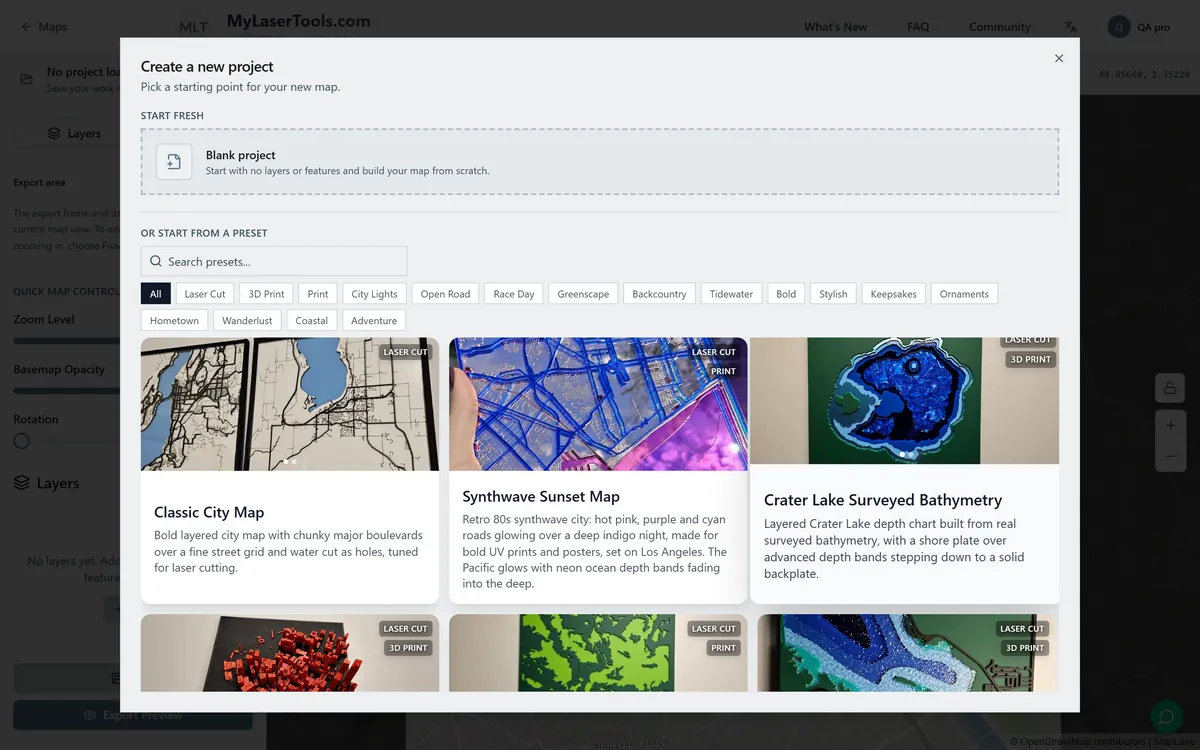
Ouvrez Map Designer et connectez-vous. Il vous propose un point de départ. Cliquez sur Choisir un préréglage, utilisez Découpe laser, Impression 3D ou Impression pour voir les styles adaptés à votre machine, puis choisissez Carte de ville classique. Un préréglage est seulement un point de départ ; tous les calques restent modifiables.
2. Trouver votre lieu
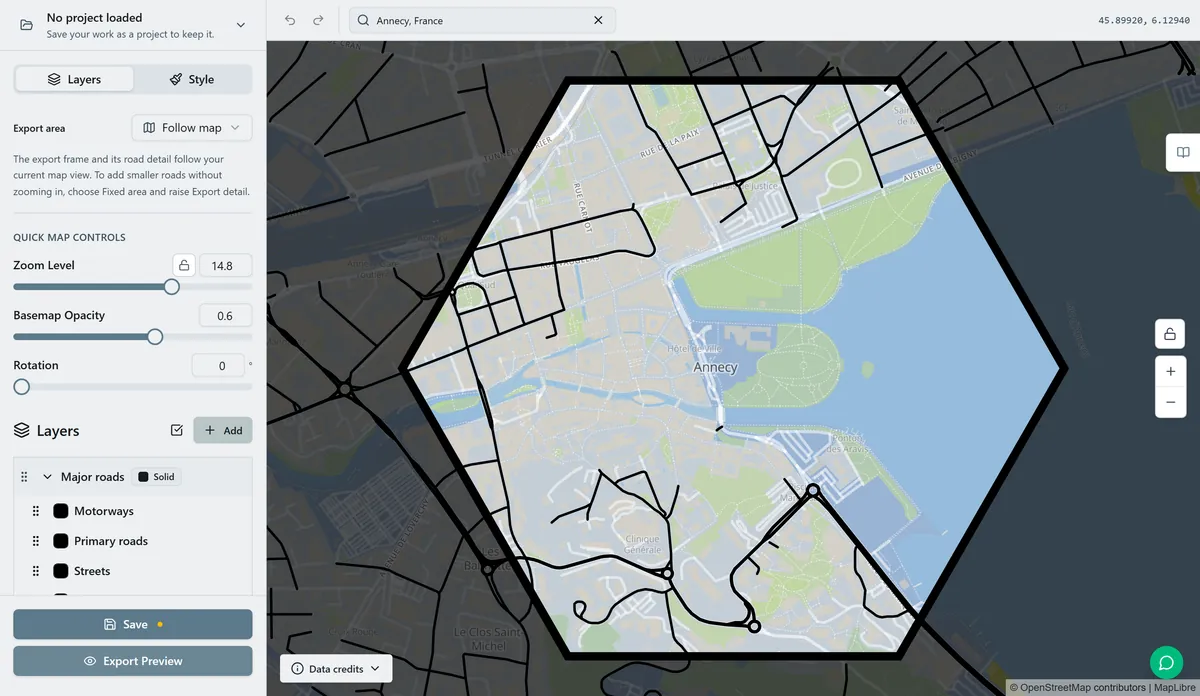
Saisissez une ville, une adresse ou des coordonnées dans la recherche au-dessus de la carte. Le cadre reste au centre ; faites glisser la carte dessous jusqu'à cadrer la zone voulue. Le niveau de zoom détermine la surface incluse. Dézoomer montre plus de ville, mais les rues se rapprochent et deviennent plus fines sur l'objet final.
3. Choisir les calques
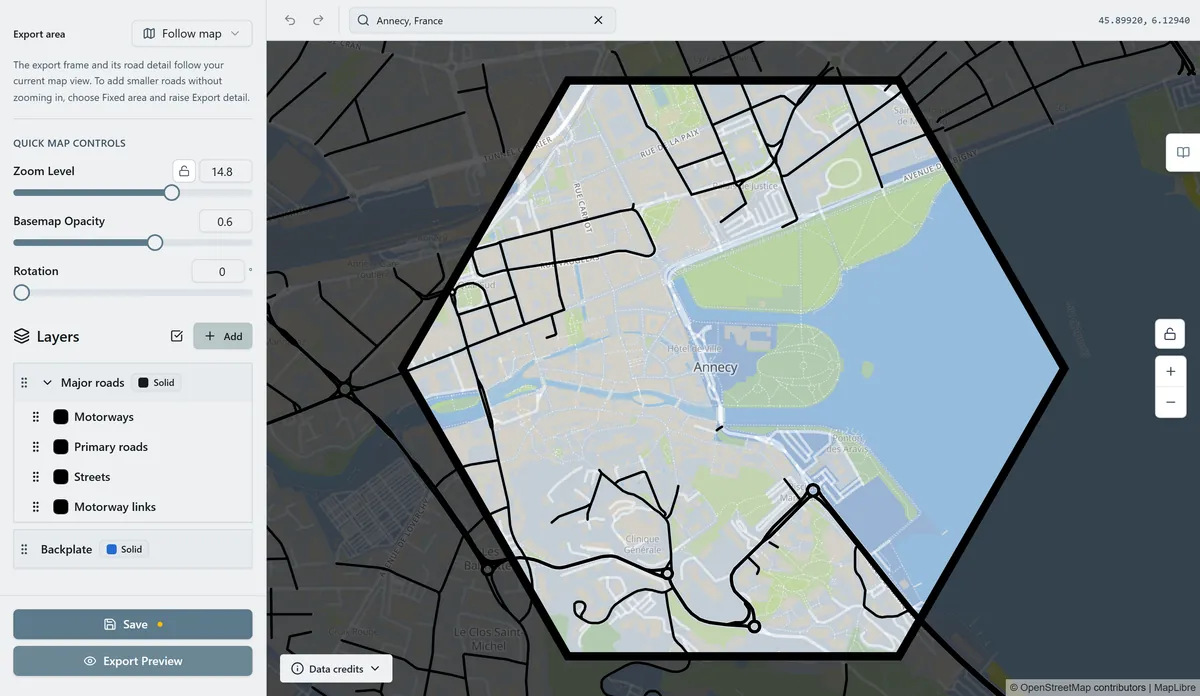
La liste Calques à gauche indique ce qui sera fabriqué. Chaque entrée représente une plaque ou une couleur d'impression, et le fond tout en bas maintient l'ensemble. Cliquez sur un calque pour choisir ses routes ou éléments et leur épaisseur. Ajouter introduit un autre calque : parcs, bâtiments, voies ferrées, terrain, profondeur des lacs ou itinéraire GPX.
4. Choisir la forme du cadre
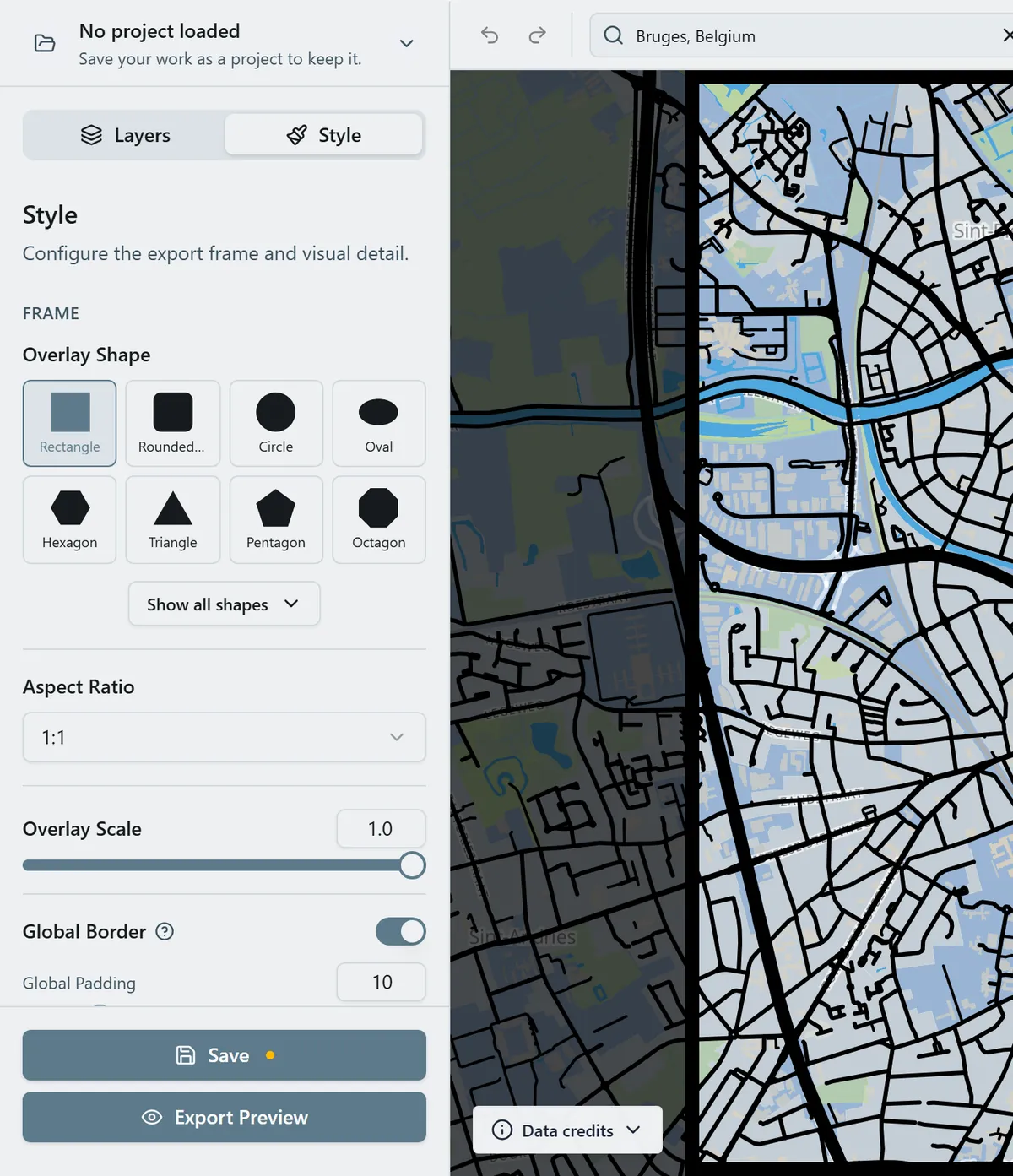
Passez à l'onglet Style. La forme de superposition définit le contour : rectangle, cercle, hexagone et d'autres sous Afficher toutes les formes. La bordure globale ajoute un rebord plein qui relie les extrémités des rues, essentiel au laser.
5. Vérifier la carte et obtenir les fichiers finaux
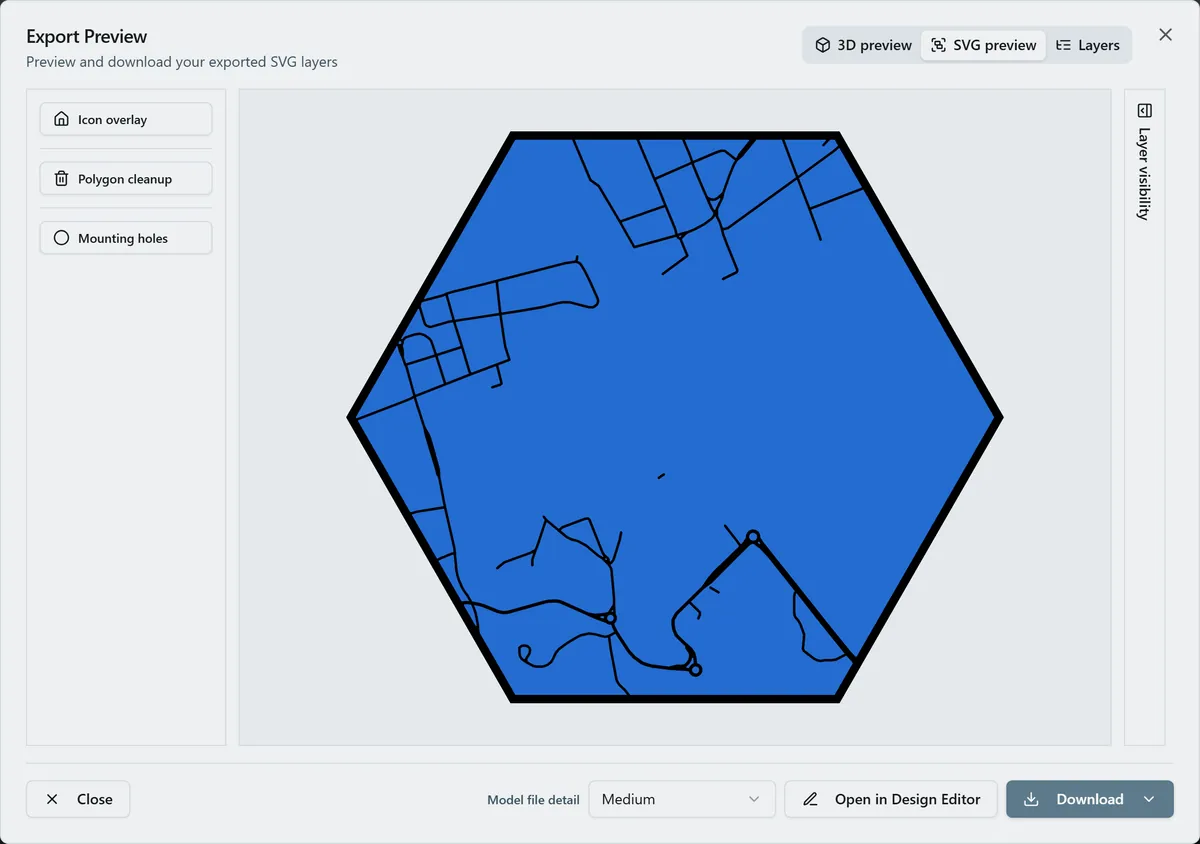
Cliquez sur Aperçu d'export. Une fenêtre montre la carte entière et chaque calque en image. Cette vérification est gratuite : s'il manque quelque chose, cliquez sur Revenir à l'édition, corrigez et revérifiez. Quand tout convient, cliquez sur Utiliser 1 export de carte pour le SVG final. Cela dépense 10 étincelles, ou rien avec Pro, et génère les fichiers réels.
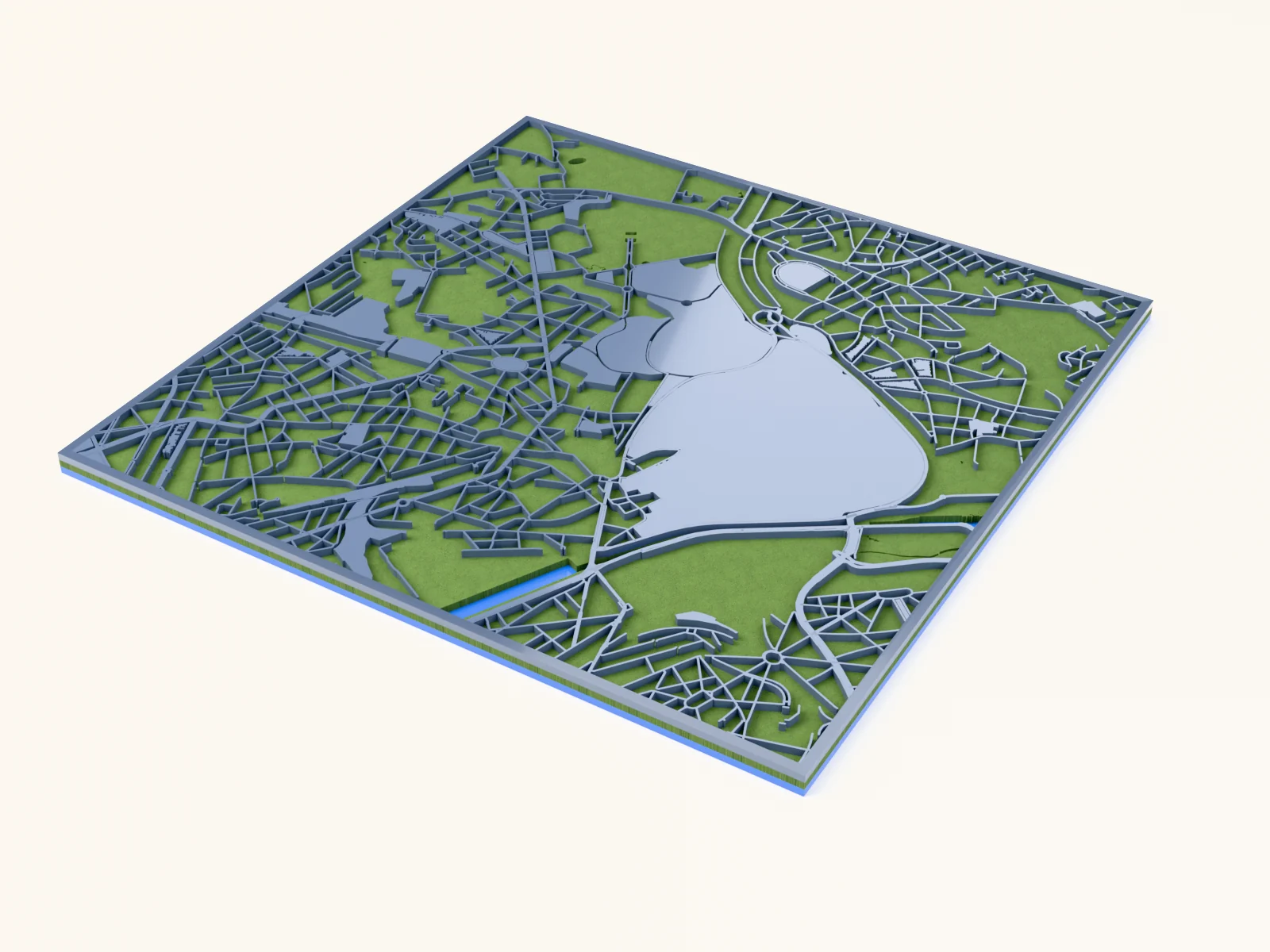
L'aperçu d'export s'ouvre avec un aperçu SVG, un aperçu 3D de la pile et une liste de calques. Réglez la largeur de la carte sur la largeur finale et l'épaisseur des couches selon votre plaque. À gauche, Nettoyage des polygones supprime les points trop petits à découper et Trous de fixation ajoute les trous de suspension.
6. Télécharger et enregistrer
Cliquez sur Télécharger et choisissez un fichier. Télécharger en SVG unique réunit tous les calques, une couleur par calque. L'export reste dans Mes créations : le télécharger à nouveau est gratuit. Cliquez aussi sur Enregistrer dans le panneau gauche pour conserver le projet modifiable.
Chaque calque a une couleur distincte dans le SVG. Découpez une plaque à la fois, puis collez dans l'ordre, fond d'abord. Assembler des cartes en couches explique le collage, et Matériaux pour cartes laser aide à choisir les plaques.
Résolution des problèmes
- De petits îlots ont brûlé ou sont tombés : activez Nettoyage des polygones dans l'aperçu d'export ou zoomez pour élargir les rues.
- Les extrémités des rues sont libres : activez Bordure globale dans l'onglet Style pour relier chaque rue au rebord.
- Les couches ne s'alignent pas après découpe : découpez toutes les plaques depuis le même SVG sans déplacer ou redimensionner les calques séparément. Consultez Calques mal alignés.
Prochaines étapes et idées de projets
- Parcourez tous les styles de cartes, des profondeurs de lac aux terrains imprimés en 3D.
- Dessinez une randonnée ou une course : itinéraires et traces GPX.
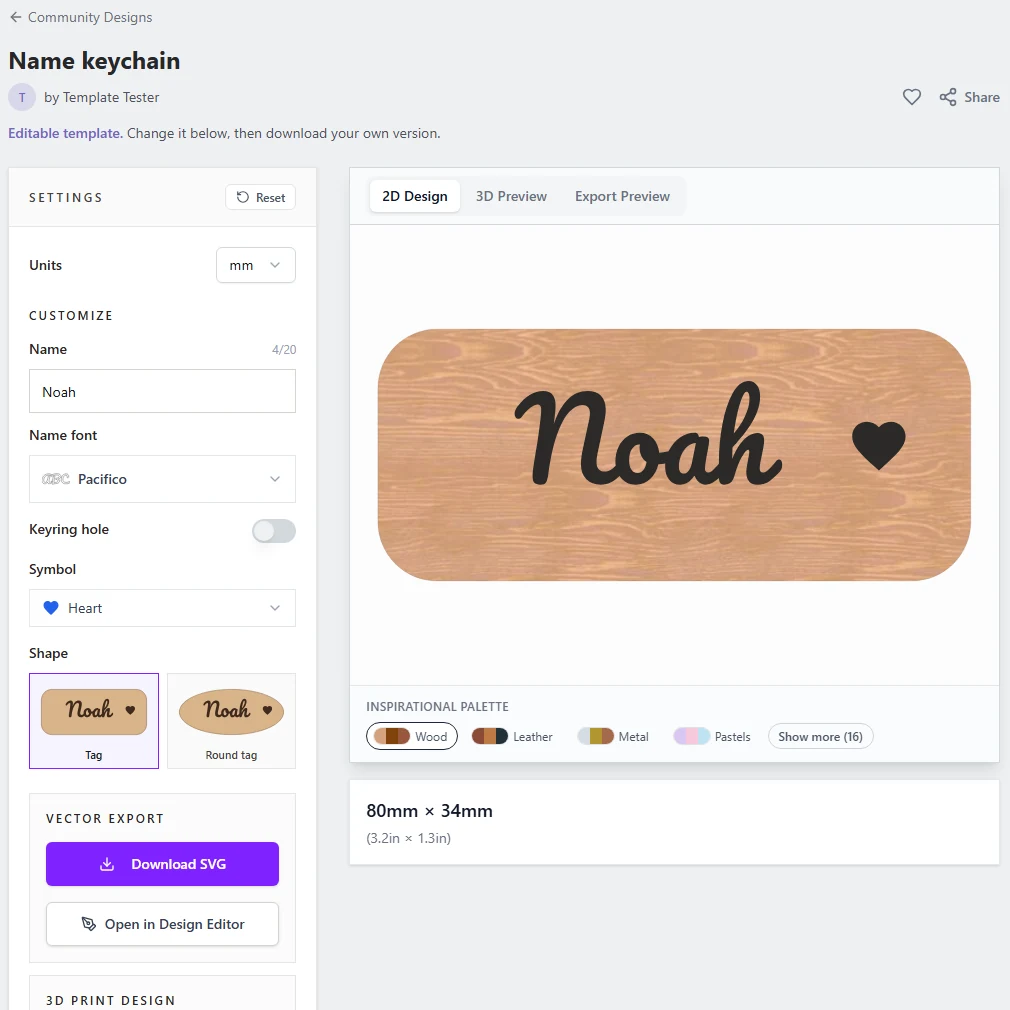
- Envoyez les calques dans l'éditeur avec Ouvrir dans l'éditeur de créations pour ajouter un nom et des coordonnées.
Ce guide vous a-t-il aidé ?
Plus dans Utiliser MyLaserTools
Suivez les nouveautés de MyLaserTools.
Envoyez-moi des e-mails sur les nouveaux outils, les mises à jour, les tutoriels et les offres occasionnelles de MyLaserTools. Désinscription possible à tout moment.
© 2026 MyLaserTools.com. Tous droits réservés.