

Modifier les SVG MyLaserTools dans Inkscape ou Adobe Illustrator
Utilisez un éditeur vectoriel pour ajouter du texte, disposer les pièces ou préparer un fichier maître d'impression. Pour des modifications rapides, l'éditeur de créations dans le navigateur est une autre option. Un remplissage coloré ne devient une opération machine qu'après attribution dans le logiciel de production.
Sur cette page (5)
Ce qu'il vous faut
- Inkscape ou Adobe Illustrator et une copie intacte du SVG exporté.
- Les dimensions prévues de la pièce et les éventuelles images d'impression correspondantes.
1. Ouvrir le SVG et mesurer une pièce connue
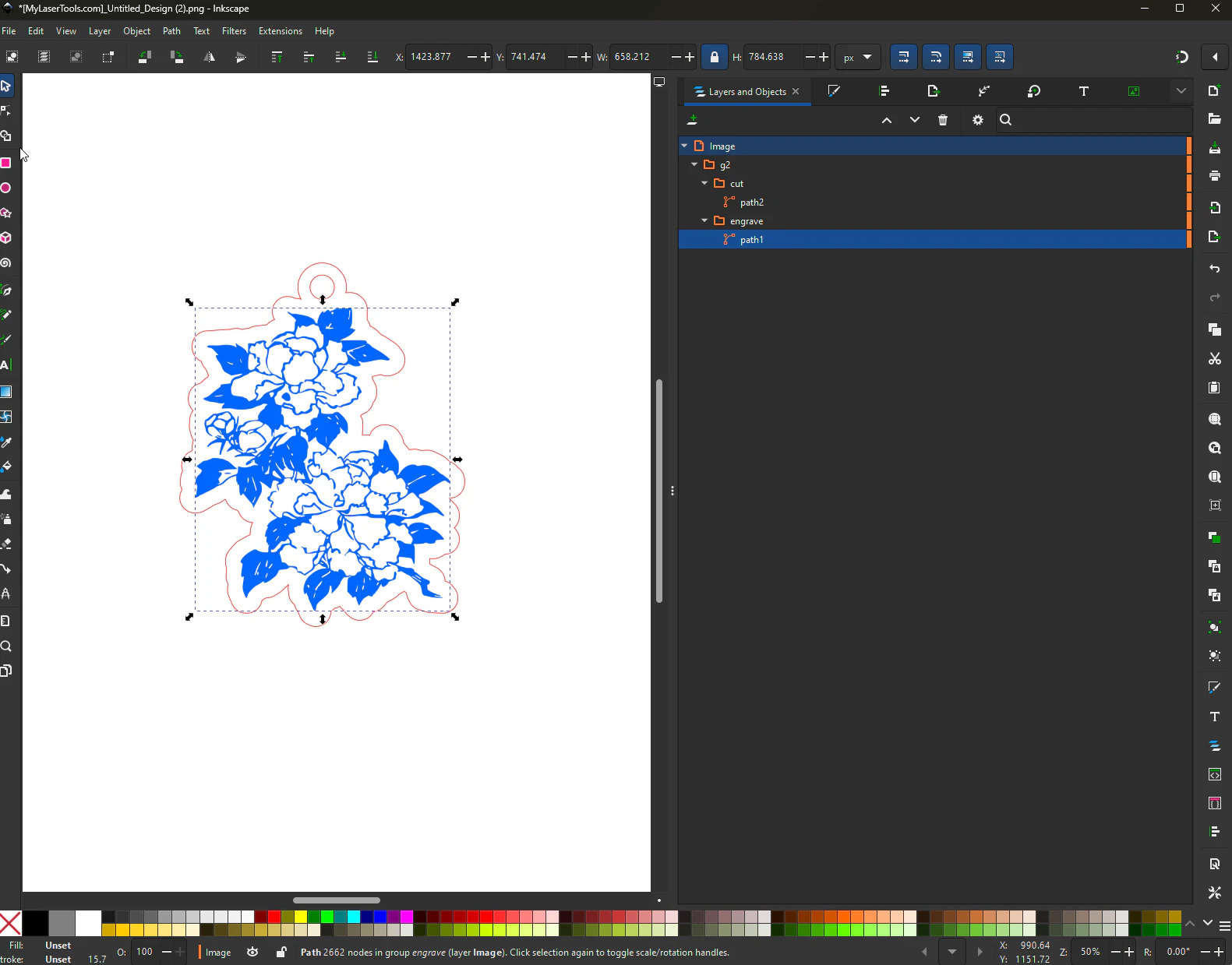
Ouvrez le fichier comme document. Dans Inkscape, examinez les Propriétés du document et la largeur de sélection ; dans Illustrator, le plan de travail et les dimensions Transformation. Utilisez les millimètres et comparez un contour connu avec MyLaserTools. Conservez les marges de page si le SVG est associé à un fichier d'impression.
2. Modifier sans changer la géométrie de fabrication
Gardez chaque pièce physique distincte. Vectorisez tout nouveau texte avant transmission : Chemin → Objet en chemin dans Inkscape ou Texte → Vectoriser dans Illustrator. Incorporez les images liées pour une mise en page d'impression autonome. Gardez des tracés de découpe vectoriels propres ; évitez les ombres, filtres ou la pixellisation de toute la création.
3. Exporter une copie et vérifier dans l'application destinataire
Enregistrez séparément le fichier maître modifiable. Exportez une copie SVG pour la découpe ; SVG simple dans Inkscape retire les données propres à l'éditeur. Dans Illustrator, vérifiez les options d'export SVG au lieu de transmettre un fichier AI à un logiciel qui attend du SVG. Réimportez la copie dans le véritable logiciel laser/de découpe et vérifiez dimensions, trous, images intégrées et calques d'opérations.
Résolution des problèmes
- Photo manquante : vérifiez si l'image a été liée au lieu d'être intégrée, et si le logiciel cible prend en charge les images matricielles dans un SVG.
- Double découpe : recherchez les tracés en double superposés avant la production. Un trait affiché plus épais ne modifie pas forcément une découpe suivant sa ligne centrale.
Documentation du fabricant
Prochaines étapes et idées de projets
Suite : projets laser en couches, ou revenir au centre d'apprentissage.
Ouvrir la création dans votre logiciel
Ce guide vous a-t-il aidé ?
Plus dans Votre logiciel

Suivez les nouveautés de MyLaserTools.
Envoyez-moi des e-mails sur les nouveaux outils, les mises à jour, les tutoriels et les offres occasionnelles de MyLaserTools. Désinscription possible à tout moment.
© 2026 MyLaserTools.com. Tous droits réservés.