

Imprimer les modèles MyLaserTools en 3D : Bambu, Snapmaker, PrusaSlicer et Cura
Un logiciel de tranchage transforme un modèle en instructions pour votre imprimante, votre buse et votre filament. Tous les téléchargements 3D MyLaserTools s'ouvrent dans Bambu Studio, OrcaSlicer, Snapmaker Orca, Luban, PrusaSlicer et Cura. Le fichier contient la forme et les dimensions ; les réglages d'impression viennent de votre propre profil d'imprimante.

Sur cette page (14)
- 1. Choisir l'imprimante, puis importer le modèle
- 2. Vérifier les dimensions, l'orientation et les pièces distinctes
- 3. Trancher et inspecter avant d'imprimer
- Deux couleurs avec une seule buse
- D'autres projets terminés imprimés en 3D
- Cartes et paysage urbain terminés imprimés en 3D
- Un panneau floral terminé imprimé en 3D
- Un porte-clés floral dans quatre logiciels de tranchage
- Snapmaker Orca : Prepare avant Slice plate
- Bambu Studio : confirmer le matériel sélectionné
- Snapmaker Luban : générer le G-code et inspecter l'aperçu
- PrusaSlicer : remplacer d'abord les profils par défaut
- Résolution des problèmes
- Documentation du fabricant
Ce qu'il vous faut
- Un STL ou 3MF provenant d'un outil avec Télécharger le STL ou Télécharger le 3MF
- Votre logiciel de tranchage configuré avec votre imprimante, votre buse et votre filament
1. Choisir l'imprimante, puis importer le modèle
Dans Bambu Studio, OrcaSlicer ou Snapmaker Orca, ajoutez le modèle au plateau de préparation. Snapmaker Orca est une application distincte d'OrcaSlicer, avec sa propre liste d'imprimantes. Dans Snapmaker Luban, choisissez l'espace Impression 3D et importez le modèle. Dans PrusaSlicer, utilisez Ajouter ou Fichier → Importer. Dans Cura, ouvrez le modèle et examinez-le dans Préparer. Si un 3MF propose de s'ouvrir comme projet, importez uniquement la géométrie pour conserver vos réglages d'imprimante.
2. Vérifier les dimensions, l'orientation et les pièces distinctes
Comparez la largeur du modèle aux dimensions choisies dans l'outil. Un STL n'a pas d'unités : cette vérification y est particulièrement importante. Posez la face plane sur le plateau. Un 3MF multicolore arrive comme un objet composé de plusieurs pièces ; gardez-les ensemble, car la disposition automatique sépare les couleurs. Un STL arrive monochrome : les couleurs de l'aperçu du site ne sont pas dans le fichier.
3. Trancher et inspecter avant d'imprimer
Choisissez le profil de votre imprimante, buse, filament et plateau. Dans Bambu Studio et Snapmaker Orca, utilisez Slice plate ; dans PrusaSlicer, Découper maintenant ; dans Luban, Générer le G-code, puis inspectez l'aperçu. OrcaSlicer et Cura demandent aussi un tranchage avant d'afficher les parcours. Déplacez le curseur des couches pour vérifier la première couche, les détails fins, le trou de suspension et les changements de couleur. Envoyez ensuite à l'imprimante et enregistrez le projet du logiciel pour retrouver les réglages la prochaine fois.
Deux couleurs avec une seule buse
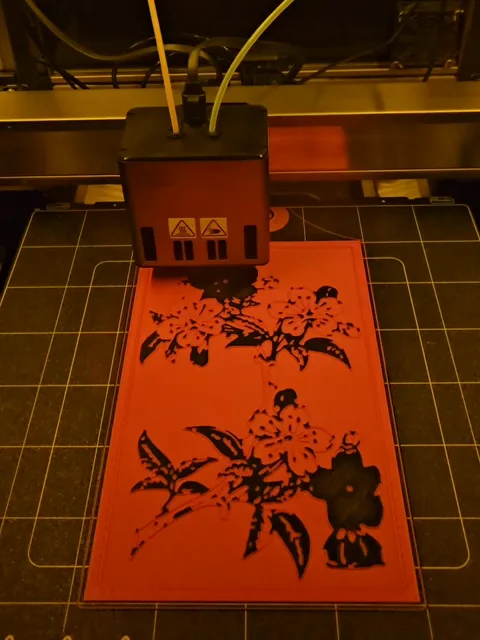
Sans AMS ni module multimatériau ? Une pièce plane bicolore, comme un nom sur un fond, peut tout de même s'imprimer en deux couleurs. Ajoutez un changement de filament à la première couche de la partie en relief : l'imprimante s'y arrêtera pour vous laisser changer le filament.
- Bambu Studio et OrcaSlicer : après le tranchage, placez le curseur sur la première couche des lettres, faites un clic droit sur le + et choisissez Add pause.
- PrusaSlicer : dans l'aperçu, placez le curseur sur cette couche et cliquez sur l'icône + pour ajouter un changement de couleur.
- Cura : ouvrez Extensions > Post Processing > Modify G-Code, ajoutez Filament Change et saisissez le numéro de couche.
D'autres projets terminés imprimés en 3D
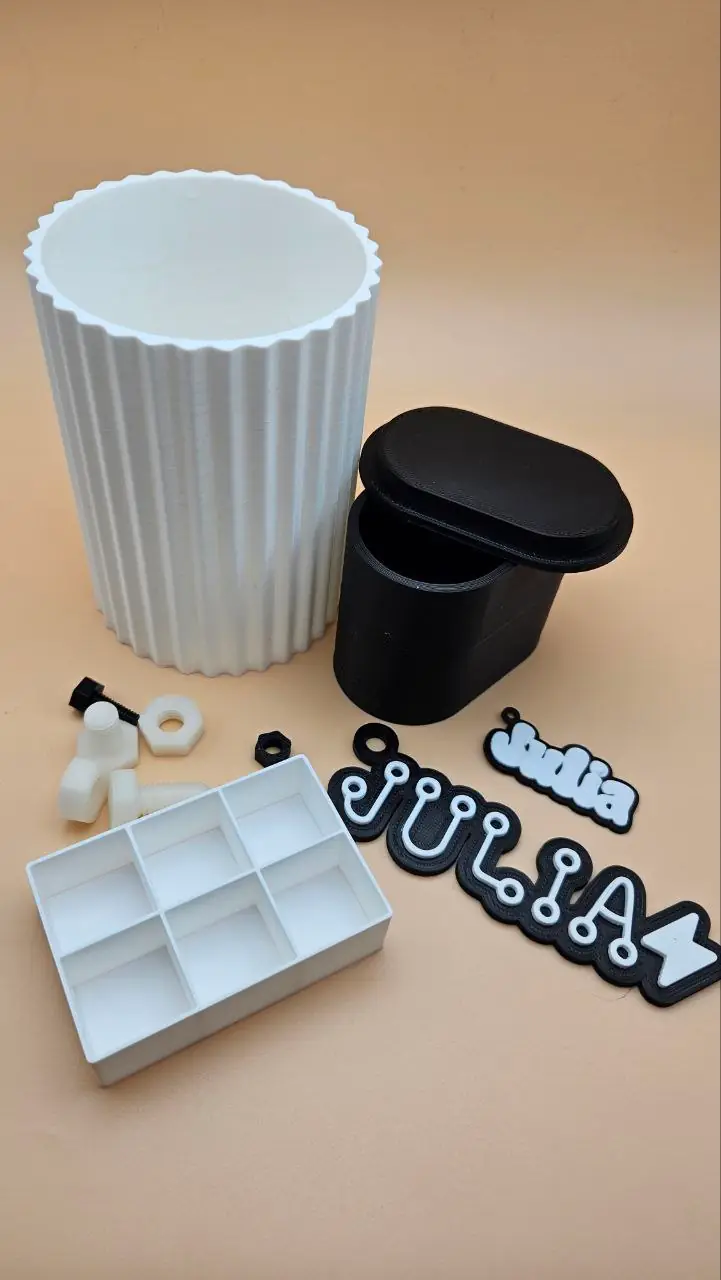
Essayez le vase, la boîte quadrillée, le boulon et l'écrou ou l'étiquette de sac à dos. Gardez les pièces séparées, comme le couvercle et le récipient, identifiables et testez leur ajustement avant de produire un lot.
Cartes et paysage urbain terminés imprimés en 3D
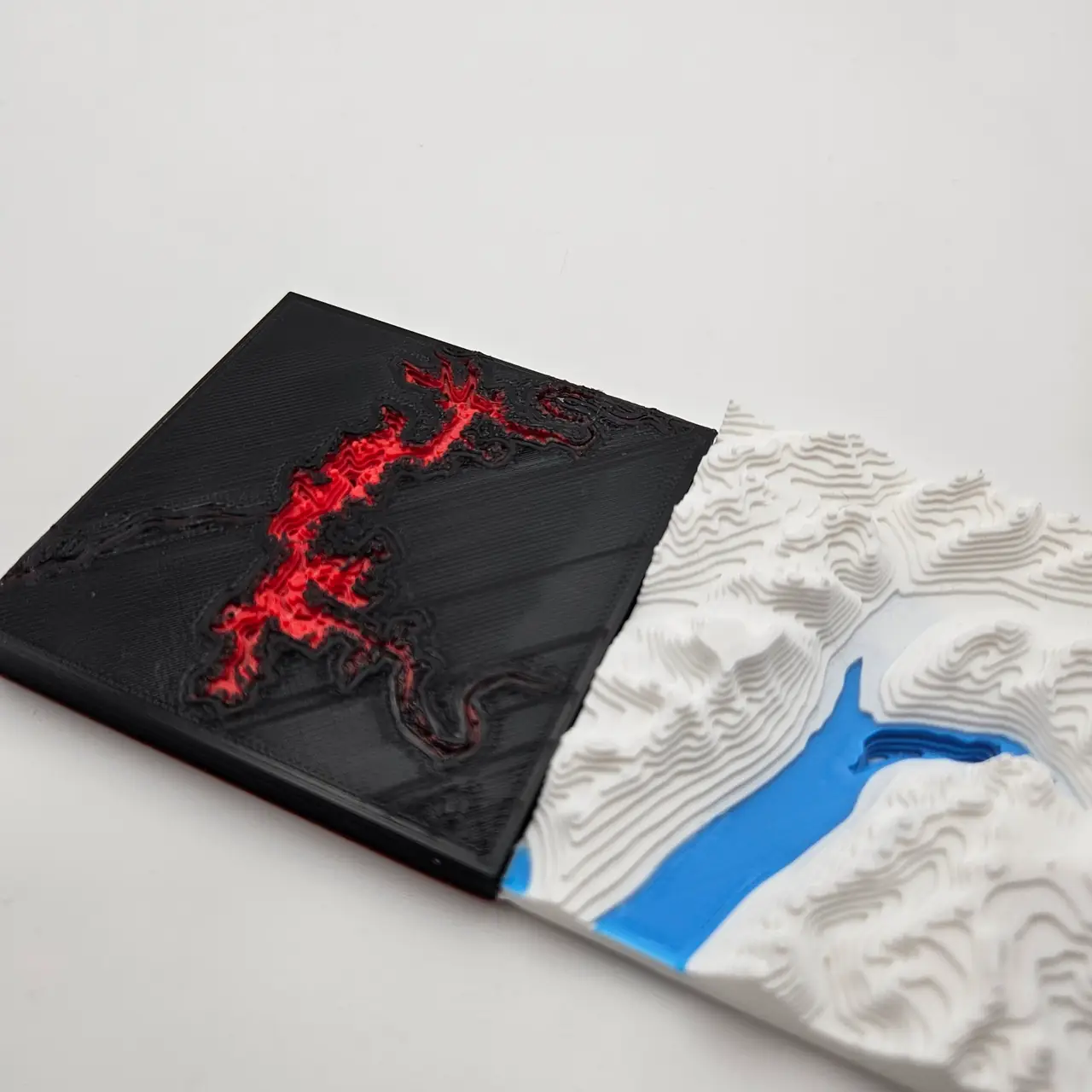
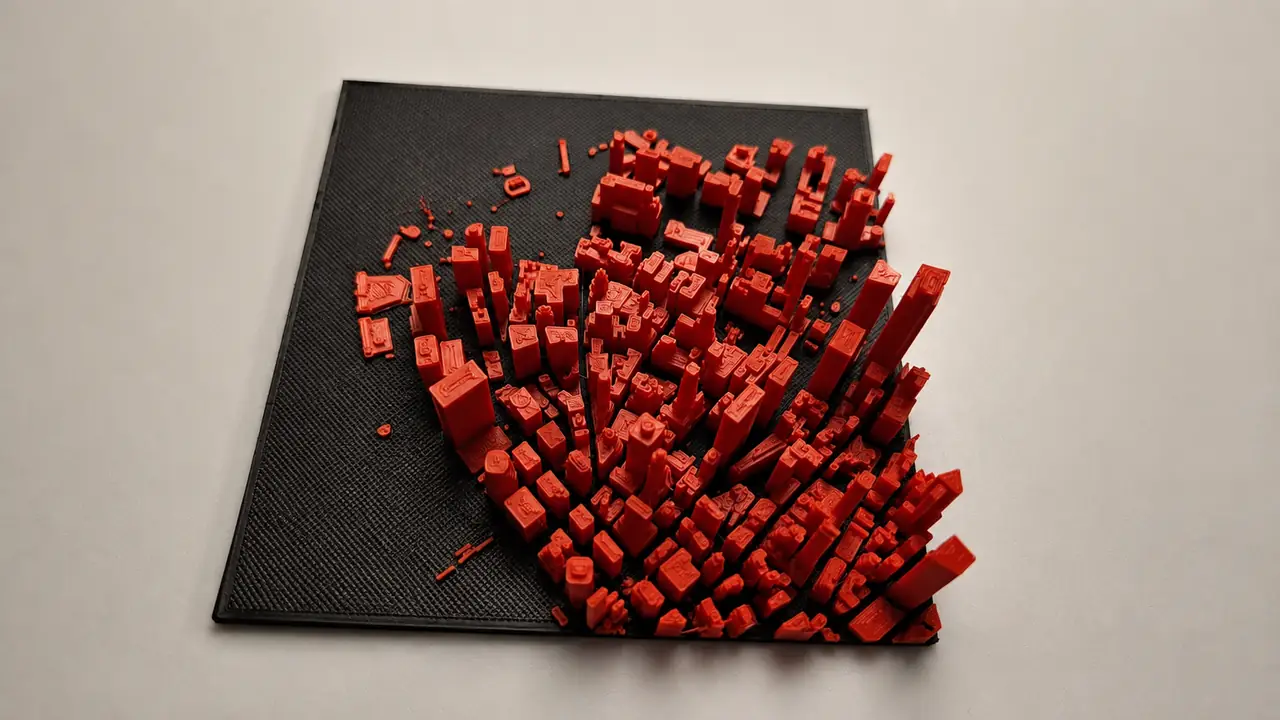
Choisissez la hauteur de couche, les supports et les changements de couleur selon votre modèle et votre imprimante. Examinez les parties les plus hautes et les plus petites dans l'aperçu avant d'imprimer.
Un panneau floral terminé imprimé en 3D
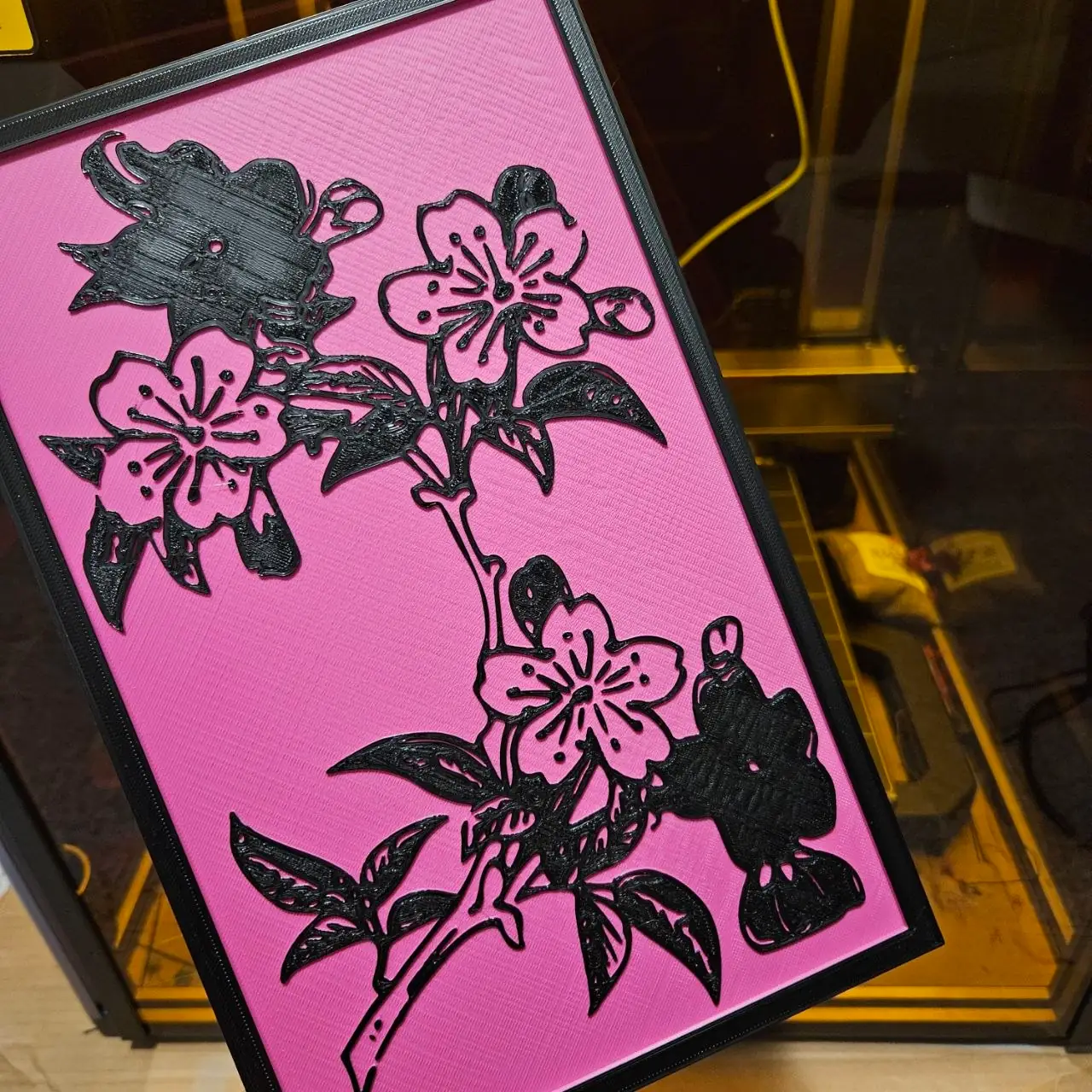
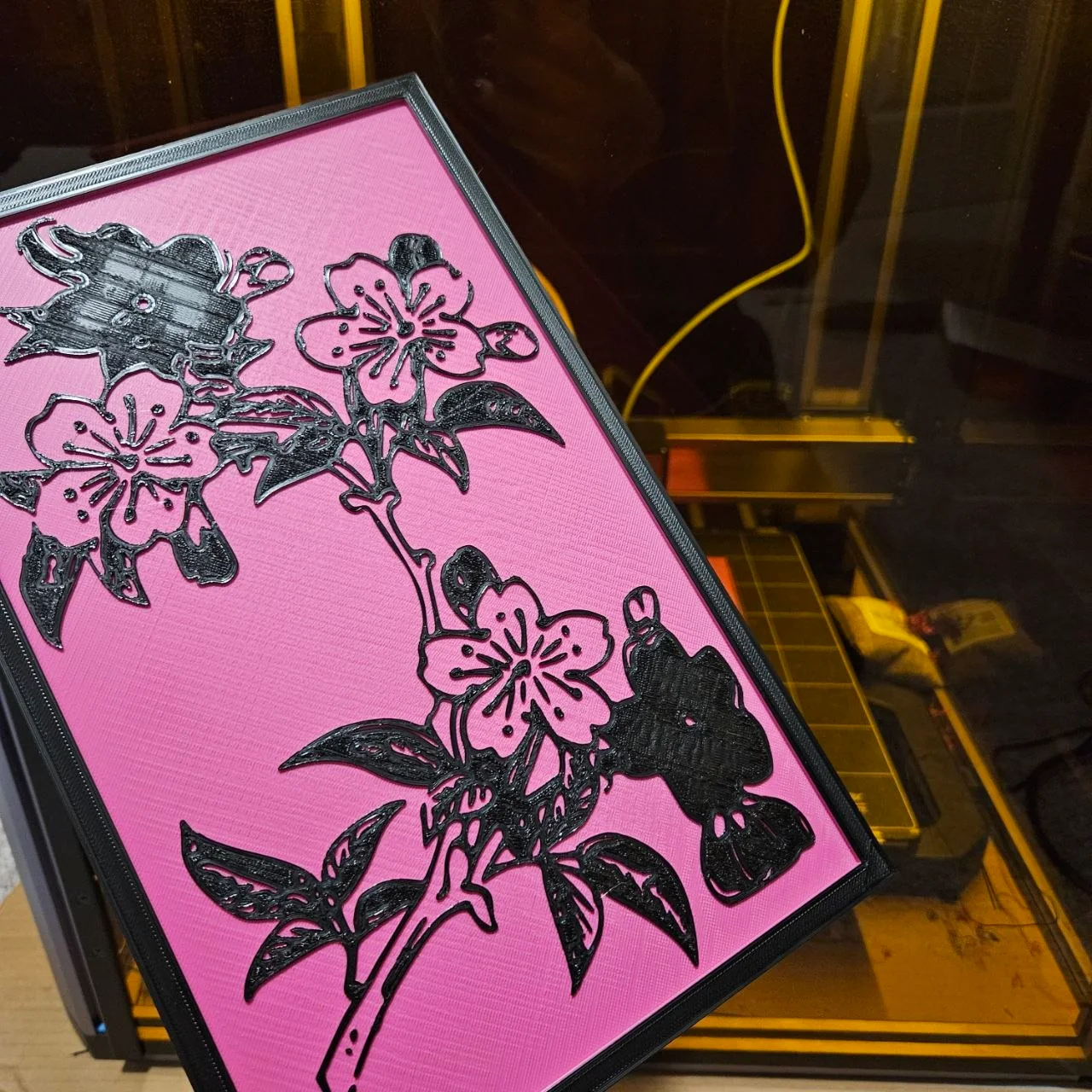
Dans l'aperçu tranché, vérifiez les lignes fines, les zones remplies et les bords où l'illustration en relief rejoint la base. Les lignes plus fines que la buse disparaissent.
Un porte-clés floral dans quatre logiciels de tranchage
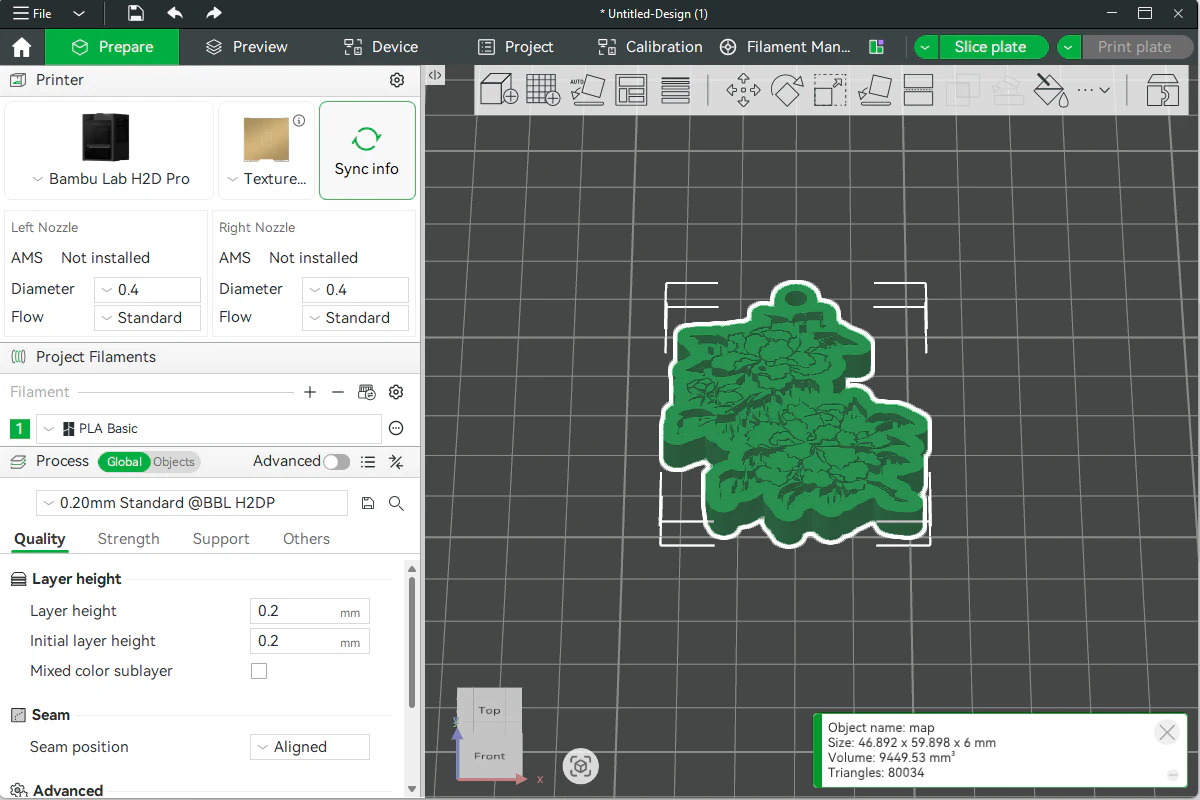
Le même modèle de porte-clés, 46,9 × 59,9 × 6 mm, ouvert dans quatre logiciels. Tous lisent les dimensions correctement. La couleur à l'écran correspond seulement à l'affichage du modèle ; vous choisissez vous-même les couleurs réelles de filament.
Snapmaker Orca : Prepare avant Slice plate
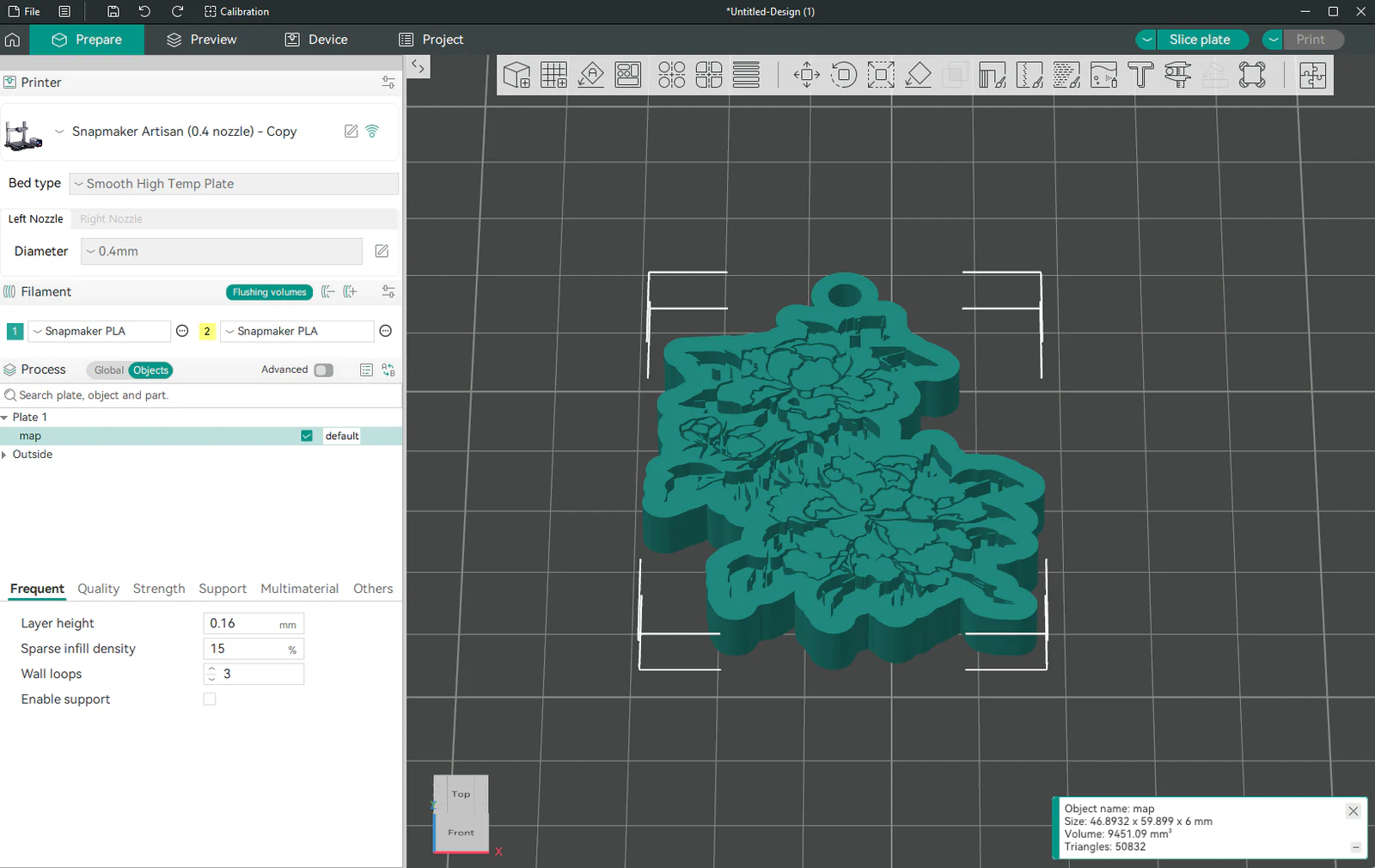
Choisissez votre imprimante, votre buse et votre filament. Gardez la base plane sur le plateau, tranchez, puis vérifiez les petites fleurs et le trou de suspension dans l'aperçu.
Bambu Studio : confirmer le matériel sélectionné
Choisissez votre imprimante, buse, plateau et filament. Un 3MF de MyLaserTools arrive en pièces distinctes, une par couleur, auxquelles vous pouvez attribuer un filament. Tranchez ensuite et vérifiez l'aperçu.
Snapmaker Luban : générer le G-code et inspecter l'aperçu
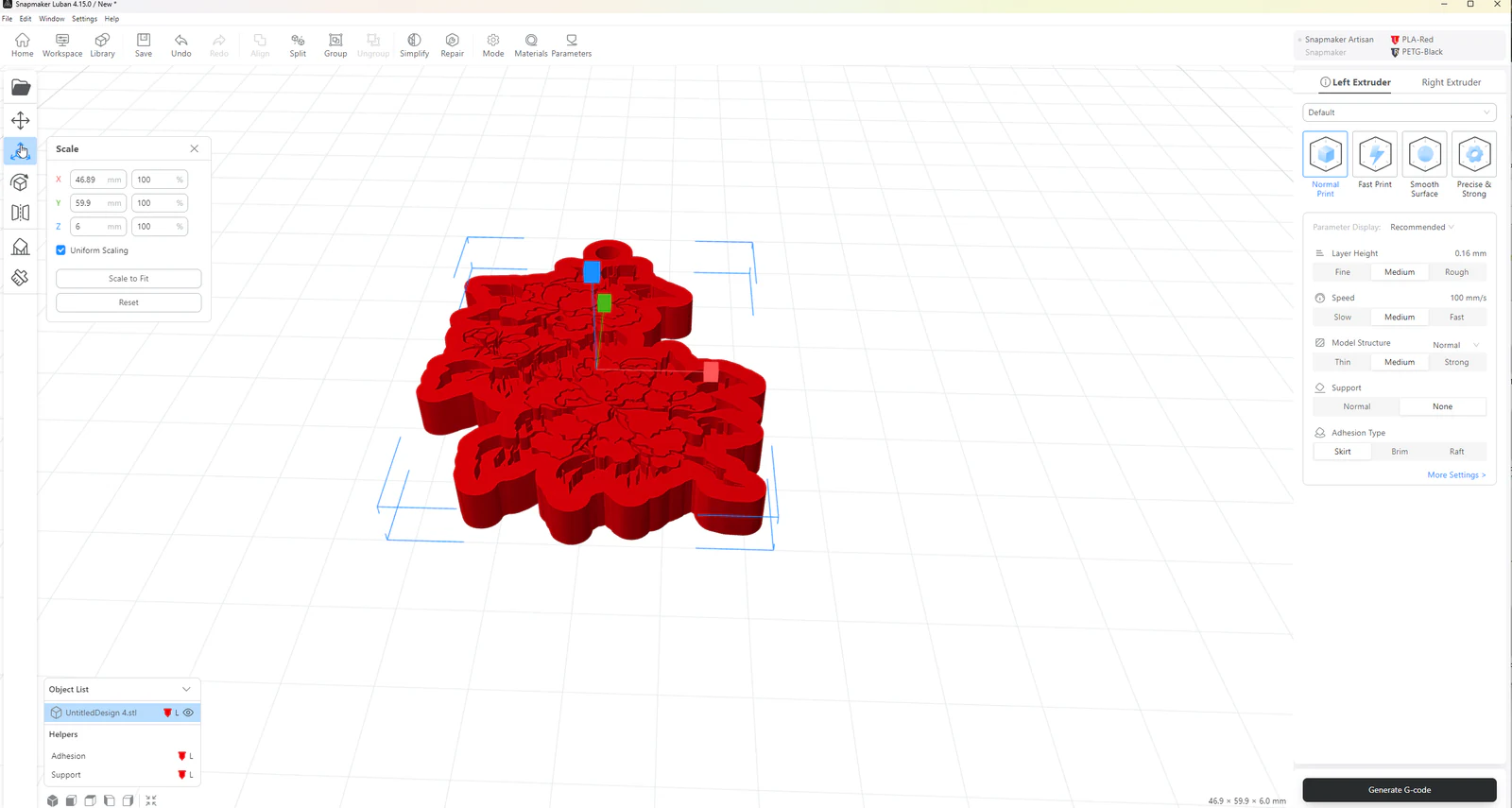
Choisissez votre machine Snapmaker et votre tête d'impression, puis le matériau de chaque extrudeuse. Générez le G-code, vérifiez l'aperçu des couches, puis envoyez le fichier à l'imprimante ou enregistrez-le.
PrusaSlicer : remplacer d'abord les profils par défaut
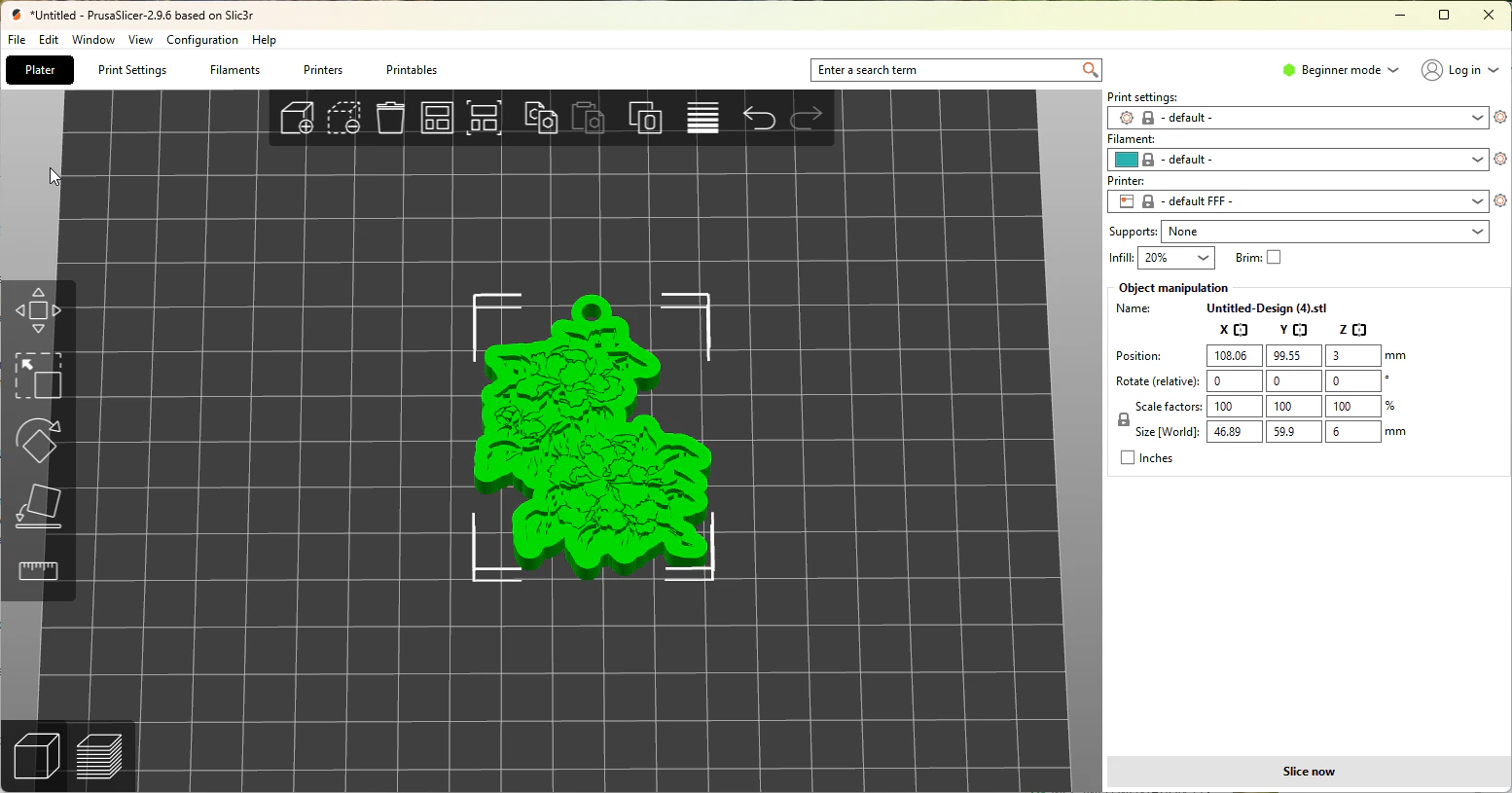
Réglez d'abord votre imprimante, votre buse et votre filament dans ces menus, puis utilisez Découper maintenant. Dans l'aperçu, vérifiez que le trou de suspension reste ouvert et que les fleurs en relief possèdent des parcours d'impression.
Résolution des problèmes
- Le modèle est minuscule ou énorme : le logiciel a interprété les mauvaises unités. Vérifiez une dimension connue et convertissez entre mm et pouces plutôt que de deviner un pourcentage.
- Détails manquants : examinez l'aperçu tranché ; la largeur de buse et la hauteur de couche limitent les éléments imprimables.
Documentation du fabricant
Prochaines étapes et idées de projets
Suite : cartes en relief imprimées en 3D, ou revenir au centre d'apprentissage.
Ce guide vous a-t-il aidé ?
Plus dans Votre logiciel

Suivez les nouveautés de MyLaserTools.
Envoyez-moi des e-mails sur les nouveaux outils, les mises à jour, les tutoriels et les offres occasionnelles de MyLaserTools. Désinscription possible à tout moment.
© 2026 MyLaserTools.com. Tous droits réservés.