

Cartes en techniques mixtes : découpe laser, marquage, impression UV et 3D dans une pièce
Difficulté : intermédiaire. Durée : un après-midi plus l'impression. Nécessite un laser et une imprimante UV ou 3D, ou les deux.
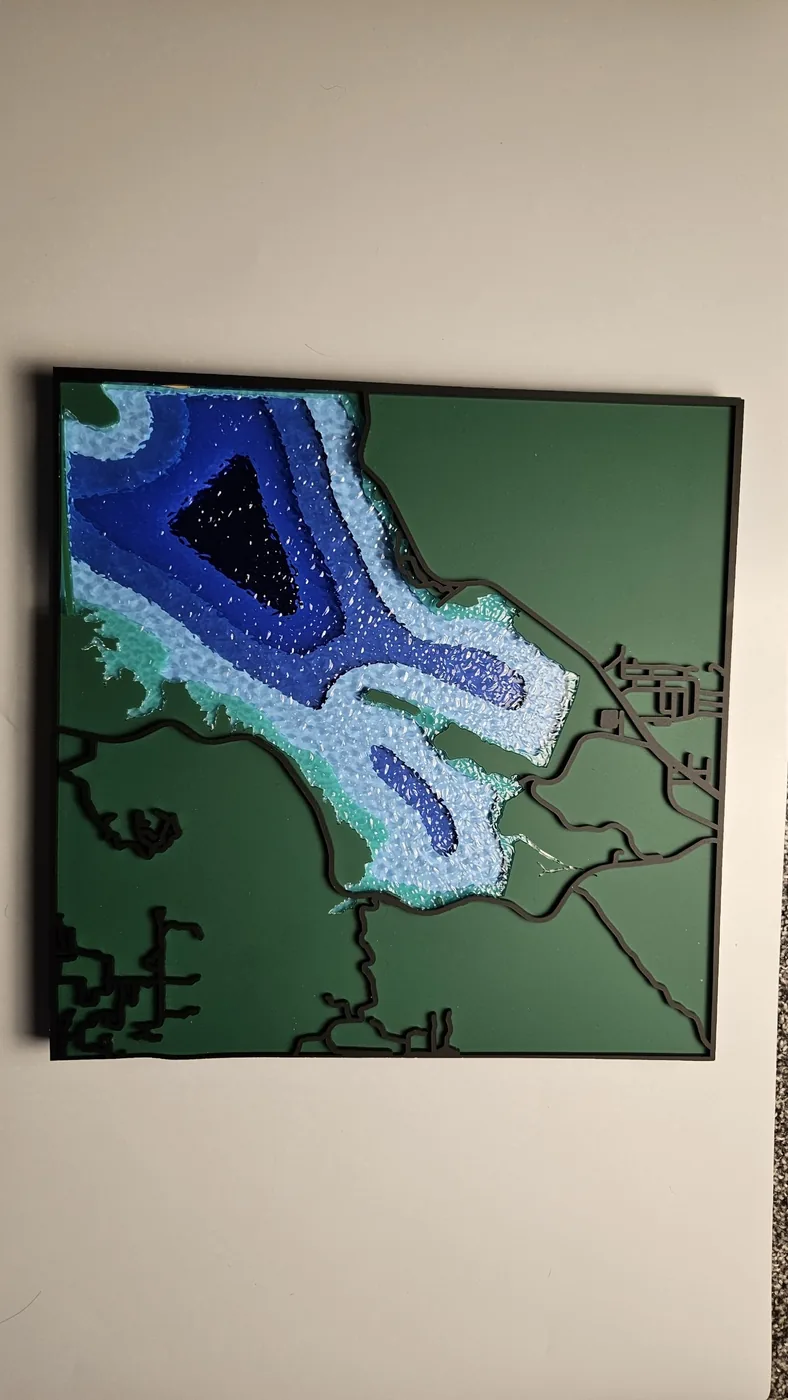
Dans Map Designer, chaque calque peut être fabriqué différemment. Un lac peut être imprimé en UV en couleurs sur le fond tandis que le rivage au-dessus est découpé au laser. La topographie ou la profondeur du lac peut sortir d'une imprimante 3D en une pièce étagée à insérer dans un cadre découpé. Les rues et courbes de niveau peuvent être marquées ou gravées sur la plaque supérieure au lieu d'être découpées.
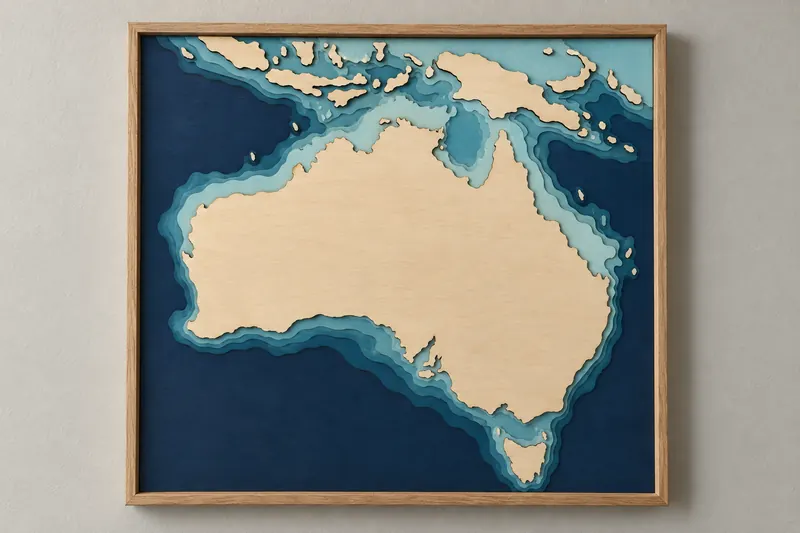
Combiner les procédés économise plaques et temps. Une carte de profondeur à cinq bandes demande cinq découpes et un collage ; imprimée, elle tient sur une plaque. Chaque partie peut aussi prendre l'aspect qui lui convient : couleurs imprimées pour l'eau, hauteur réelle pour les montagnes, traits fins pour les routes.
Sur cette page (5)
Ce qu'il vous faut
- Un laser pour les plaques découpées et marquées
- Une imprimante UV à plat pour les couches imprimées, ou une imprimante 3D pour les pièces de terrain et de profondeur
- De l'acrylique ou du contreplaqué adapté au laser pour les plaques découpées ; les plaques blanches ou claires font mieux ressortir les couleurs UV
1. Partir d'un préréglage en couches
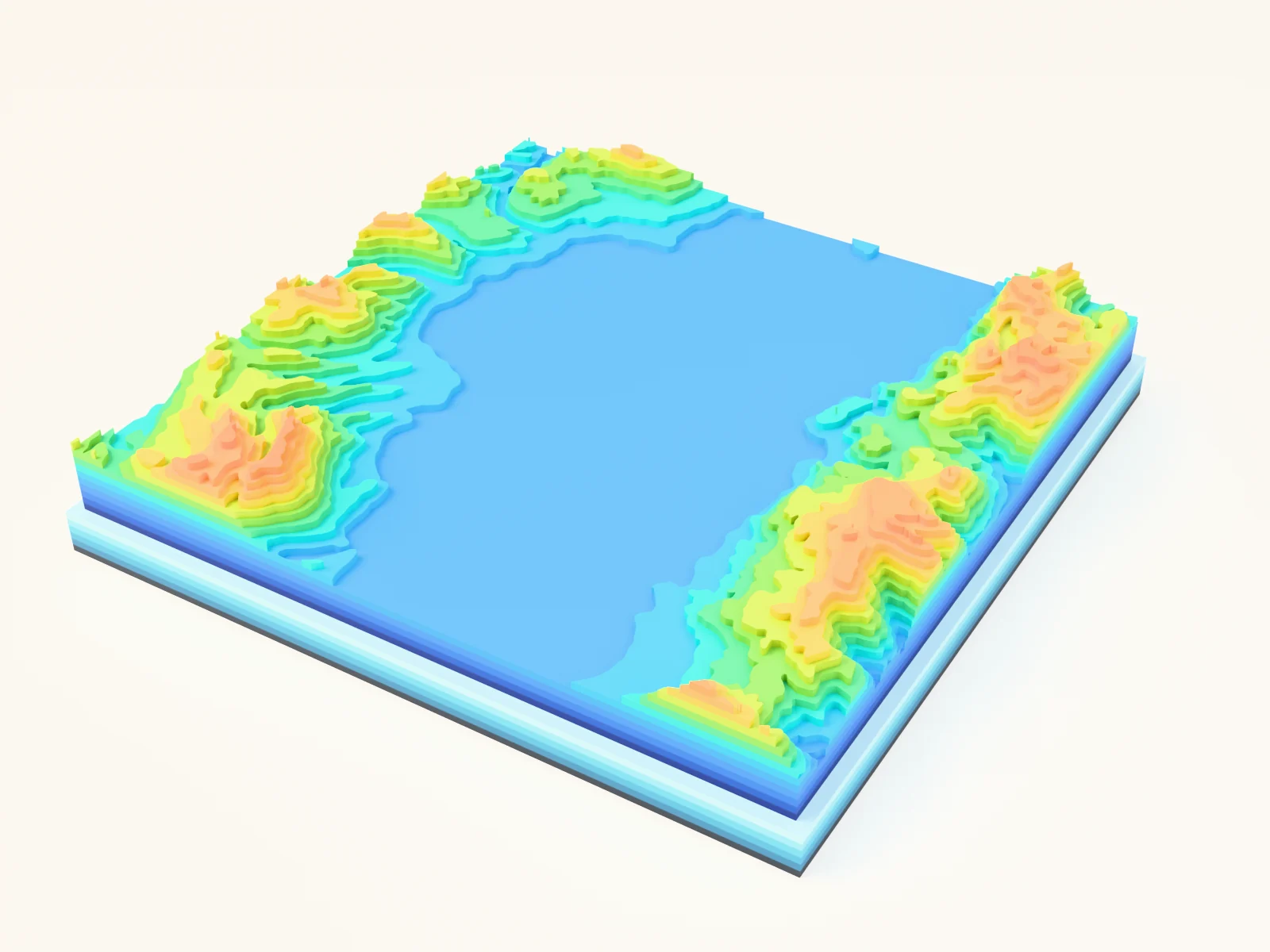
Choisissez un préréglage contenant déjà les calques à combiner. Carte en relief terre et mer associe profondeur de lac et terrain ; Carte de profondeur de lac et Carte de profondeur côtière placent les profondeurs sous un rivage ; Topographie propose des bandes de courbes de niveau. Trouvez et cadrez d'abord le lieu ; les procédés viennent ensuite.
2. Choisir un procédé par calque
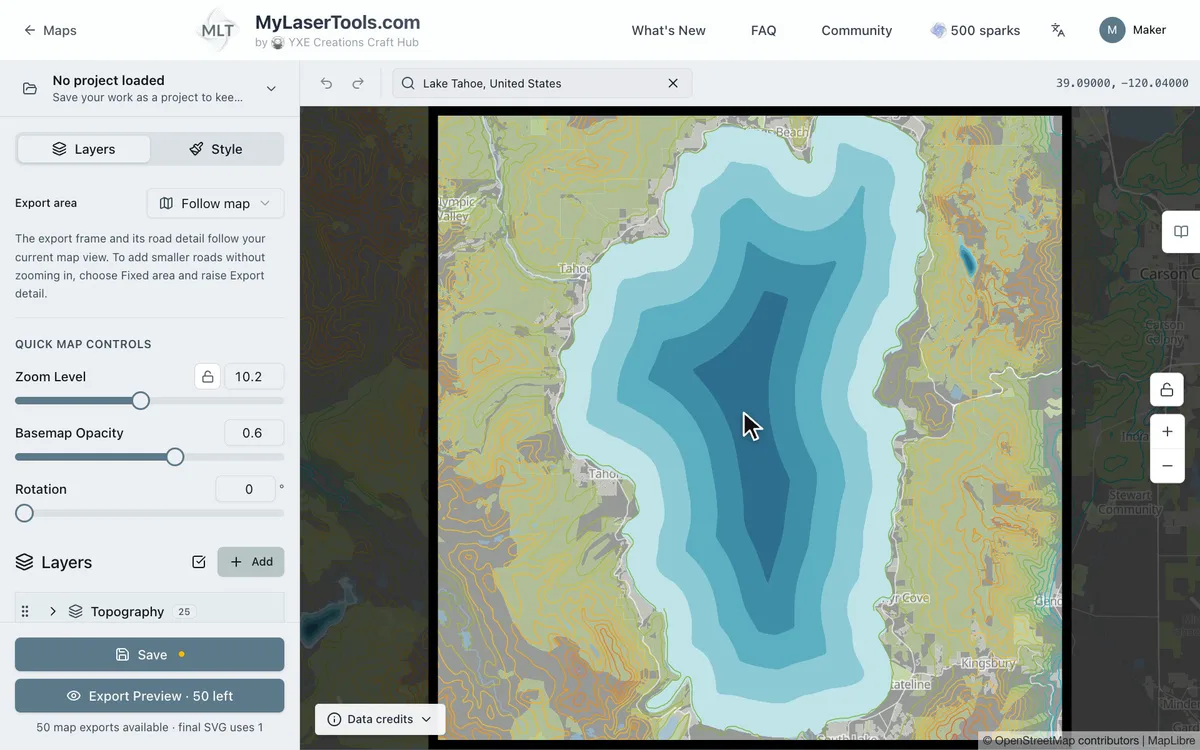
Survolez un calque dans la liste et cliquez sur le crayon pour ouvrir Modifier le calque. Choisissez sa fabrication dans Type d'export, puis cliquez sur Enregistrer les modifications :
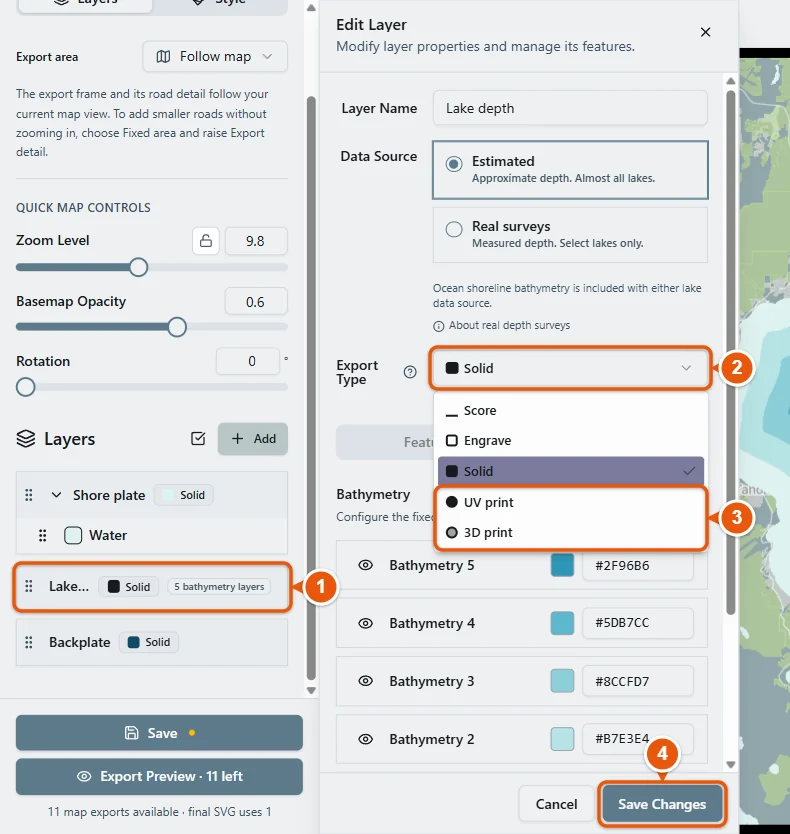
- Plein représente une plaque : découpée au laser ou surélevée dans une impression 3D. Découpe conserve seulement le contour, pour détacher les formes de la plaque.
- Marquage et Gravure traitent la plaque du dessous sans la traverser. Le marquage produit un trait fin par tracé, le choix le plus rapide pour rues et courbes de niveau. La gravure remplit les formes.
- Impression UV n'est pas découpé. Ses couleurs sont imprimées sur le calque plein du dessous ou le fond, avant le passage de cette plaque au laser. Utilisez ce procédé pour l'eau, les profondeurs ou les parcs.
- Impression 3D sur la topographie ou les profondeurs de lac transforme chaque bande en niveau plein ; le groupe entier forme une pièce étagée dans le STL et le 3MF. Sur les autres calques, cette option ajoute une fine couche colorée sur la pièce du dessous.
Quelques combinaisons utiles : profondeurs imprimées en UV sur le fond sous un rivage découpé ; courbes imprimées en UV ou marquées sur une seule plaque au lieu d'une pile découpée ; profondeur de lac ou terrain imprimé en 3D dans un cadre laser ; rues marquées sur la plaque supérieure avec littoral découpé.
3. Vérifier l'assemblage dans l'aperçu 3D
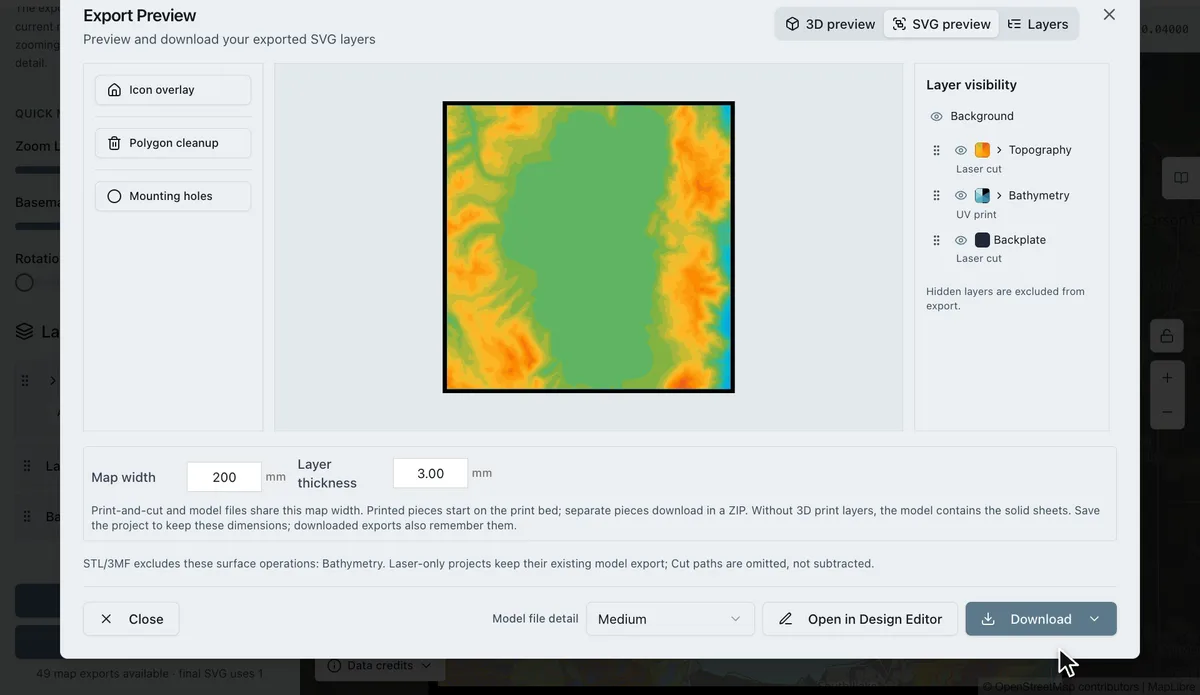
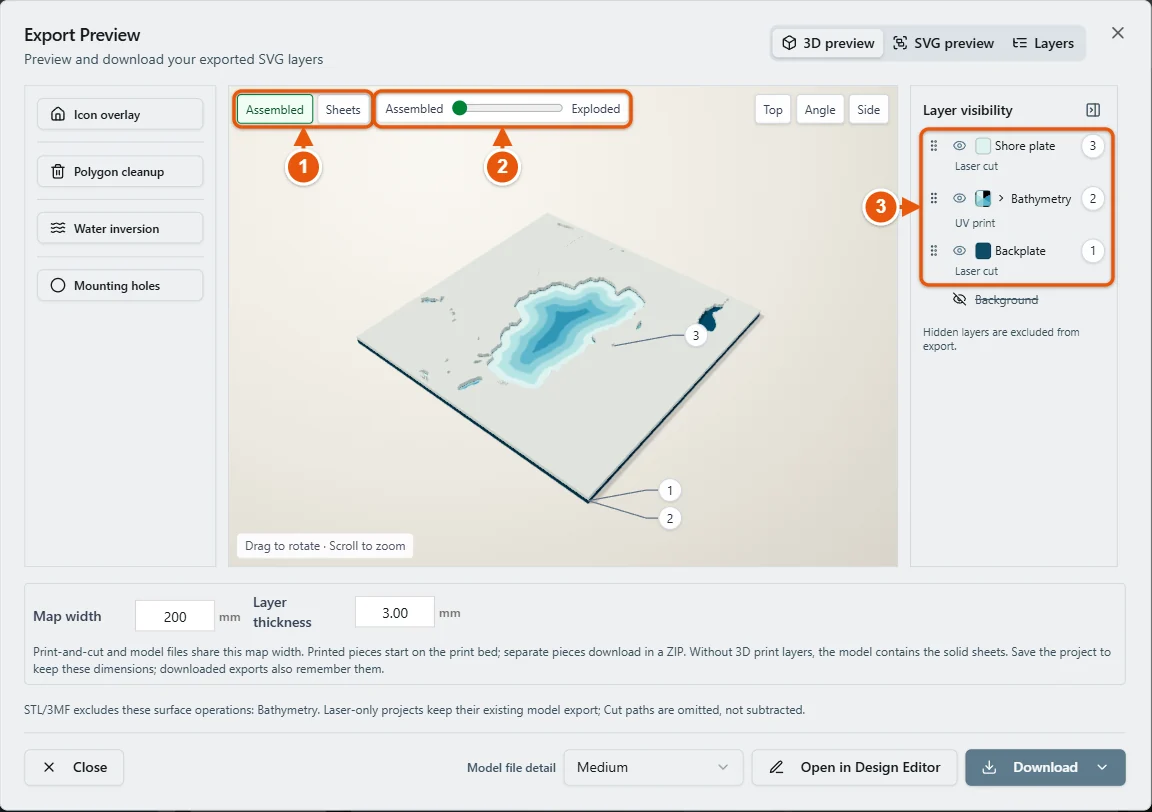
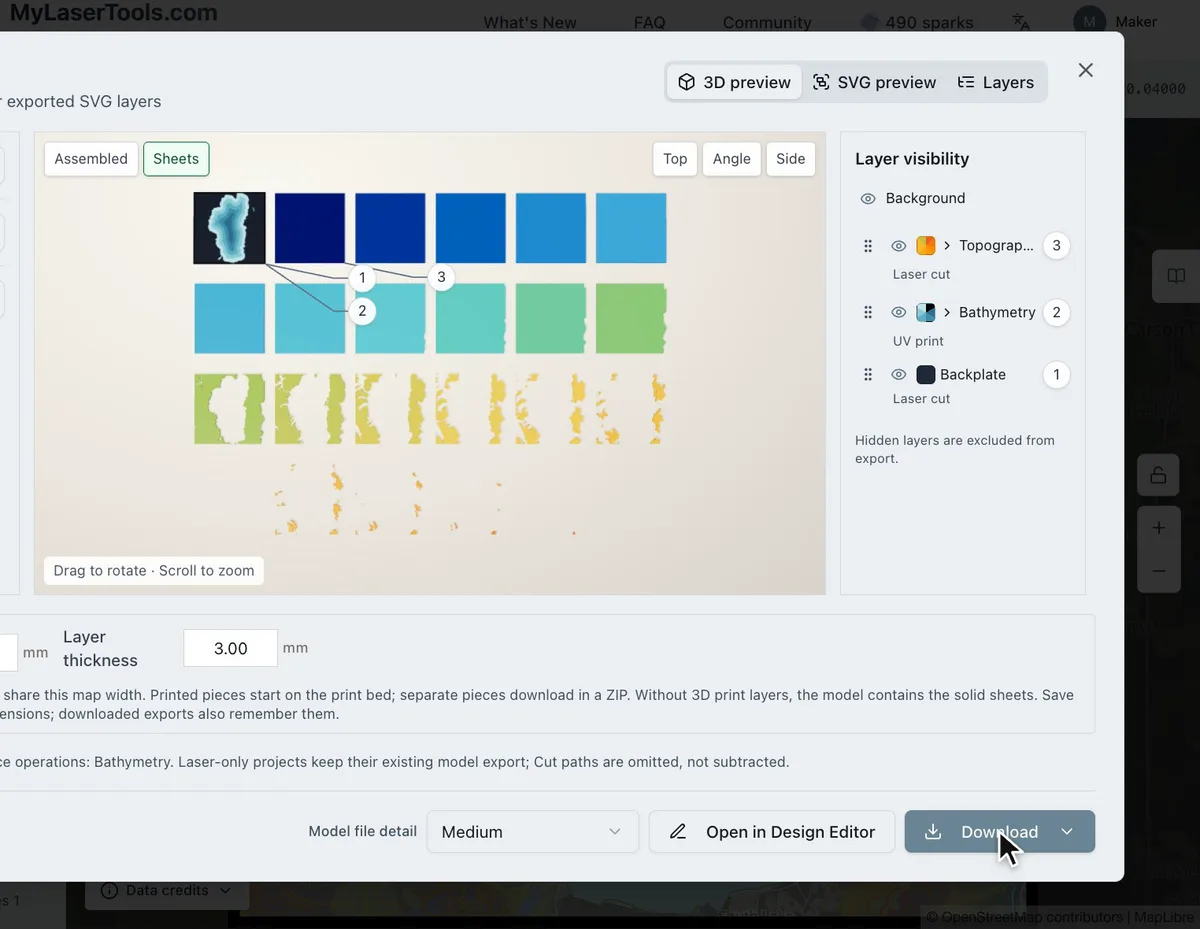
Ouvrez l'aperçu d'export et cliquez sur Aperçu 3D. Assemblé montre la pile finale et Plaques dispose chacune séparément. Déplacez le curseur vers Éclaté pour séparer les couches et voir leur superposition. La liste à droite indique le procédé de chaque calque et sa position, pour repérer un mauvais réglage avant le téléchargement.
4. Télécharger les fichiers pour chaque machine
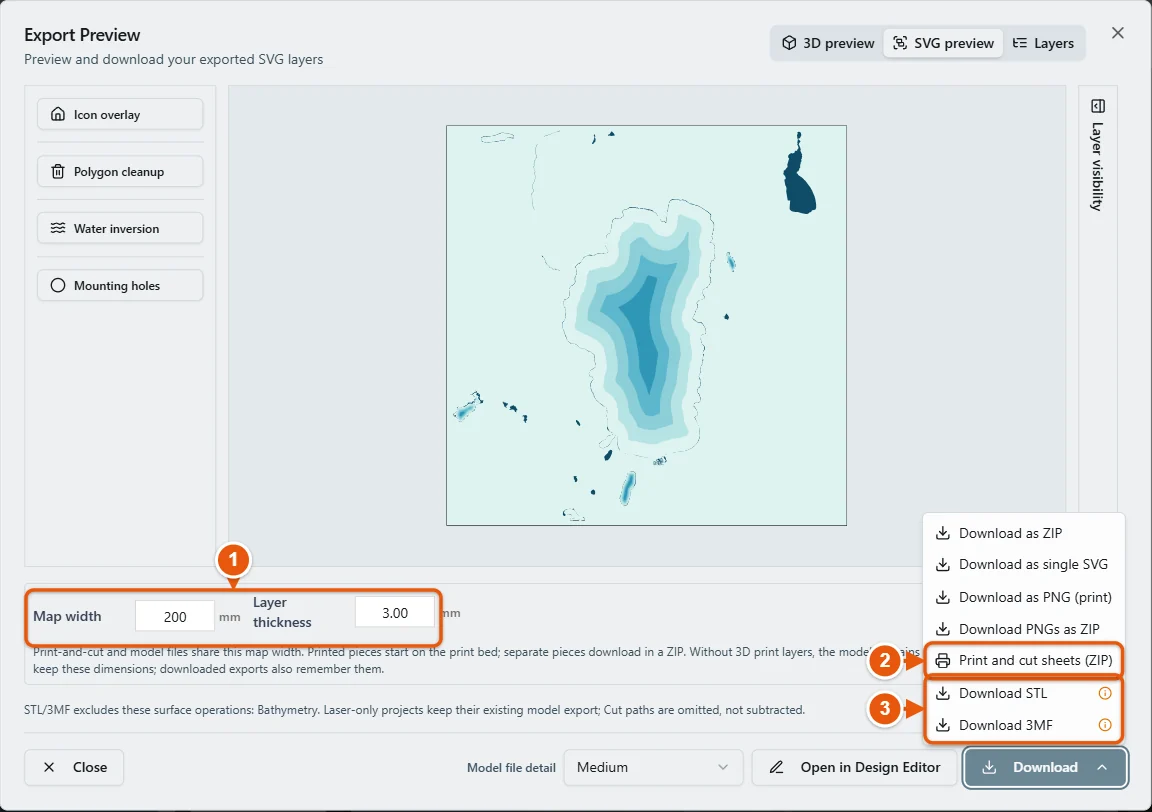
- Feuilles d'impression et de découpe (ZIP) fournit un dossier par plaque, du bas vers le haut : l'image UV en PNG et PDF, les lignes de découpe et marquage correspondantes en SVG et trois cibles de repérage dans la marge. Imprimez à 100 % et alignez les cibles dans le logiciel laser avant la découpe. Les cibles magenta de cut.svg servent uniquement à l'alignement : désactivez leur sortie.
- STL ou 3MF fournit les pièces imprimées en 3D. Le 3MF conserve chaque bande comme pièce nommée avec sa couleur. L'impression UV et les marques laser sont exclues de ces fichiers.
- Quand une pièce imprimée reçoit aussi une impression UV, son dossier dans le ZIP s'appelle Impression UV sur pièce 3D et contient seulement l'image à imprimer sur la pièce terminée.
Résolution des problèmes
- L'impression et la découpe ne s'alignent pas : l'impression a été redimensionnée. Imprimez à 100 %, jamais avec ajustement à la page, et alignez les cibles dans le logiciel laser avant la découpe.
- L'impression UV arrive sur la mauvaise plaque : elle s'imprime sur le calque Plein le plus proche en dessous, ou sur le fond. Déplacez-la dans la liste pour la placer juste au-dessus de la plaque voulue.
- La pièce 3D manque dans le STL : seuls les calques réglés sur Impression 3D figurent dans le modèle. Vérifiez la liste dans l'aperçu d'export.
Prochaines étapes et idées de projets
- Imprimez les profondeurs du lac sur de l'acrylique blanc et découpez un rivage en bois à placer dessus.
- Imprimez une montagne en 3D depuis les bandes topographiques et insérez-la dans un cadre en contreplaqué découpé au laser avec des rues marquées autour.
- Imprimez les courbes de niveau en UV directement sur une plaque d'acrylique miroir pour une carte topographique plane qui reste brillante.
- Consultez Impression UV de cartes pour choisir la sous-couche blanche et Cartes en relief imprimées en 3D pour trancher les pièces étagées.
Ce guide vous a-t-il aidé ?
Plus dans Créer des cartes
Suivez les nouveautés de MyLaserTools.
Envoyez-moi des e-mails sur les nouveaux outils, les mises à jour, les tutoriels et les offres occasionnelles de MyLaserTools. Désinscription possible à tout moment.
© 2026 MyLaserTools.com. Tous droits réservés.