

Préparer une gravure photo dans LightBurn ou xTool Studio
Un aperçu d'impression en couleurs ne prédit pas l'aspect d'une gravure laser. Le résultat dépend de la réaction du matériau, du traitement d'image et du plus petit point ou trait reproductible. Utilisez l'export prévu pour l'effet de gravure souhaité.
Sur cette page (5)
Ce qu'il vous faut
- Une photo ou un export d'outil de gravure et un échantillon du matériau final.
- Un laser compatible configuré dans LightBurn ou xTool Studio.
1. Choisir volontairement pixels ou tracés vectoriels
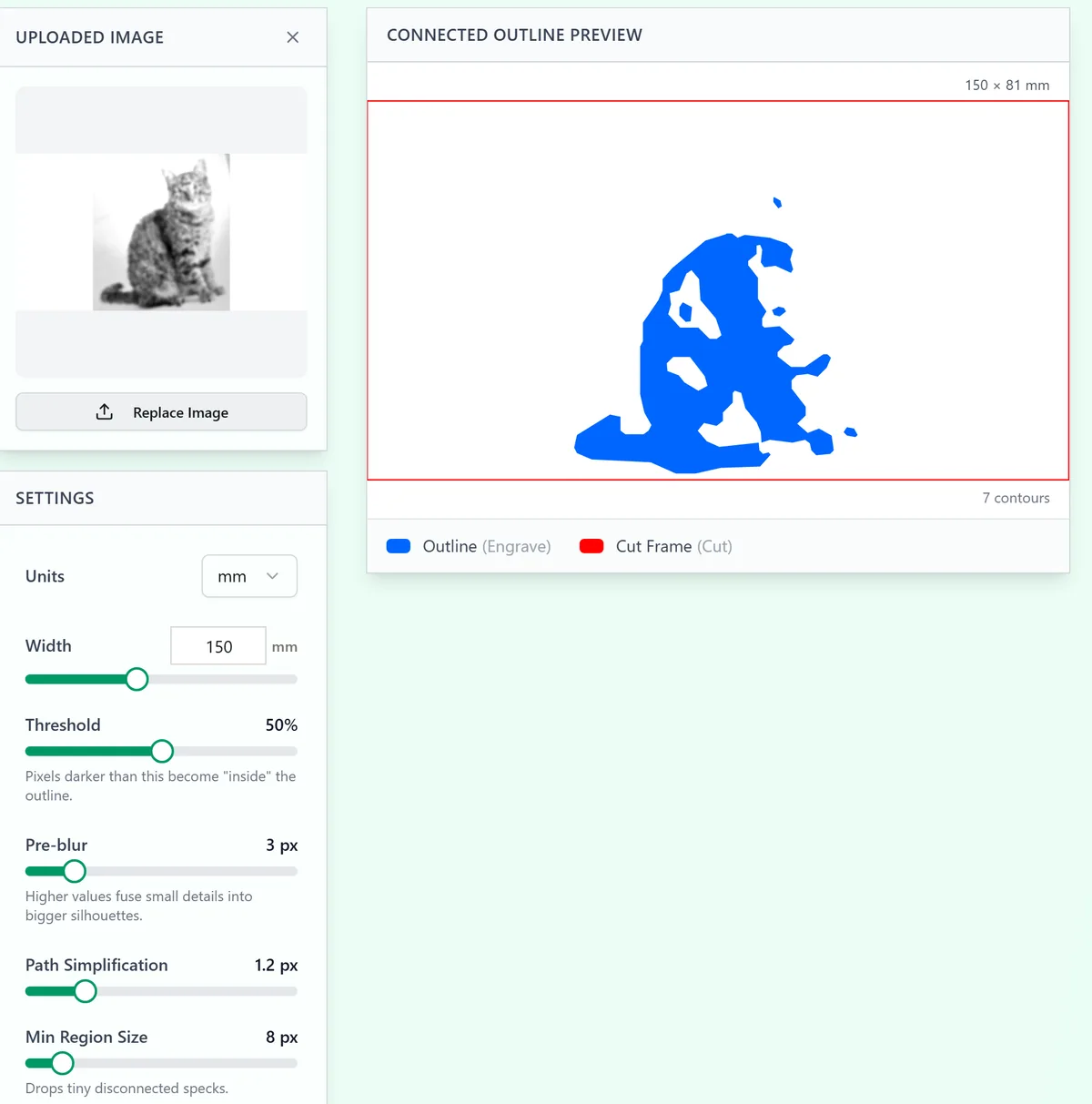
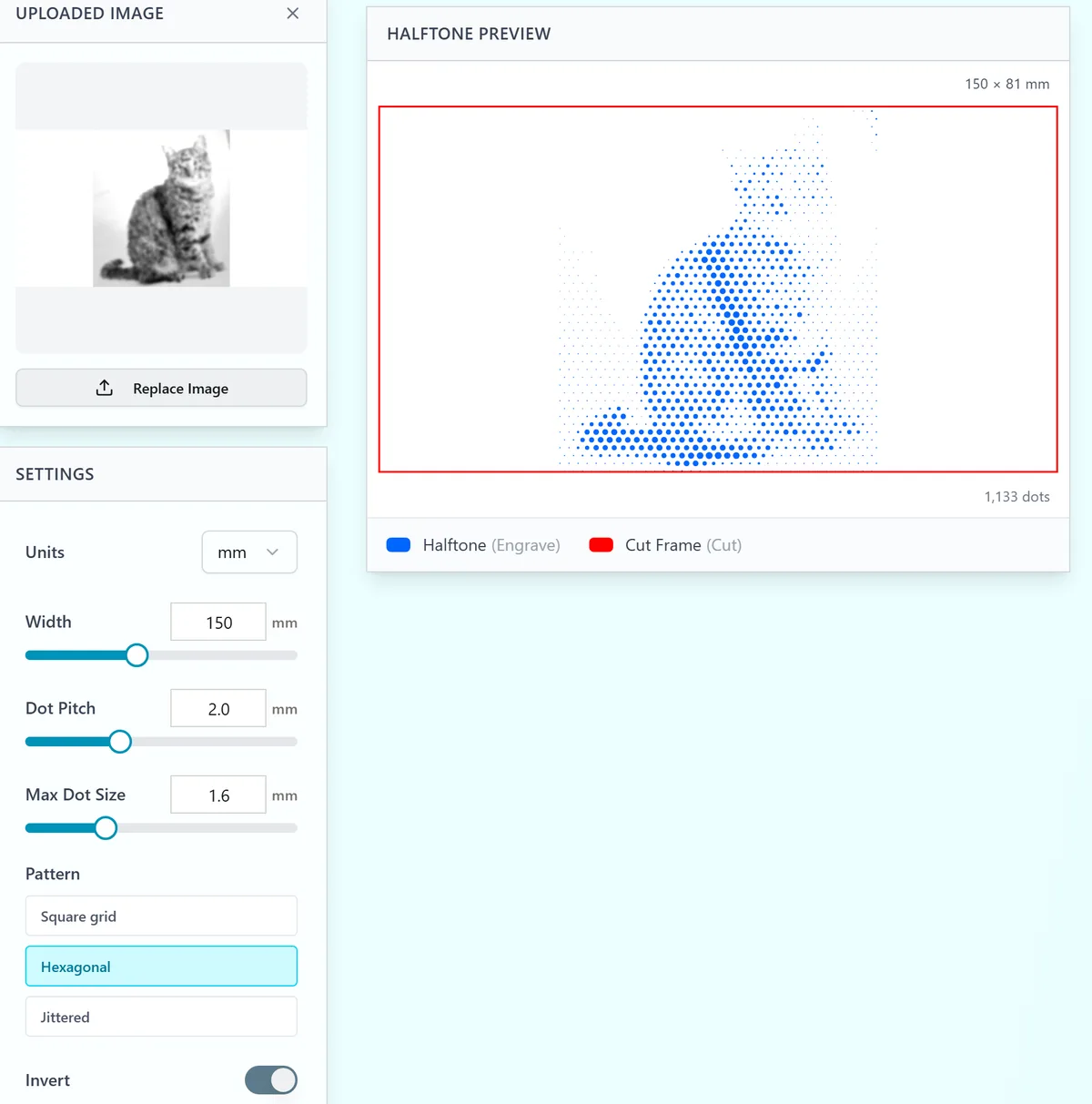
Pour une image photographique à dégradés, importez un fichier matriciel dans une opération de gravure d'image. Pour un outil qui génère des traits ou des demi-teintes vectoriels, importez le SVG et examinez les tracés avant de choisir l'opération. Le contour vectoriel d'une photo est un objet distinct ; ne le découpez pas simplement parce qu'il est dans le même fichier.
2. Régler les dimensions avant le traitement d'image
Définissez la largeur physique, recadrez la composition et examinez le visage ou les autres détails importants à cette taille. Vérifiez le mode d'image, la luminosité/le contraste et l'intervalle de lignes ou la résolution proposés par le logiciel. Augmenter la résolution ne restaure pas les détails absents de la source ou impossibles à reproduire sur le matériau.
3. Tester une zone représentative
Choisissez une zone contenant des tons clairs, moyens et des détails sombres. Testez sur le même matériau et la même finition que la pièce finale. Comparez le résultat gravé, pas seulement l'aperçu logiciel, avant de modifier le traitement d'image ou les réglages machine. Enregistrez le projet réussi et notez le matériau et les réglages pour les prochaines réalisations.
Résolution des problèmes
- Visage brouillé ou détails perdus : comparez la zone source, l'essai sur matériau et le traitement d'image ; ne vous contentez pas d'augmenter la puissance.
- Contour découpé par erreur : vérifiez les opérations des tracés SVG et désactivez les sorties indésirables.
Documentation du fabricant
Prochaines étapes et idées de projets
Suite : utiliser MyLaserTools avec LightBurn, ou revenir au centre d'apprentissage.
Ouvrir la création dans votre logiciel
Ce guide vous a-t-il aidé ?
Suivez les nouveautés de MyLaserTools.
Envoyez-moi des e-mails sur les nouveaux outils, les mises à jour, les tutoriels et les offres occasionnelles de MyLaserTools. Désinscription possible à tout moment.
© 2026 MyLaserTools.com. Tous droits réservés.