

Imprimer un grand relief de terrain en tuiles avec le préréglage Topographie 3D en tuiles
Difficulté : intermédiaire. Durée : un week-end d'impression. Méthodes recommandées, par ordre de préférence : impression 3D, puis découpe laser.
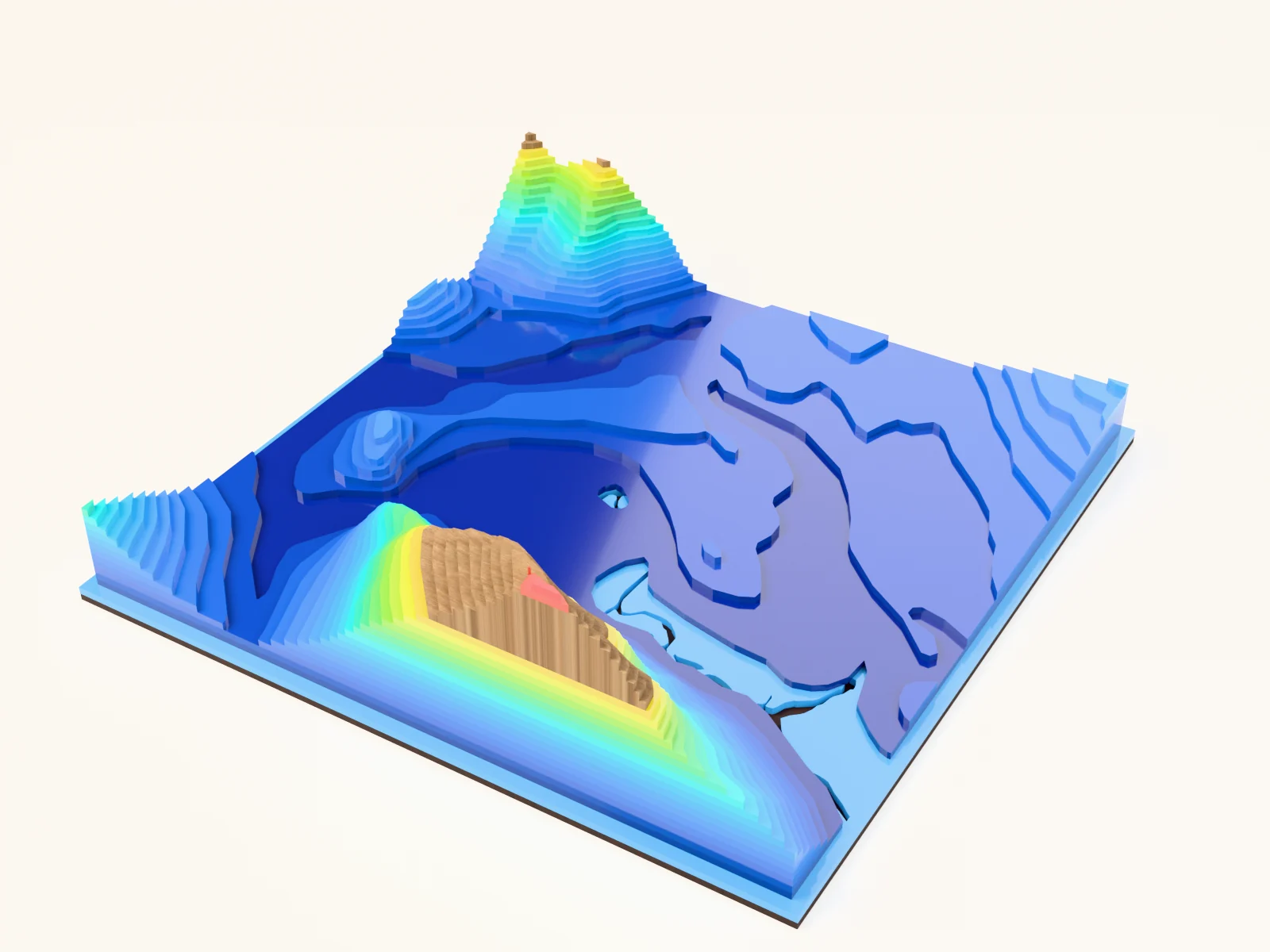
Un grand relief tient rarement sur un seul plateau. Ce préréglage dimensionne les courbes à 420 x 420 mm et les divise en grille 2x2 de tuiles d'environ 210 mm, adaptées aux plateaux FDM courants d'Ender, Prusa et Bambu, pour les assembler en un grand modèle. Les courbes proviennent d'une source unique : les paliers s'alignent donc à chaque limite de tuile.
Sur cette page (5)
Ce qu'il vous faut
Impression 3D
- Imprimante FDM ; les tuiles de 210 mm tiennent sur un plateau de 220 x 220 mm ; PLA gris pierre ou blanc
- Logiciel de tranchage compatible avec les STL et 3MF
- Colle ou goupilles d'assemblage pour réunir les tuiles imprimées
Découpe laser
- Feuilles fines de courbes de niveau et panneau arrière si vous préférez découper les couches réparties puis les empiler par tuile
1. Partez du préréglage
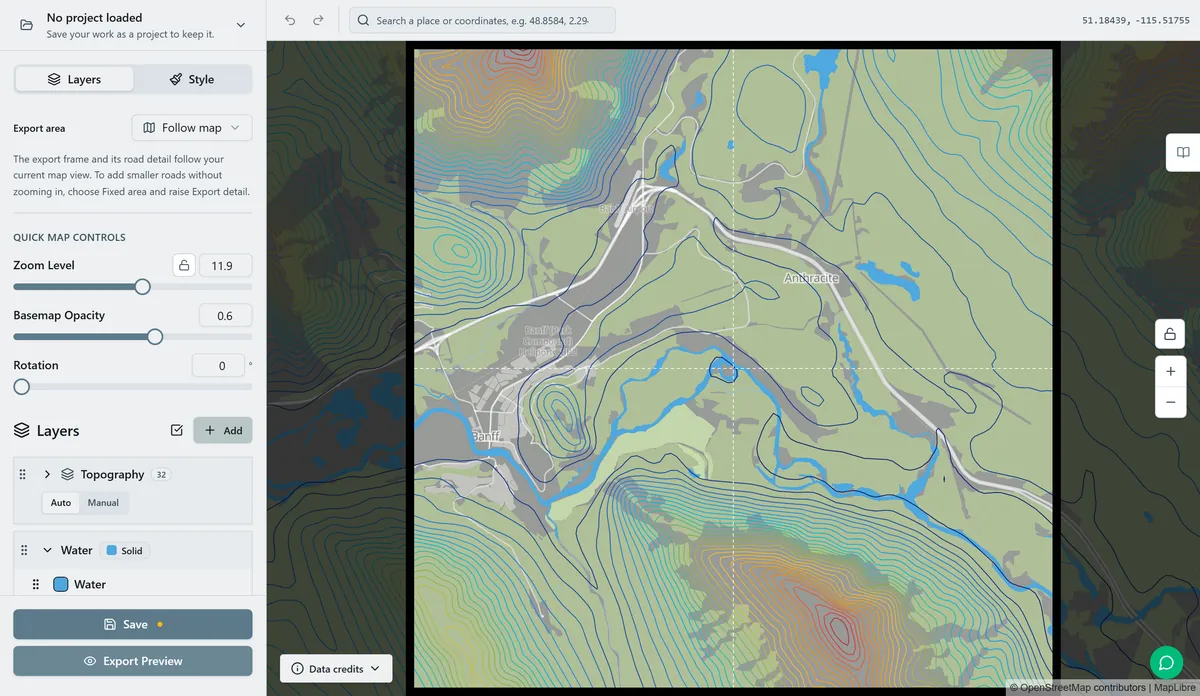
Ouvrez le préréglage Topographie 3D en tuiles. Il affiche les sommets près de Banff avec le découpage déjà activé. Recherchez votre terrain et gardez un zoom d'environ 11.5-12.5 pour des terrasses lisibles.
2. Vérifiez le découpage et les bandes
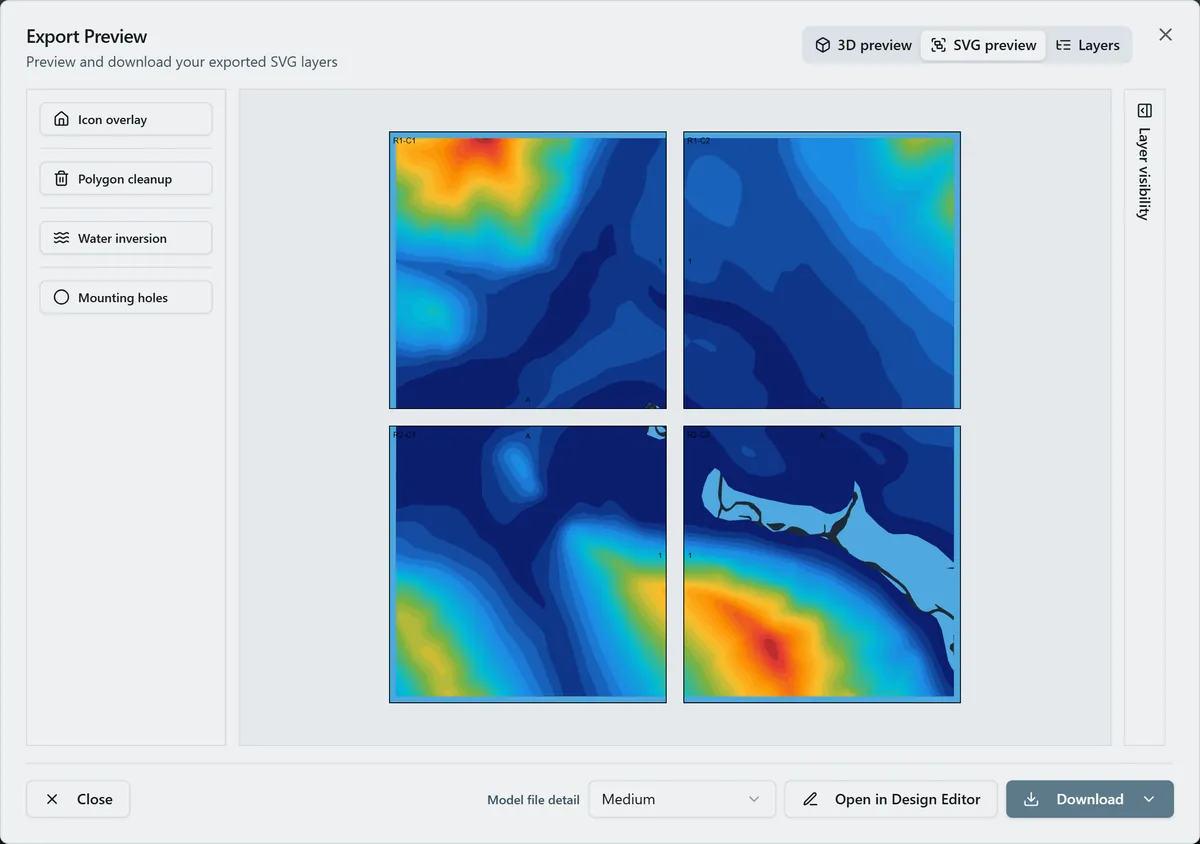
- Le panneau Tuiles pour grand format est déjà activé : sortie 420 x 420 mm, grille 2 x 2, soit quatre tuiles d'environ 210 mm. Adaptez la taille de sortie ou les colonnes et lignes à votre plateau ; la taille des tuiles affichée se met à jour immédiatement.
- Ajustez d'abord les bandes d'altitude en supprimant les couches hautes vides et en encadrant votre terrain, comme dans le préréglage Topographie.
3. Exportez les tuiles
- Avec le découpage activé, Tuiles STL (ZIP) et Tuiles 3MF (ZIP) produisent un fichier imprimable par tuile, dont la géométrie est limitée à sa zone pour conserver le relief étagé.
- Imprimez les tuiles une par une, puis assemblez le relief complet.
Choisissez votre méthode de fabrication
Impression 3D
Impression 3D
- Ouvrez chaque STL ou 3MF de tuile et imprimez à plat, sans supports, à 0,12-0.16 mm pour des paliers nets.
- Repérez l'ordre des tuiles grâce aux noms de fichiers, comme tile-r1-c1…
- Collez les tuiles imprimées bord à bord ; les courbes se prolongent aux raccords, car chaque tuile est découpée depuis une source unique.
- Pour un relief plus grand, augmentez la taille de sortie dans le préréglage et relancez le découpage.
Découpe et gravure laser
Découpe laser
- Vous préférez les feuilles empilées ? Exportez les calques en tuiles dans un ZIP, découpez les couches de courbes de chaque tuile, puis empilez-les et collez-les tuile par tuile.
- Assemblez les tuiles terminées sur un panneau arrière pour former le terrain complet.
Prochaines étapes et idées de projets
- Adaptez à votre imprimante : réglez la sortie pour que chaque tuile reste juste sous la taille du plateau, par exemple 256 mm pour une Bambu.
- Grand format : une grille de 3 x 3 tuiles de 200 mm forme un relief de table d'environ 600 mm.
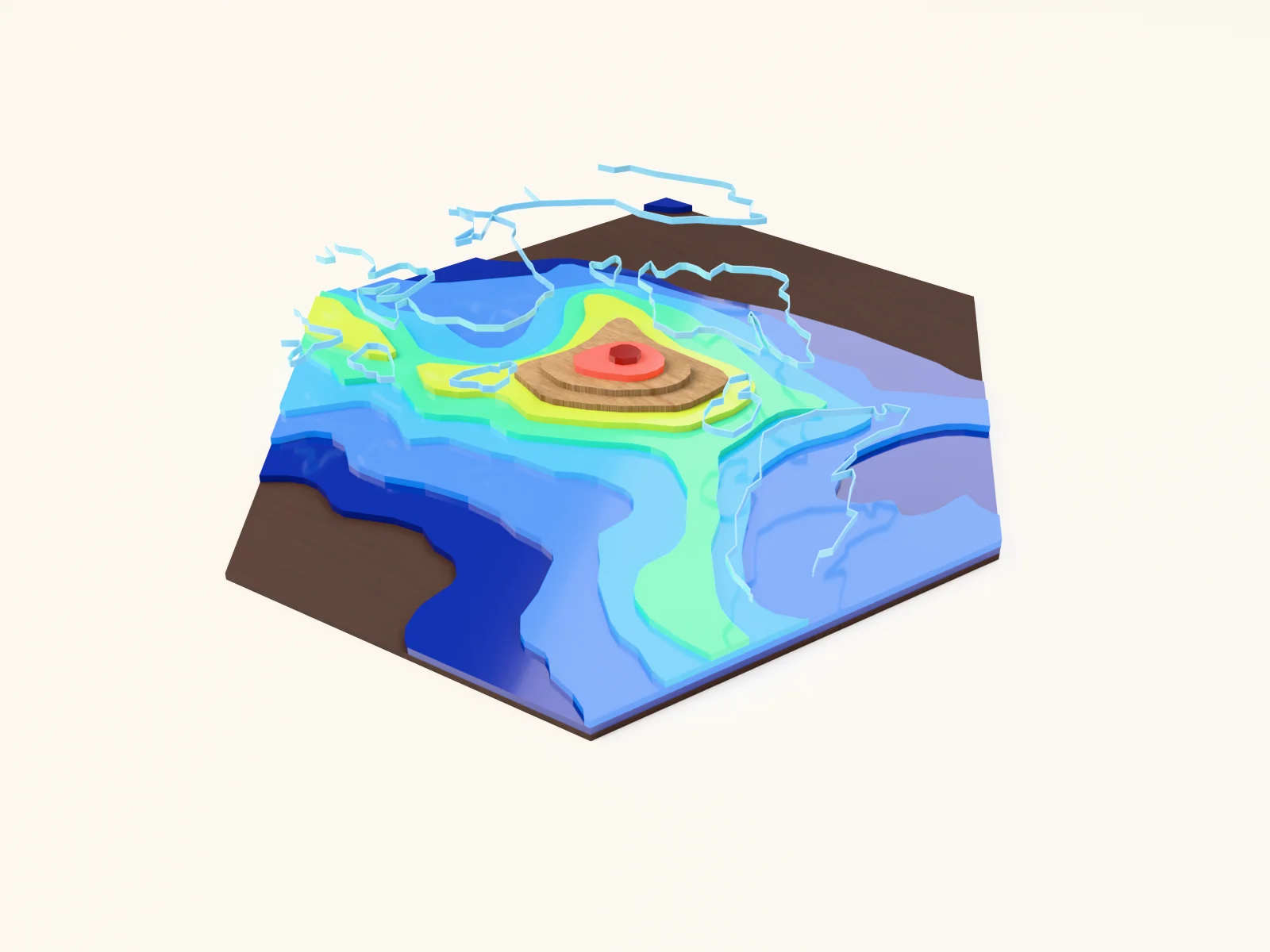
- Utilisez les teintes hypsométriques du 3MF pour des bandes de couleur continues sur le modèle assemblé.
- Ajoutez un calque d'itinéraire retraçant un sentier ou une piste de ski favori sur les courbes avant le découpage en tuiles.
Ouvrir la création dans votre logiciel
Ce guide vous a-t-il aidé ?
Plus dans Map Designer
Suivez les nouveautés de MyLaserTools.
Envoyez-moi des e-mails sur les nouveaux outils, les mises à jour, les tutoriels et les offres occasionnelles de MyLaserTools. Désinscription possible à tout moment.
© 2026 MyLaserTools.com. Tous droits réservés.