

Imprimer des créations MyLaserTools sur des vêtements avec xTool Apparel Printer
Utilisez un projet Apparel Printer avec le film DTF correspondant. Le procédé textile est un transfert direct sur film : imprimer sur le film, appliquer et durcir la poudre adhésive, puis transférer à chaud sur un tissu compatible.
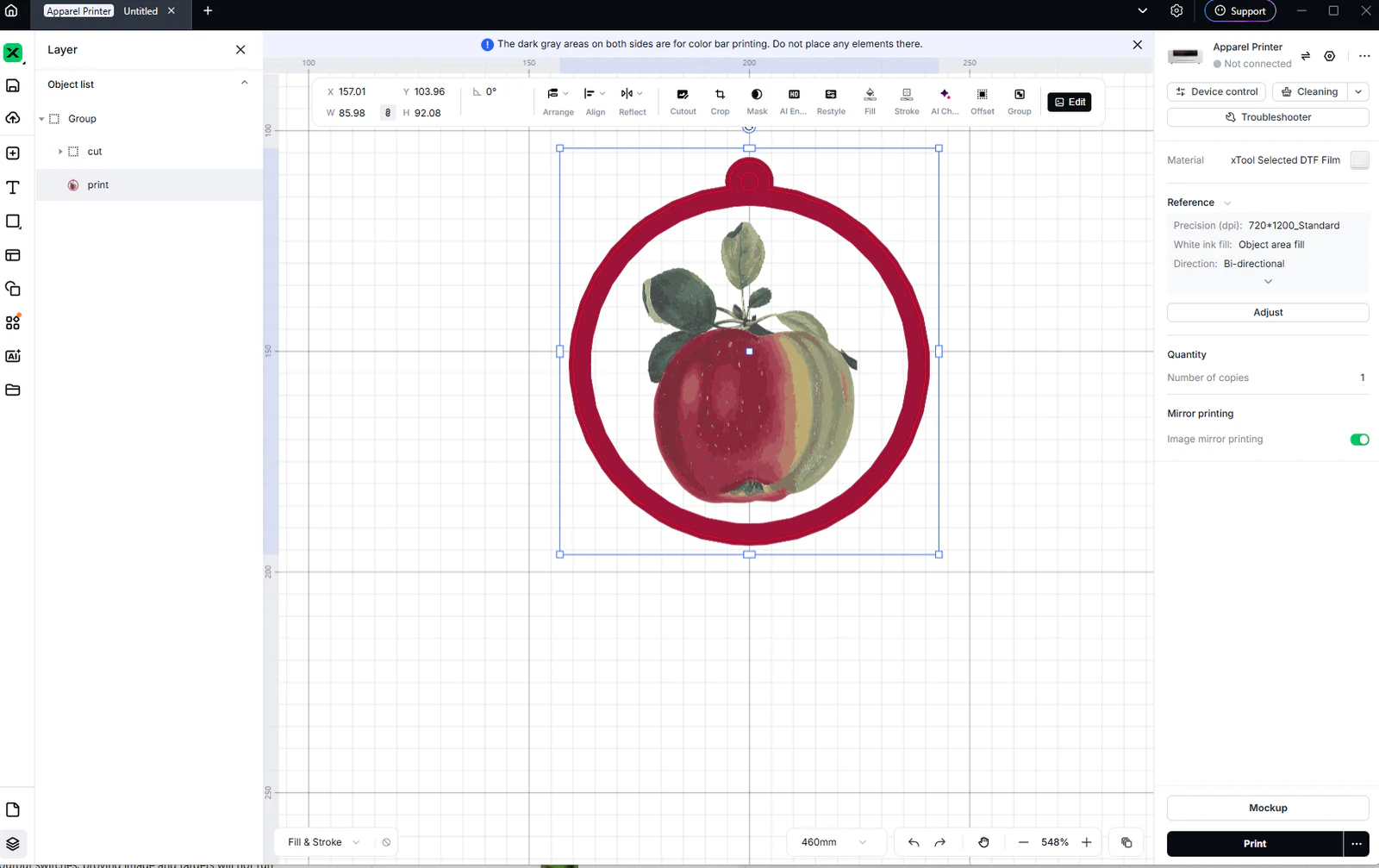
L'exemple est l'illustration de décoration pomme. Sur un t-shirt, elle est seulement imprimée : le contour de découpe et le trou de porte-clés ne sont pas découpés dans un projet textile ; retirez-les donc si vous ne voulez pas les imprimer. Pour la gravure ou la découpe laser, suivez le guide laser xTool Studio.

Sur cette page (8)
- 1. Préparer l'aspect imprimé
- 2. Sélectionner l'imprimante et le film, puis vérifier le miroir
- 3. Utiliser Mockup, puis revérifier les dimensions réelles
- 4. Imprimer, durcir et transférer à chaud
- Choisir Apparel Printer et le film DTF
- Maquette de vêtement : placer avant de produire
- Résolution des problèmes
- Documentation du fabricant
Ce qu'il vous faut
- Une création MyLaserTools imprimable, sur fond transparent si nécessaire, et des dimensions finales choisies.
- Un équipement xTool Apparel Printer, des consommables DTF compatibles, un dispositif de durcissement de poudre et une presse à chaud adaptée au vêtement.
1. Préparer l'aspect imprimé
Téléchargez un PNG sur fond transparent ou le SVG combiné. Gardez uniquement les formes et couleurs voulues sur le vêtement : supprimez le contour de découpe et le trou de suspension, et décidez si l'anneau coloré autour de la pomme convient au t-shirt. Réglez la largeur voulue sur le tissu en millimètres.
2. Sélectionner l'imprimante et le film, puis vérifier le miroir
Choisissez le projet Apparel Printer et le film DTF chargé. Activez Image mirror printing : le film est pressé face vers le bas, donc l'impression doit être inversée pour se lire correctement sur le t-shirt. N'inversez pas aussi l'image manuellement, sinon le texte finit à l'envers. Gardez l'illustration hors des marges latérales indiquées par le logiciel.
3. Utiliser Mockup, puis revérifier les dimensions réelles
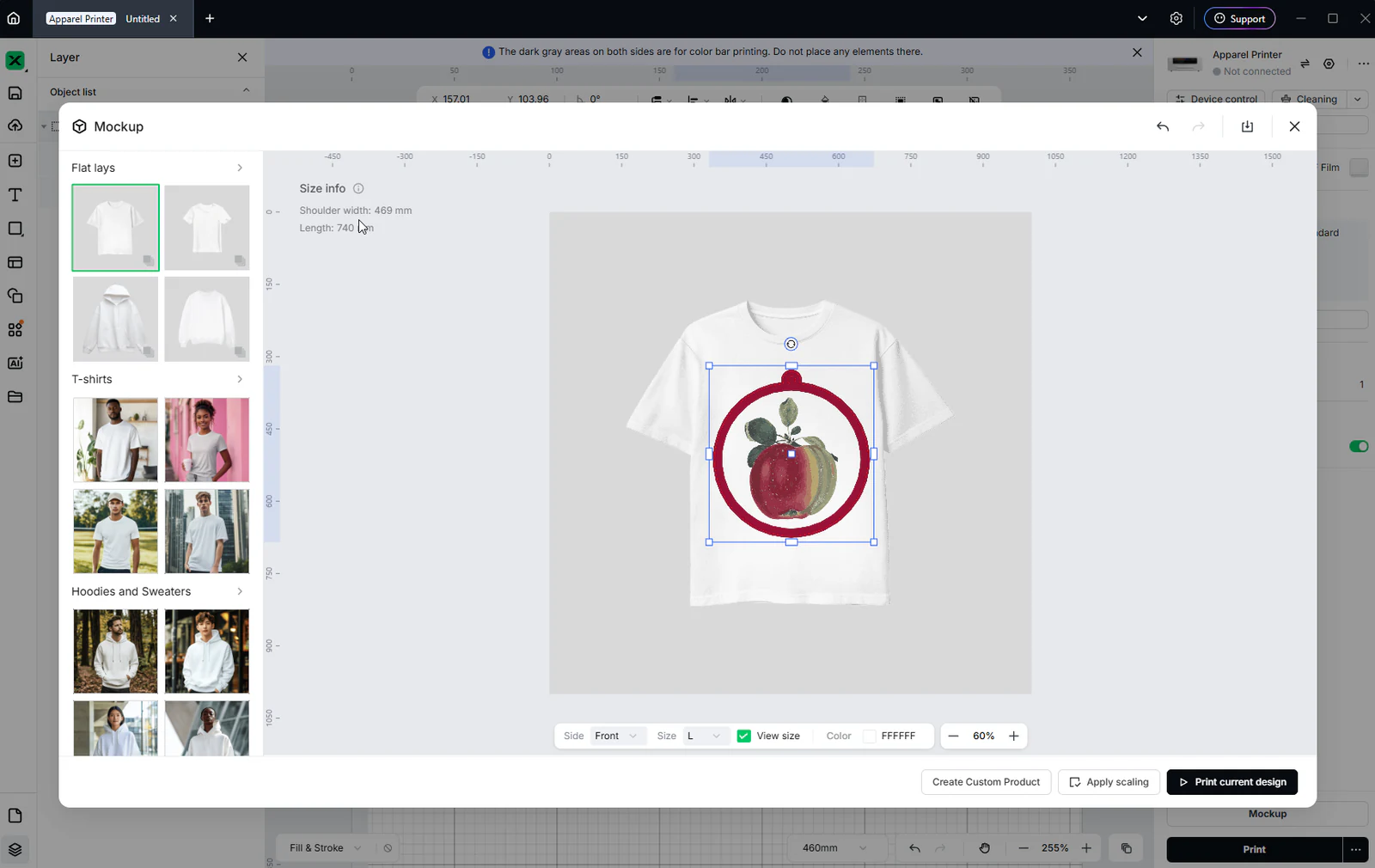
Ouvrez Mockup, choisissez le vêtement et placez la création. Apply scaling redimensionne l'illustration pour l'adapter à la maquette : vérifiez donc à nouveau sa largeur dans le projet avant d'imprimer.
4. Imprimer, durcir et transférer à chaud
Lancez d'abord l'impression de test de l'imprimante. Imprimez sur le film, couvrez l'impression humide de poudre adhésive et durcissez-la, puis pressez-la à chaud sur le vêtement. Durée, température, pelage à chaud ou à froid et seconde pression dépendent du film et du tissu : suivez le guide xTool ci-dessous. Pressez un échantillon et étirez-le avant de produire un lot.
Choisir Apparel Printer et le film DTF
La liste d'objets à gauche affiche encore les groupes de découpe et d'impression du SVG. Dans un projet textile, tout élément visible est imprimé, quel que soit le nom du groupe : masquez ou supprimez ce que vous ne voulez pas sur le t-shirt.
Maquette de vêtement : placer avant de produire
Résolution des problèmes
- Le texte est à l'envers sur le vêtement : l'image a été inversée deux fois, manuellement puis par Image mirror printing. Utilisez uniquement le réglage de l'imprimante.
- Un contour ou un trou est imprimé sur le t-shirt : supprimez le contour de découpe et le trou de l'illustration avant l'impression.
- Le placement semble bon mais les dimensions sont incorrectes : Apply scaling les a modifiées. Réglez à nouveau la largeur dans le projet.
Documentation du fabricant
Prochaines étapes et idées de projets
Pour une version au laser de l'illustration, continuez avec découpe et gravure CO₂ dans xTool Studio. Pour une imprimante domestique, utilisez l'impression jet d'encre en taille réelle.
Ce guide vous a-t-il aidé ?
Plus dans Votre logiciel
Suivez les nouveautés de MyLaserTools.
Envoyez-moi des e-mails sur les nouveaux outils, les mises à jour, les tutoriels et les offres occasionnelles de MyLaserTools. Désinscription possible à tout moment.
© 2026 MyLaserTools.com. Tous droits réservés.