

Imprimer en 3D des cartes de relief et de terrain
Difficulté : débutant (STL) à intermédiaire (3MF multicolore). Durée : une impression, plus une finition facultative. Sujets conseillés : topographie, profondeur des lacs et océans, préréglages de villes 3D.
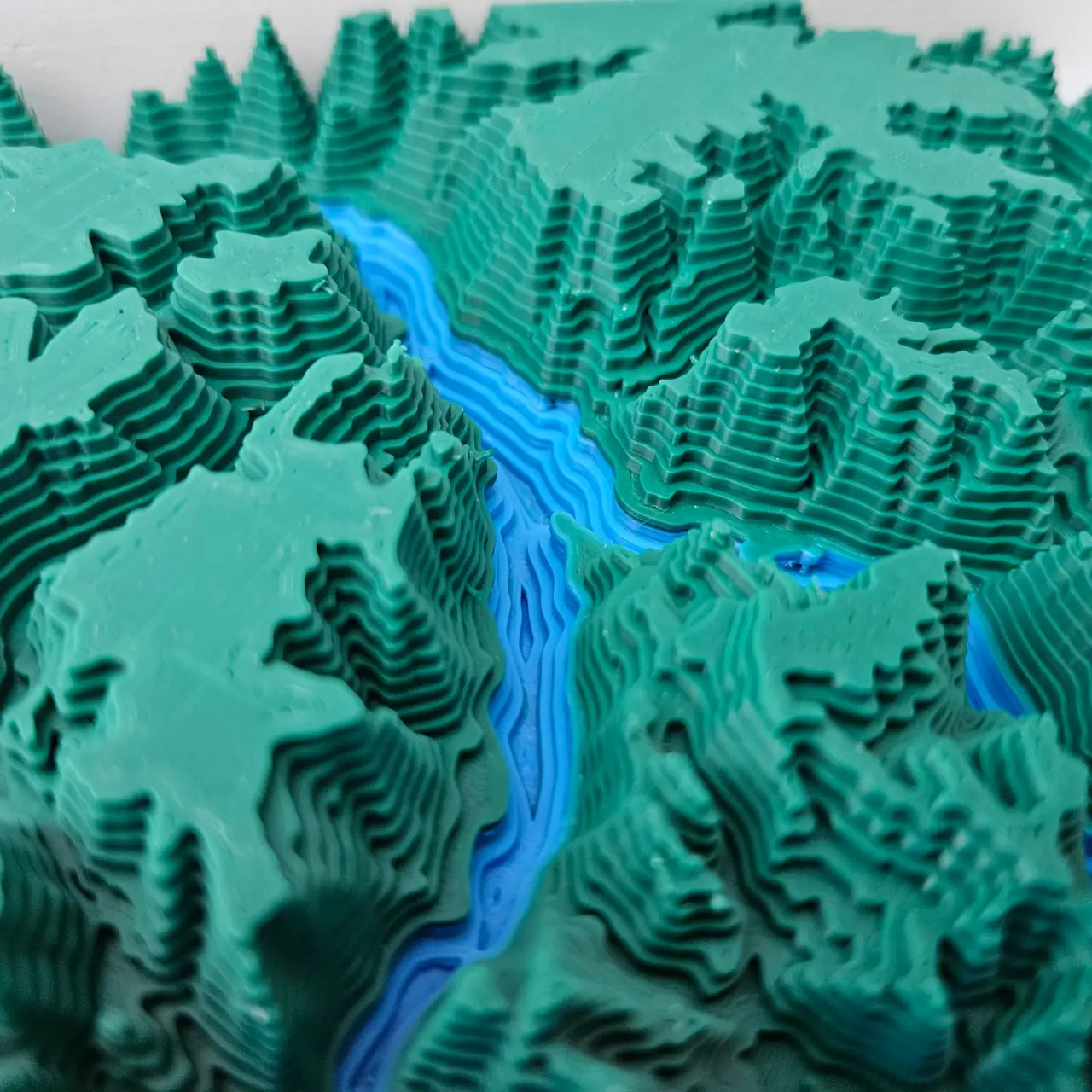
Avec une imprimante 3D, les couches que vous colleriez après découpe laser forment directement un modèle étagé. Les bandes d'altitude ou de profondeur sont superposées en une pièce unique qui s'imprime à plat, sans supports. Un STL donne une pièce monochrome à imprimer puis peindre ; un 3MF conserve chaque couche comme pièce distincte pour qu'une imprimante multicolore réalise les couleurs.
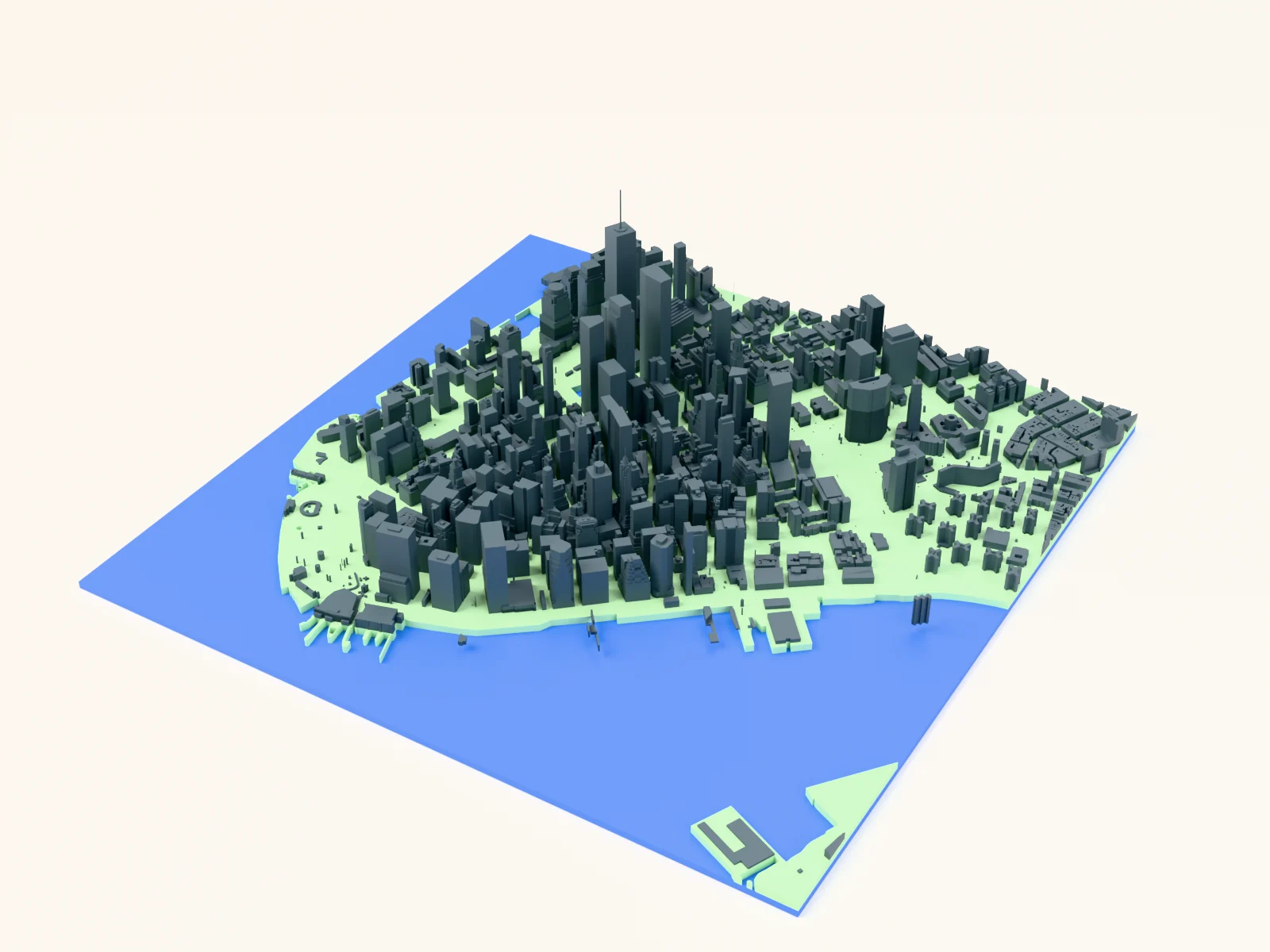
Les préréglages dont le nom contient 3D sont configurés pour cela, comme Carte de lac 3D, Carte de ville 3D et Panorama urbain 3D. Tout préréglage en couches exporte aussi un modèle imprimable, y compris Topographie et les cartes de profondeur.

Sur cette page (5)
Ce qu'il vous faut
- Une imprimante FDM et un logiciel de tranchage : Bambu Studio, OrcaSlicer, PrusaSlicer ou Cura
- Du PLA blanc ou gris clair pour une seule couleur, ou plusieurs couleurs pour une impression 3MF
- En option : des peintures acryliques diluées pour colorer une impression monochrome et un vernis mat
1. Choisir un préréglage avec un vrai relief
Les meilleurs résultats viennent des préréglages aux niveaux bien distincts : Topographie pour les montagnes, Carte de profondeur de lac et Carte de profondeur côtière pour les bassins, Carte en relief terre et mer pour les deux ensemble, et les préréglages urbains 3D pour les bâtiments. Une carte de ville plane gagne peu à être imprimée en 3D ; préférez le papier ou une imprimante UV.
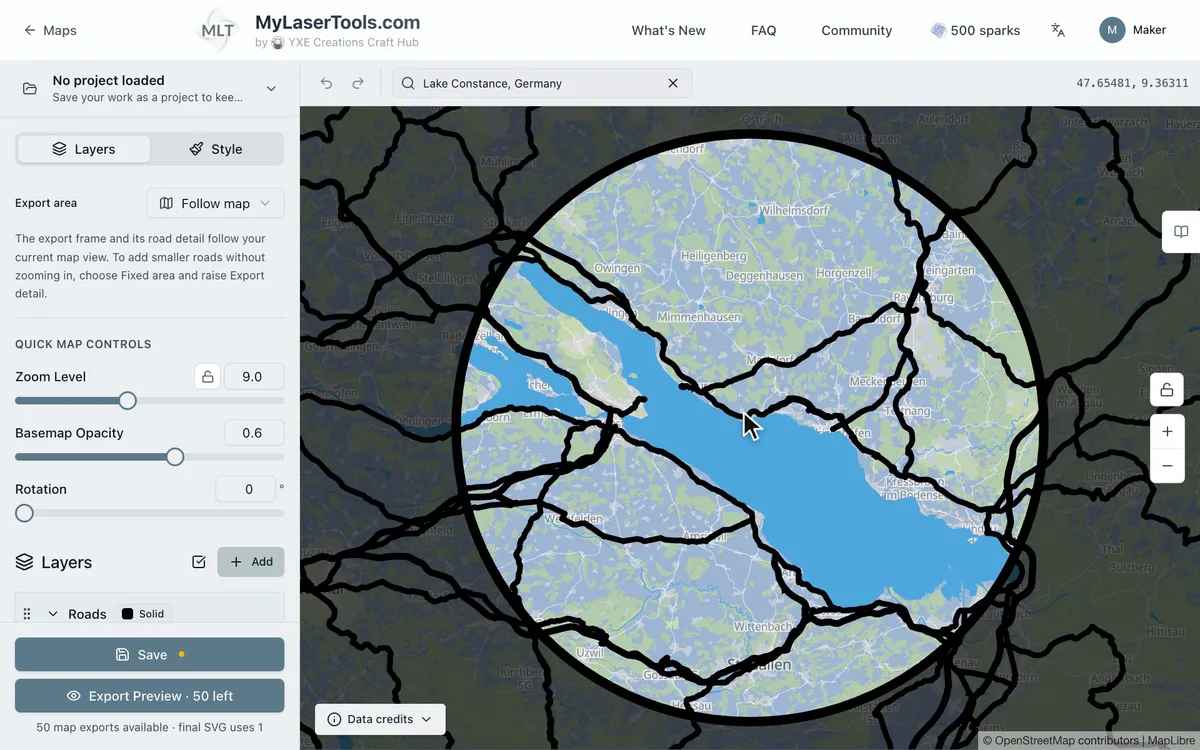
Cadrez la carte comme pour le laser : adaptez la plage d'altitude au terrain, choisissez un lac avec de vraies données de profondeur et supprimez les calques vides pour éviter les niveaux invisibles.
2. Régler les dimensions et la hauteur des niveaux
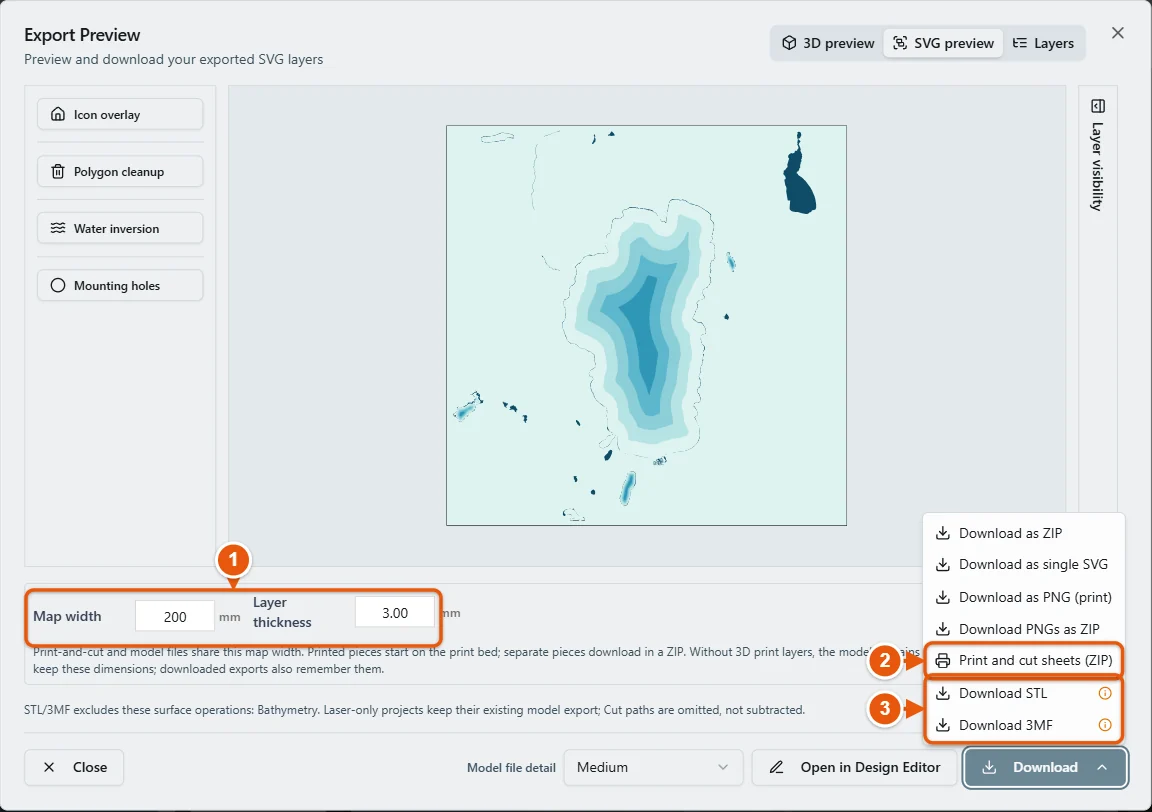
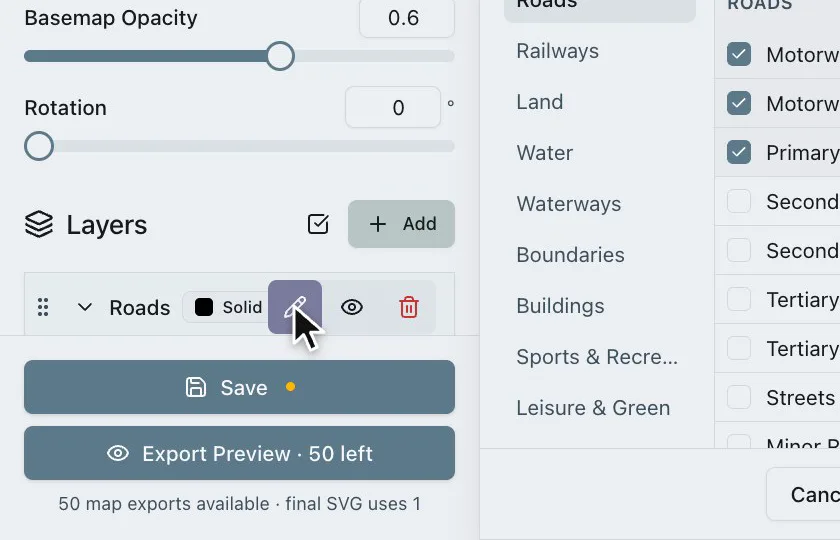
Réglez les dimensions dans Map Designer, pas dans le logiciel de tranchage. Une mise à l'échelle dans ce dernier modifie les hauteurs des niveaux avec la largeur : une petite impression devient plate et une grande devient haute.
- La largeur de la carte est la largeur finale. Prévoyez au moins 150 mm : en dessous, la bande de profondeur la moins profonde ou la courbe supérieure peut devenir trop fine à imprimer.
- L'épaisseur des couches est la hauteur de chaque niveau. Une valeur de 1,5 à 3 mm reste lisible ; utilisez un multiple de la hauteur de couche d'impression, par exemple 1,6 mm pour des couches de 0,2 mm, afin que chaque niveau tombe exactement sur une couche.
- Cliquez sur Nettoyage des polygones pour éviter que les minuscules îlots et fragments deviennent des points trop petits à imprimer.
3. Choisir STL ou 3MF
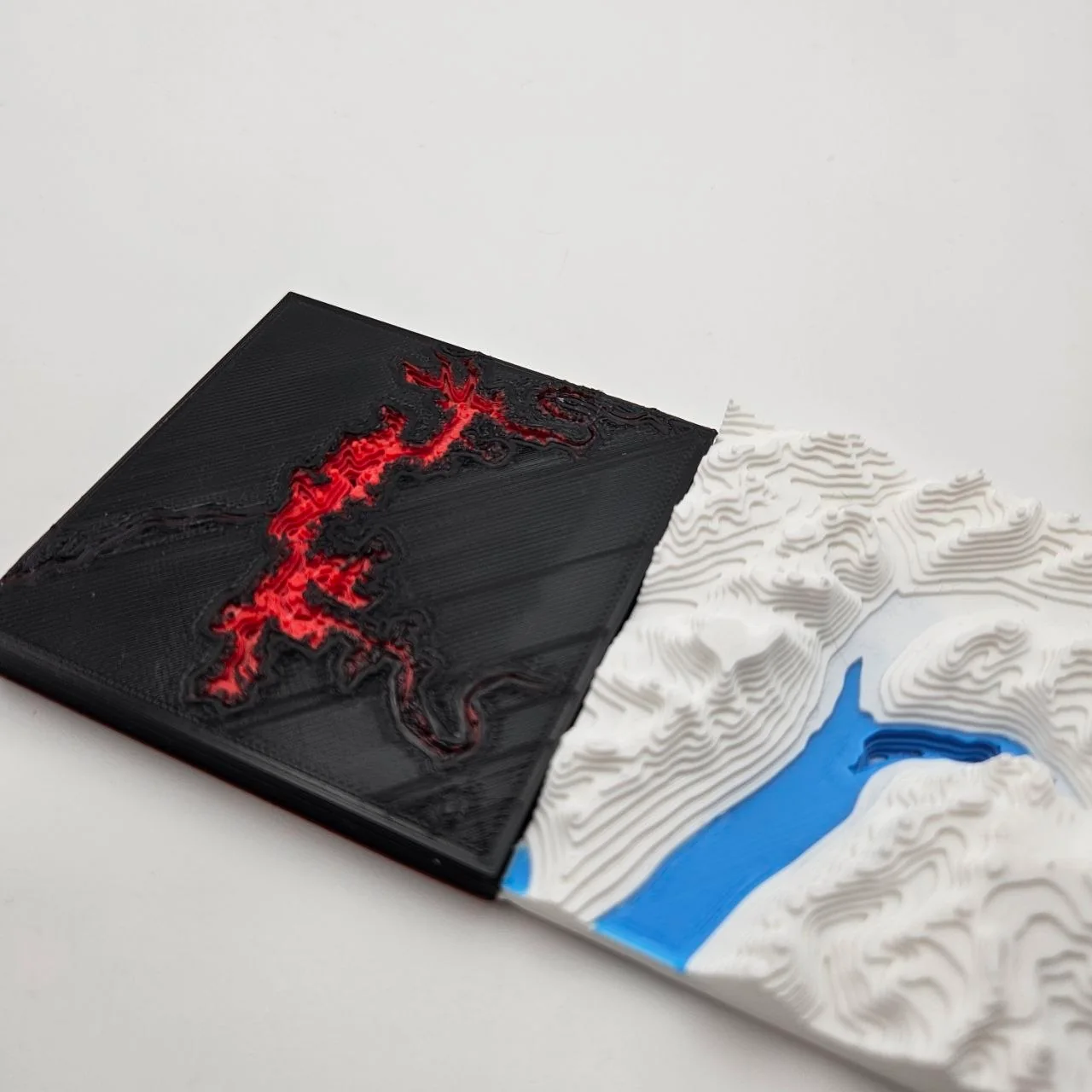
- STL : une pièce d'une seule couleur. Imprimez-la en blanc ou gris clair, puis peignez-la ou laissez-la telle quelle. Tous les logiciels de tranchage l'ouvrent.
- 3MF : chaque couche est une pièce distincte avec sa couleur, comme les bandes de profondeur bleues ou un parcours rouge. Dans le logiciel de tranchage, attribuez un filament à chaque pièce ; l'imprimante fait le reste.
- Dans les deux cas, le modèle s'imprime à plat sans supports : chaque niveau repose sur celui du dessous.
Choisissez votre méthode de fabrication
Impression 3D
Trancher et imprimer
- Importez le STL ou le 3MF et posez-le à plat sur le plateau.
- Utilisez des couches de 0,12 à 0,2 mm. Des couches plus fines donnent des niveaux plus nets.
- Aucun support nécessaire. Une bordure d'adhérence aide à maintenir un modèle large et fin sur le plateau.
- Pour un 3MF, vérifiez que chaque pièce reçoit le bon filament, puis examinez les changements de couleur dans l'aperçu.
- Avec une seule buse et sans AMS, ajoutez un changement de filament à la première couche de chaque nouvelle couleur. Le guide de tranchage explique comment procéder dans chaque logiciel.
Peindre une impression monochrome
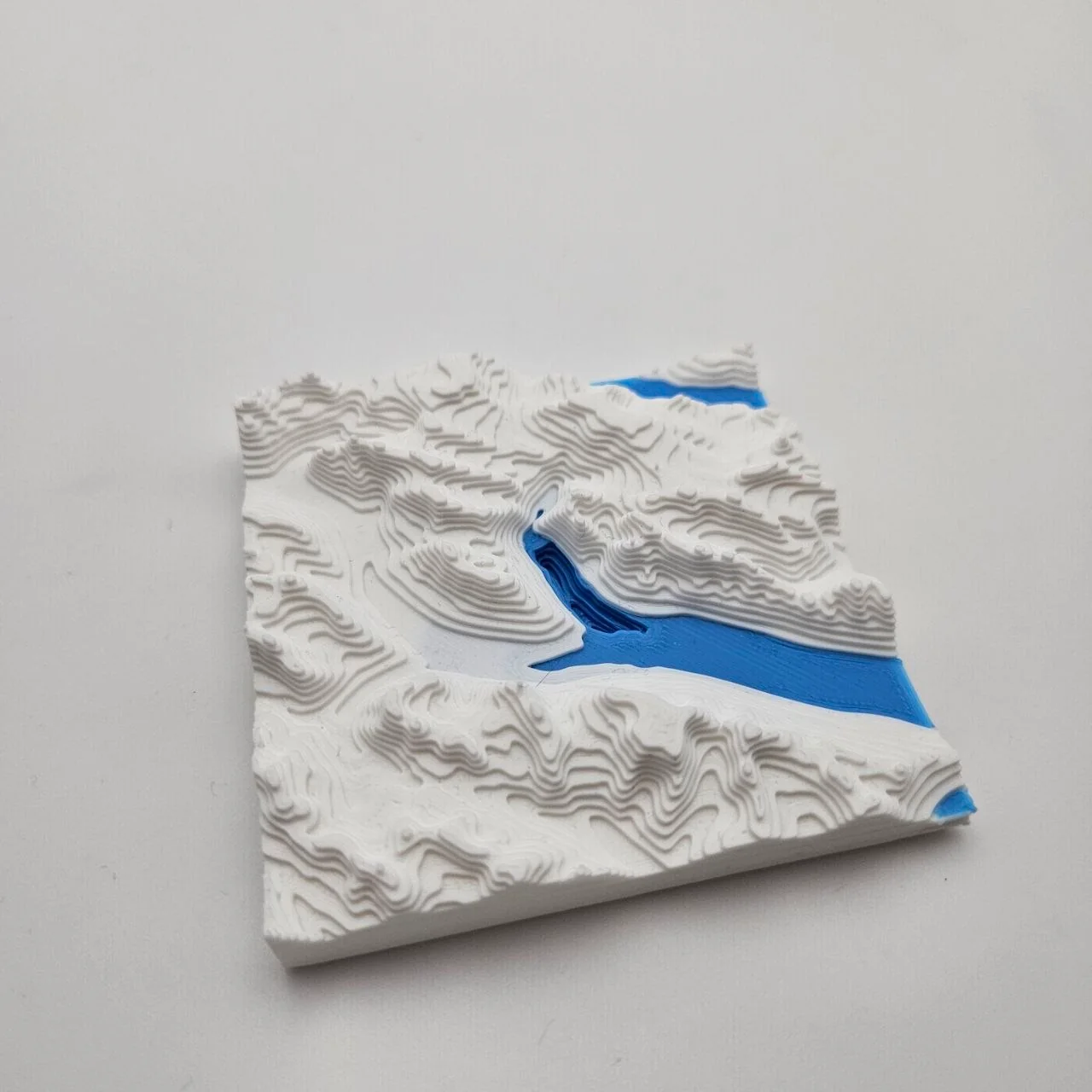
- Pour une carte de profondeur, appliquez de l'acrylique bleue diluée dans le bassin, la plus sombre au fond, et laissez-la s'accumuler dans les gradins.
- Pour le terrain, brossez les niveaux à sec : vallées vertes, versants beiges, sommets blancs.
- Protégez avec un vernis mat. Du PLA transparent pour les couches d'eau permet de voir à l'intérieur du bassin.
Terrain réellement imprimé : vérifier les plus petites courbes
Prochaines étapes et idées de projets
- Imprimez votre sommet ou votre lac préféré au format de bureau pour en faire un presse-papiers.
- Imprimez une carte de profondeur dans plusieurs bleus pour que les couleurs viennent du filament plutôt que de la peinture.
- Imprimez un préréglage de silhouette urbaine et collez-le sur un socle en bois avec une plaque de nom gravée.
- Utilisez du PLA transparent pour les bandes d'eau afin de voir dans le bassin.
- Réalisez une montagne d'au moins 250 mm de large avec une épaisseur de couche plus importante pour une pièce centrale.
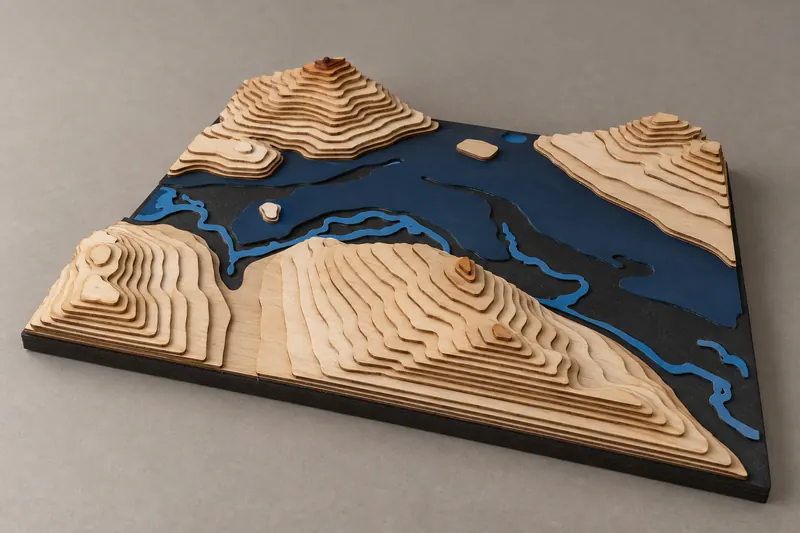
- Installez-la dans un cadre découpé au laser pour créer une carte en techniques mixtes.
Ouvrir la création dans votre logiciel
Ce guide vous a-t-il aidé ?
Plus dans Créer des cartes

Suivez les nouveautés de MyLaserTools.
Envoyez-moi des e-mails sur les nouveaux outils, les mises à jour, les tutoriels et les offres occasionnelles de MyLaserTools. Désinscription possible à tout moment.
© 2026 MyLaserTools.com. Tous droits réservés.