

Utiliser MyLaserTools dans xTool Studio : découpe SVG et gravure CO₂
xTool Studio et l'ancien Creative Space varient légèrement selon la version et la machine. L'import SVG fonctionne partout de la même manière, mais la suite dépend de la machine : une M1 peut imprimer et découper à la lame, tandis qu'un laser P3 ou S1 grave et découpe.
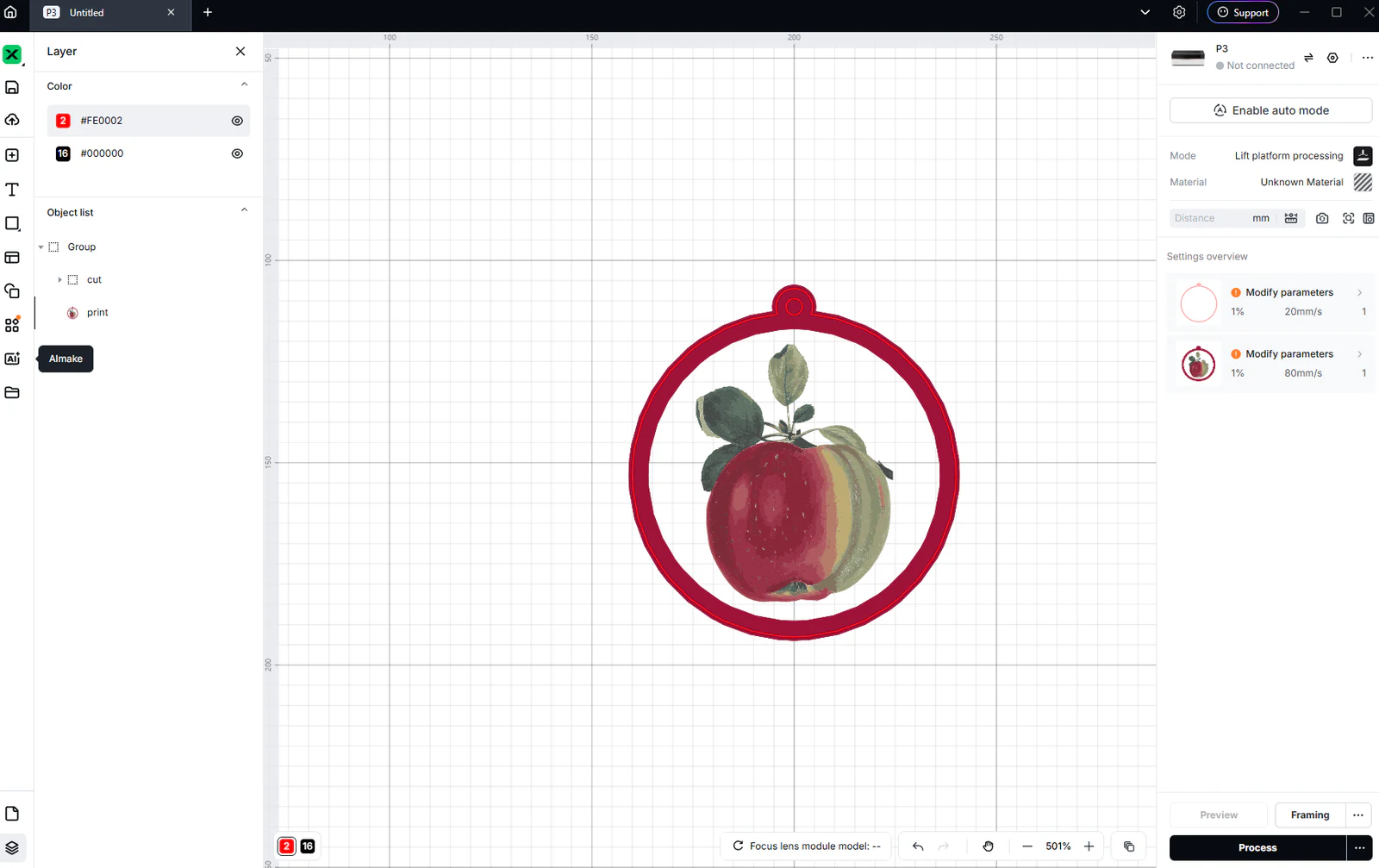
Les captures montrent la décoration pomme dans un projet P3 de gravure et découpe CO2. Pour l'impression textile avec l'Apparel Printer, consultez le guide DTF de l'Apparel Printer. Dans un projet laser, une image en couleurs est gravée en nuances de gris ; elle n'est jamais imprimée en couleurs.

Sur cette page (10)
- 1. Importer et vérifier les dimensions réelles
- 2. Attribuer une opération à chaque objet
- 3. Choisir le positionnement pris en charge par votre appareil
- Réalisations terminées : décorations et figurines à poser
- Image à imprimer et tracés de découpe dans un même SVG
- Image matricielle P3 : Engrave est une opération laser
- Vecteur P3 : choisir Cut pour un contour traversant
- Vue d'ensemble des paramètres P3 : vérifier chaque objet avant de commencer
- Résolution des problèmes
- Documentation du fabricant
Ce qu'il vous faut
- xTool Studio avec votre machine connectée.
- Le SVG de MyLaserTools ou, pour les outils photo, l'export photo et son contour de découpe.
1. Importer et vérifier les dimensions réelles
Créez un projet, choisissez votre machine et importez le SVG. Comparez la largeur aux dimensions choisies dans MyLaserTools. Si l'écart suit un rapport fixe, changez la résolution d'import SVG dans les paramètres et réimportez. Pour les fichiers d'impression et de découpe, gardez les deux ensemble et redimensionnez-les comme un tout, jamais séparément.
2. Attribuer une opération à chaque objet
Sélectionnez chaque objet et choisissez son opération laser : Cut (Découpe) pour les contours qui libèrent la pièce, Score (Marquage) pour les traits fins en surface, Engrave (Gravure) pour les zones remplies et les images. Les couleurs de MyLaserTools regroupent seulement les objets ; elles ne choisissent pas l'opération. Sélectionnez votre matériau dans xTool Studio et confirmez les réglages avec une grille d'essai. Pour les réalisations en couches, regroupez les pièces de même matériau et de même épaisseur.
3. Choisir le positionnement pris en charge par votre appareil
Utilisez la caméra ou le cadrage de votre machine pour placer le travail sur le matériau. Sur une M1, utilisez Print & blade cut pour les autocollants et papiers imprimés. Un laser sans caméra demande un gabarit ou des repères imprimés pour découper autour d'une image imprimée ailleurs. Les instructions d'un modèle xTool ne correspondent souvent pas à un autre : suivez celles de votre appareil.
Réalisations terminées : décorations et figurines à poser
Décorations et figurines terminées avec une illustration imprimée et un contour découpé au laser. Observez la proximité de la découpe avec l'image et la façon dont les figurines s'insèrent dans leurs socles.
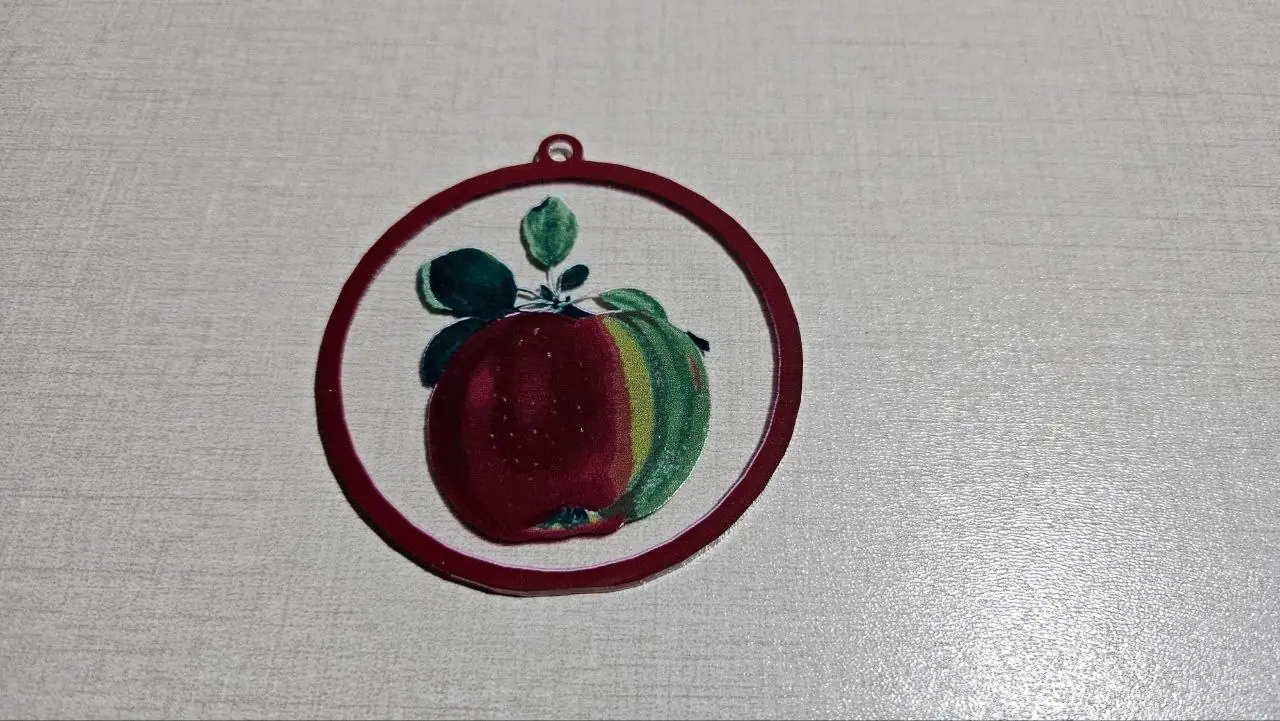
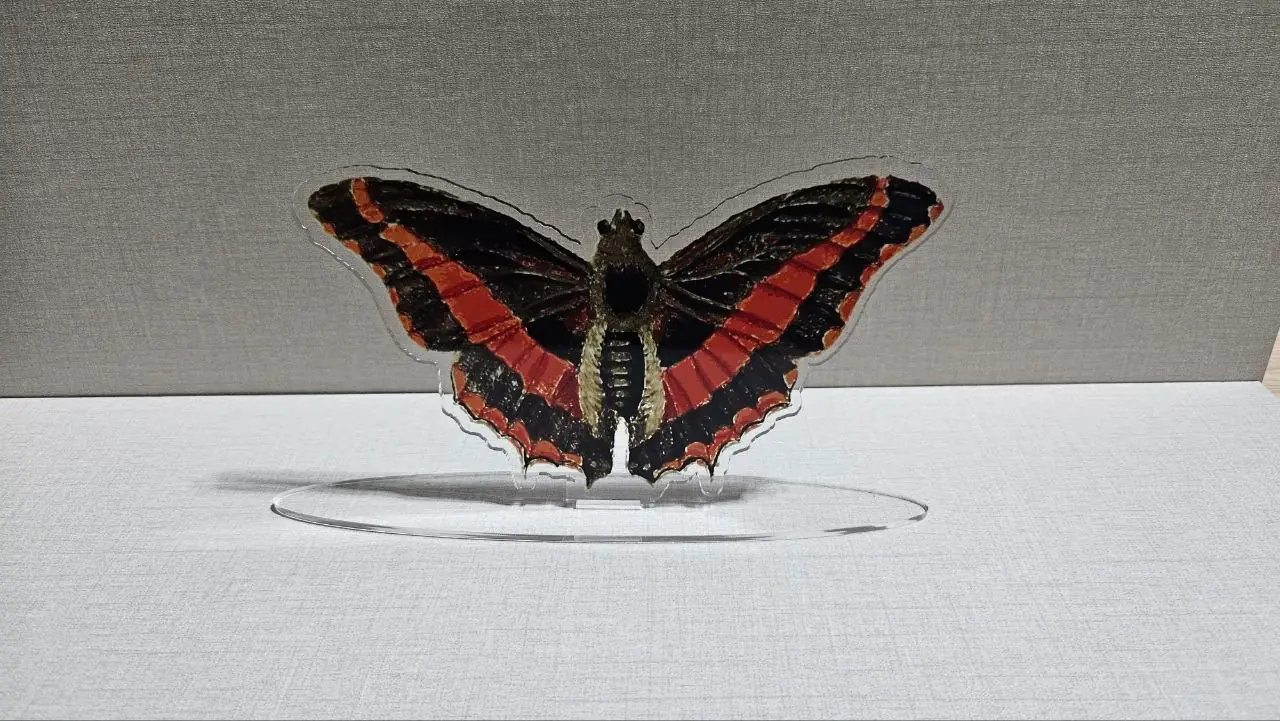
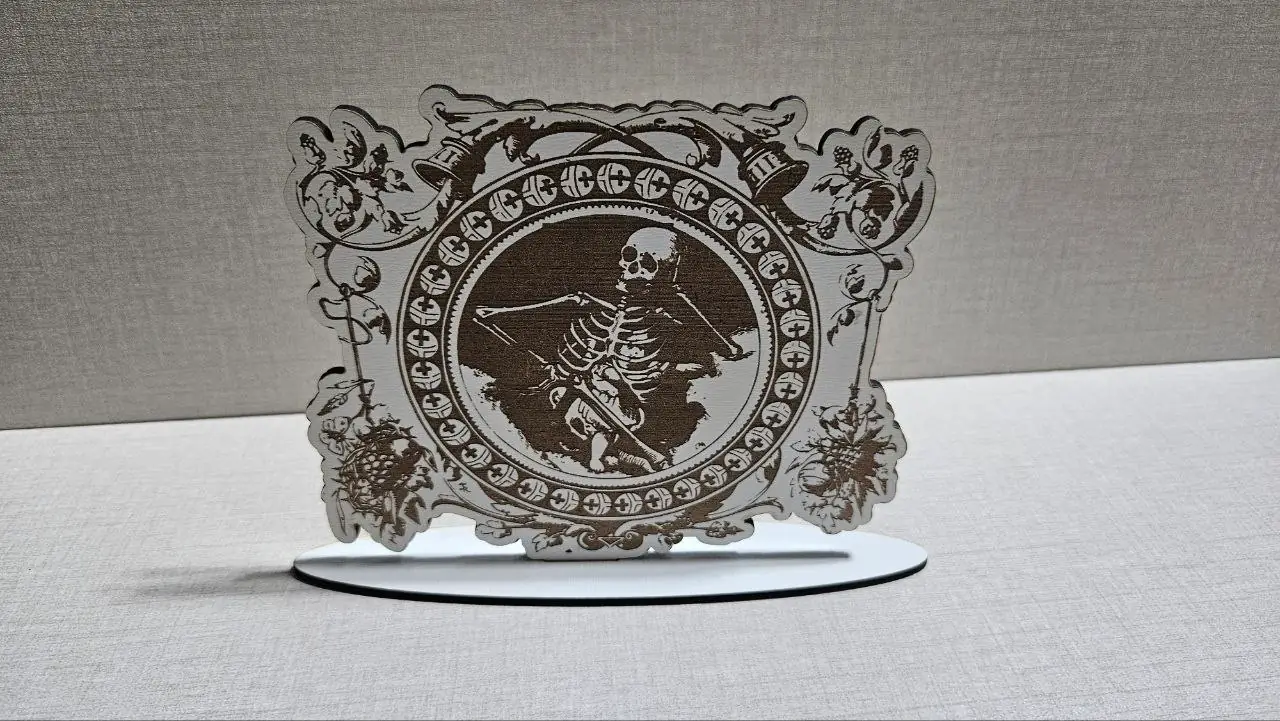
Image à imprimer et tracés de découpe dans un même SVG
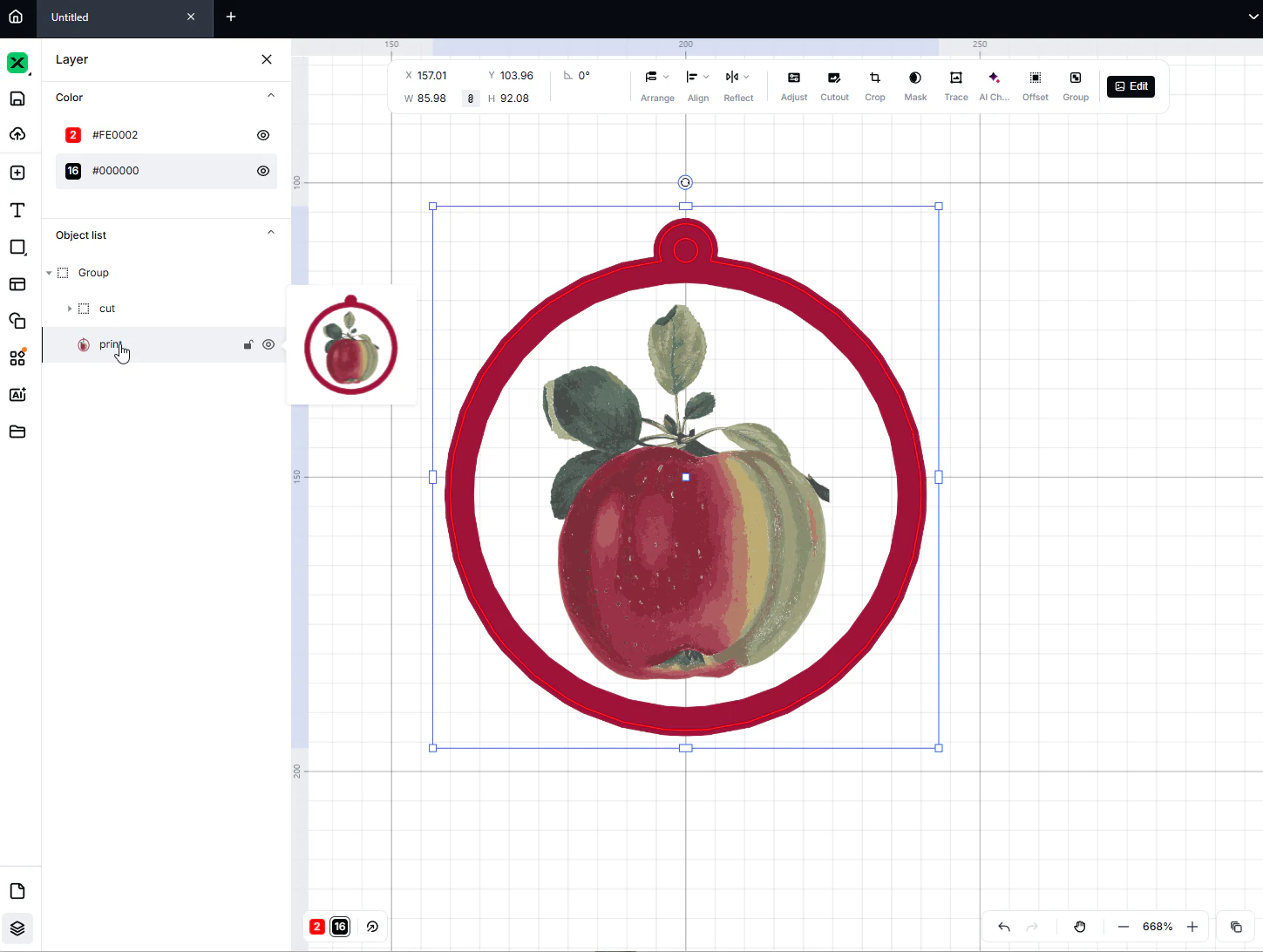
Gardez l'impression et la découpe ensemble pour préserver l'alignement. La pomme et l'anneau coloré constituent l'impression ; la forme extérieure et le trou de suspension constituent la découpe. Avant de lancer le laser, vérifiez l'opération de chaque objet pour ne pas graver sur une pomme déjà imprimée.
Image matricielle P3 : Engrave est une opération laser
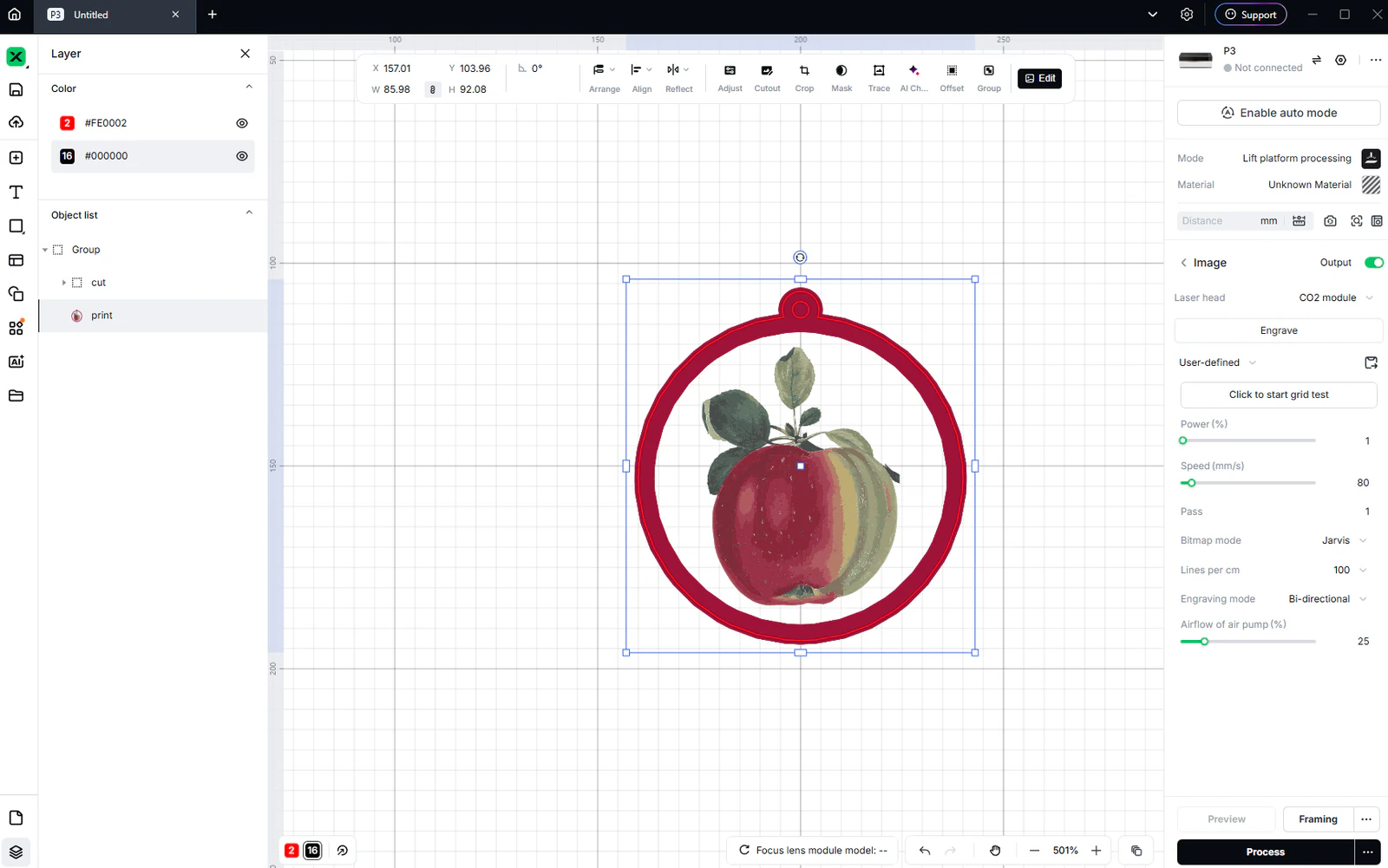
Pour graver la pomme comme image, réglez le traitement d'image et faites d'abord un essai sur votre matériau. Le laser la grave en nuances d'une seule couleur, pas dans les couleurs de l'écran. Pour découper autour d'une pomme déjà imprimée, désactivez Output pour cette image.
Vecteur P3 : choisir Cut pour un contour traversant
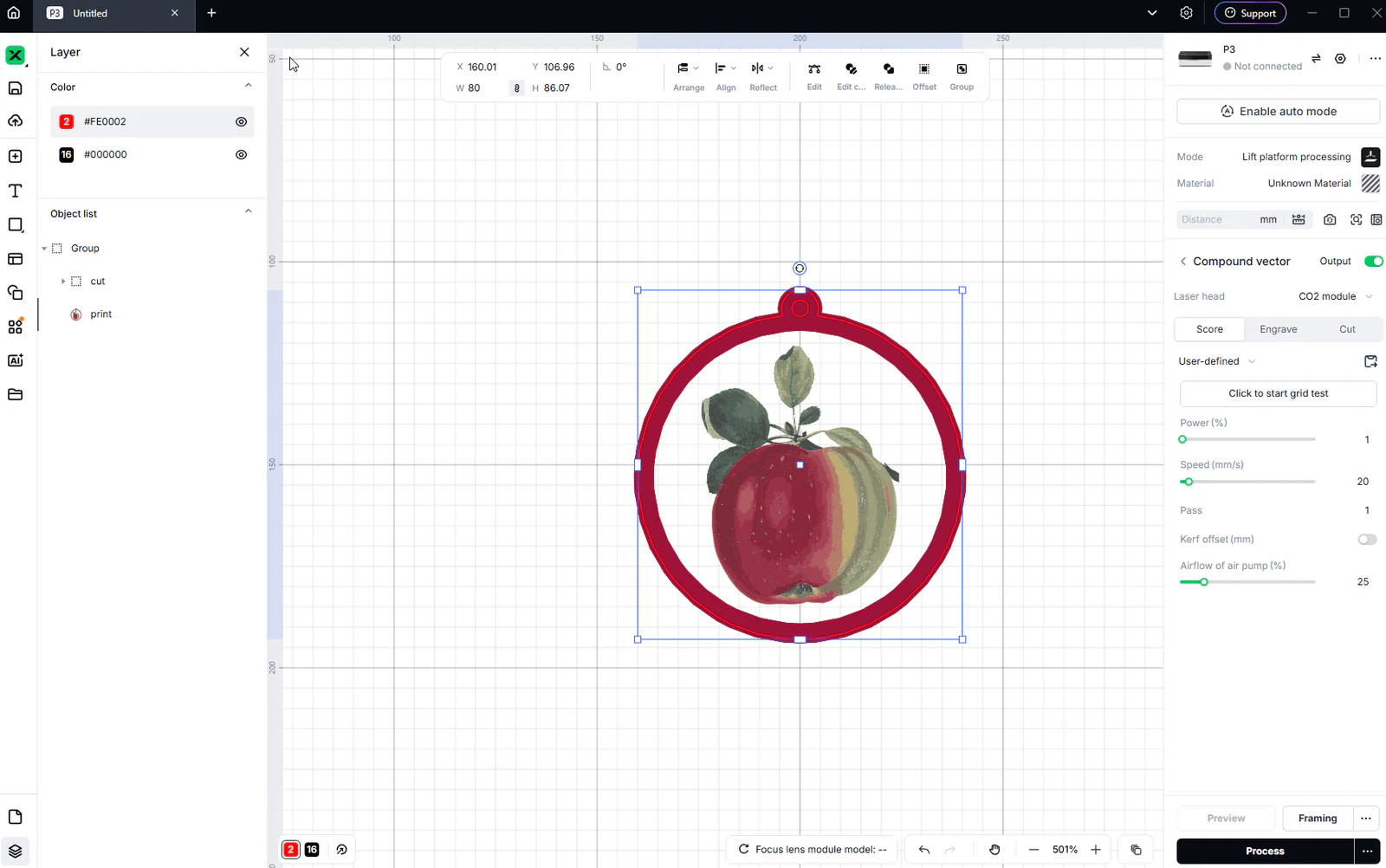
Pour détacher la décoration, sélectionnez le contour et le trou de suspension, choisissez Cut, puis réglez selon le matériau. Score marque seulement une ligne en surface. Le contour et l'image ont volontairement des dimensions différentes ; gardez leurs positions au lieu de redimensionner l'un pour égaler l'autre.
Vue d'ensemble des paramètres P3 : vérifier chaque objet avant de commencer
Parcourez la liste et vérifiez l'opération et la sortie Output de chaque objet. Pour une pièce gravée et découpée, gravez d'abord et découpez en dernier pour éviter qu'elle bouge une fois libérée. Pour une pièce imprimée, l'image ne doit pas être exécutée du tout. Choisissez le matériau réel, mesurez la distance, puis vérifiez l'aperçu et cadrez le travail. La puissance et la vitesse de la capture sont des valeurs par défaut, pas des réglages adaptés à votre matériau.
Résolution des problèmes
- L'import échoue : réexportez un SVG simplifié et vérifiez les masques ou effets non pris en charge.
- La mauvaise opération a été exécutée : sélectionnez l'objet et vérifiez son réglage de traitement. La couleur ne le définit pas.
Documentation du fabricant
Prochaines étapes et idées de projets
Suite : projets laser en couches, ou revenir au centre d'apprentissage.
Ouvrir la création dans votre logiciel
Ce guide vous a-t-il aidé ?
Plus dans Votre logiciel

Suivez les nouveautés de MyLaserTools.
Envoyez-moi des e-mails sur les nouveaux outils, les mises à jour, les tutoriels et les offres occasionnelles de MyLaserTools. Désinscription possible à tout moment.
© 2026 MyLaserTools.com. Tous droits réservés.