

Découper une grande carte urbaine sur un petit laser avec le préréglage Découpe laser en tuiles
Difficulté : facile. Durée : une soirée. Méthodes recommandées, par ordre de préférence : découpe laser, puis impression.
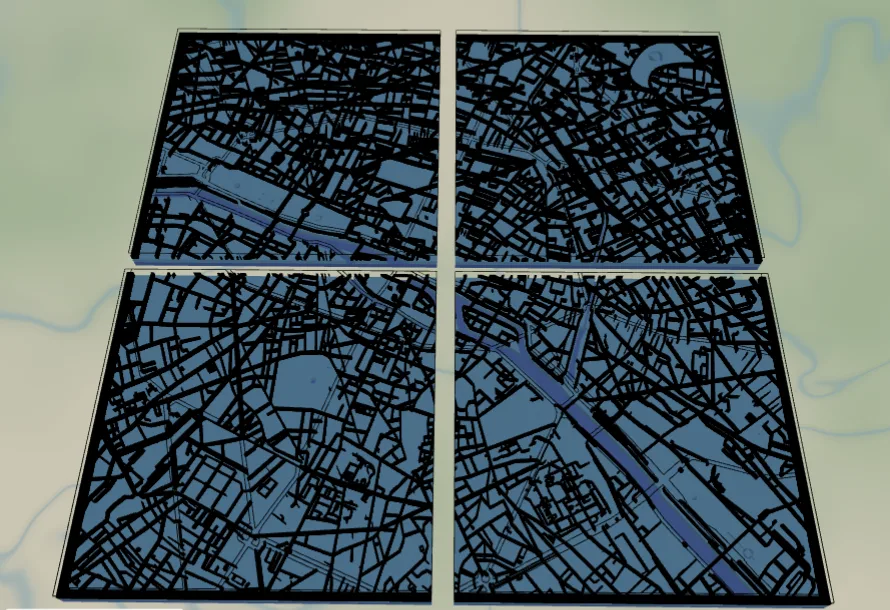
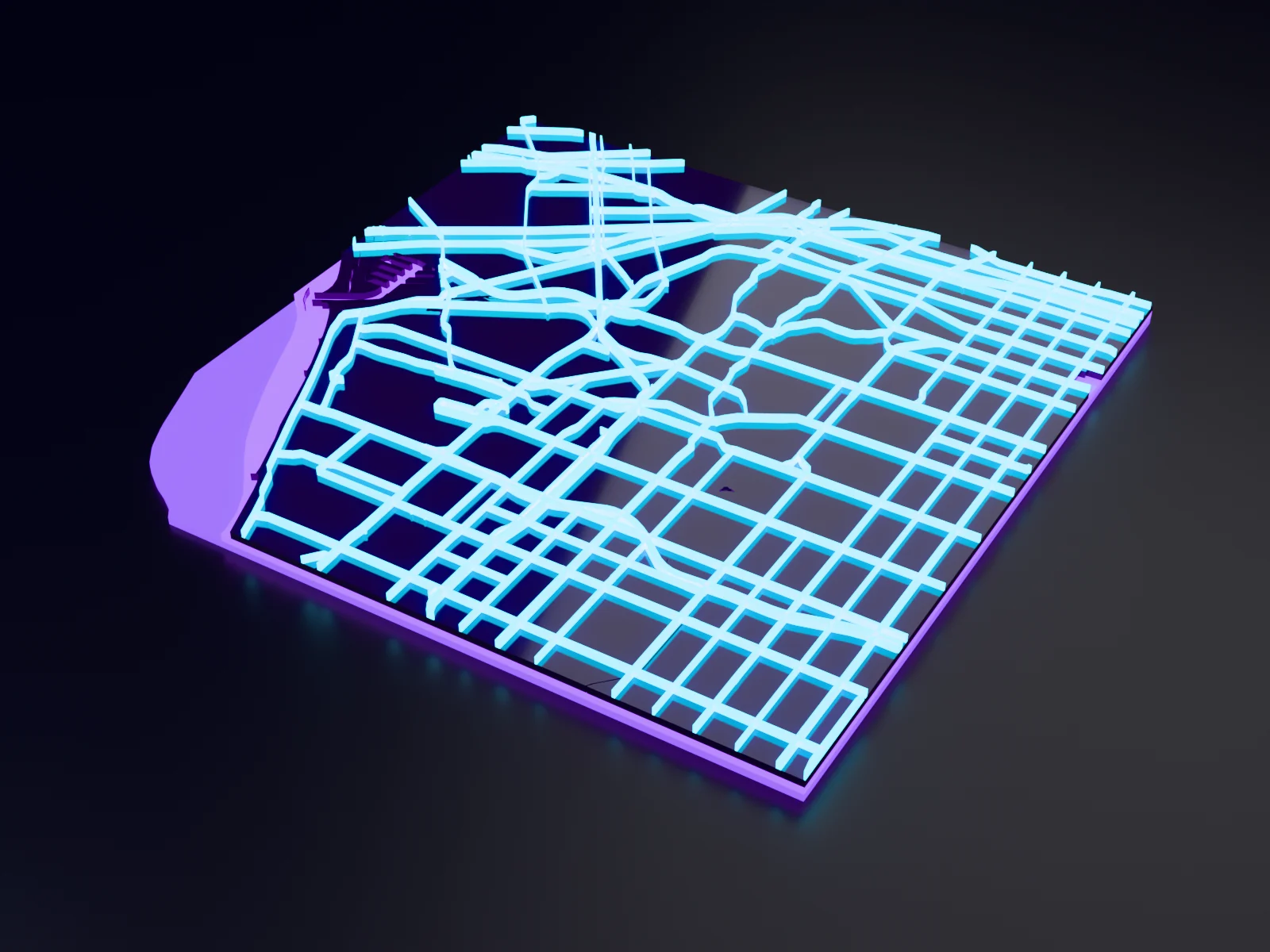
La plupart des lasers ne peuvent pas accueillir une feuille A1. Ce préréglage dimensionne la carte en A1, 594 x 841 mm, puis la divise en quatre tuiles A3 à assembler bord à bord. Toutes provenant d'une seule source, les rues s'alignent exactement aux raccords. Centrez la carte sur votre ville, puis exportez les tuiles en ZIP.
Sur cette page (5)
Ce qu'il vous faut
Découpe laser
- Quatre feuilles A3 de votre matériau, contreplaqué adapté au laser ou acrylique de 3 mm, plus un panneau arrière pour monter les tuiles assemblées
- Machine de découpe laser à plateau A3
- Colle ou adhésif de montage, surface plane pour l'assemblage
Impression
- Imprimante A3 ou imprimeur, et ZIP de PNG ou SVG par tuile exporté
1. Partez du préréglage
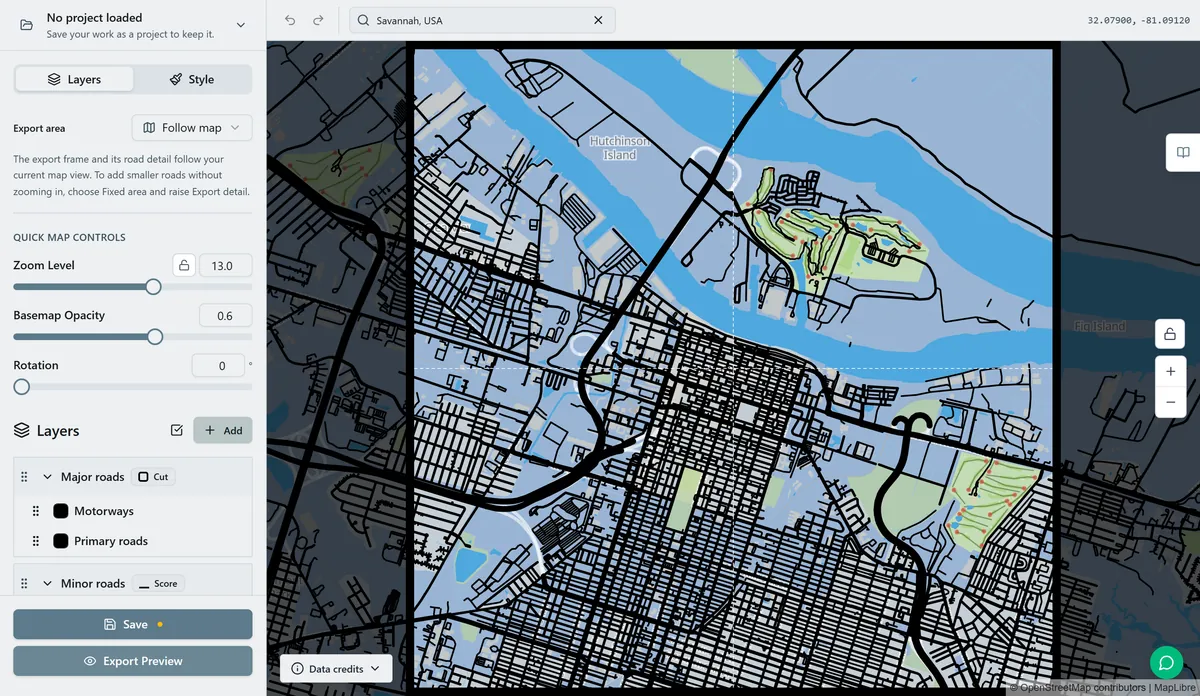
Ouvrez le préréglage Découpe laser en tuiles. Il affiche Paris avec le découpage déjà activé. Recherchez votre ville et choisissez le zoom ; la grille se recalcule automatiquement.
2. Vérifiez le découpage
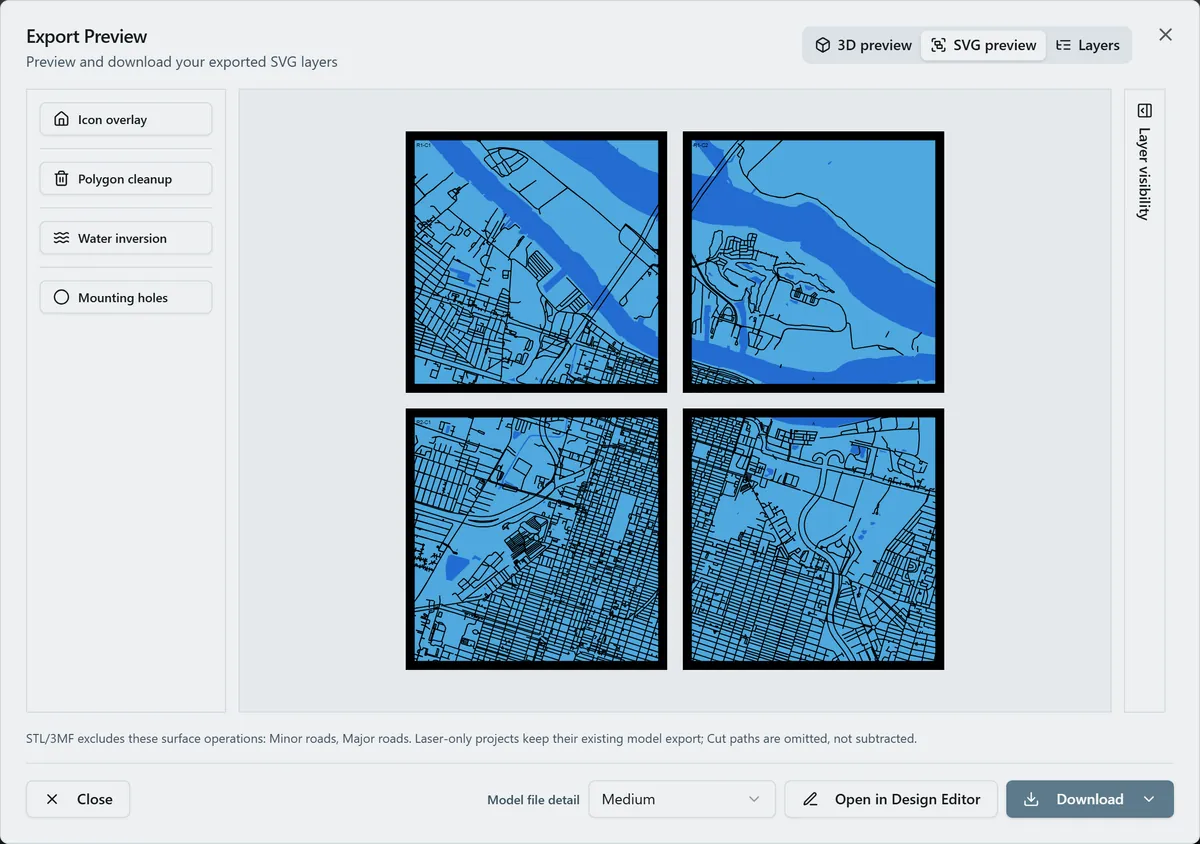
- Ouvrez l'aperçu d'export. Le panneau Tuiles pour grand format est déjà activé : sortie A1, 2 colonnes x 2 lignes, soit quatre tuiles d'environ A3.
- L'aperçu présente les tuiles séparées avec leurs bordures d'alignement, repères R-C, marques de coupe aux coins et repères de correspondance des bords pour un montage à blanc visuel.
- Modifiez la taille de sortie ou les colonnes et lignes pour un autre plateau ou format final ; la taille des tuiles affichée se met à jour immédiatement.
3. Exportez les tuiles
- Tous les formats se découpent en tuiles lorsque cette option est activée. Utilisez Tuiles combinées (ZIP) pour un fichier de découpe par tuile, ou Calques en tuiles (ZIP) pour des fichiers par tuile et par calque.
- Chaque SVG de tuile conserve des dimensions physiques réelles de 297 x 420 mm, pour une découpe laser à la bonne échelle sans redimensionnement.
Choisissez votre méthode de fabrication
Découpe et gravure laser
Découpe laser
- Découpez chacun des quatre fichiers dans une feuille A3 distincte. Le repère de tuile, R1-C1…, se grave dans un coin pour retrouver son emplacement.
- Disposez les tuiles à l'aide des marques de coupe et des numéros de correspondance ; deux bords voisins portent le même numéro.
- Collez les tuiles bord à bord sur un panneau arrière. Comme elles proviennent toutes d'une seule source, les routes et l'eau se prolongent proprement à chaque raccord.
- Facultatif : gardez la bordure de chaque tuile comme un fin guide marqué, ou poncez-la après l'assemblage pour un aspect continu.
Impression UV et sublimation
Impression
- Exportez les tuiles PNG en ZIP et imprimez chacune en A3.
- Découpez aux repères et montez les quatre panneaux ensemble pour une grande carte encadrée.
Prochaines étapes et idées de projets
- Voyez plus grand : choisissez une sortie A0 et 2x4 tuiles pour une carte murale au format affiche avec le même laser A3.
- Ajoutez une marge de chevauchement si vous préférez coller les raccords en recouvrement plutôt que bord à bord.
- Désactivez la bordure et les étiquettes de tuile pour une découpe épurée, ou gardez seulement les repères de correspondance des bords.
- Changez la couleur de la plaque de fond ou inversez l'eau en trous pour adapter le rendu au matériau.
Ouvrir la création dans votre logiciel
Ce guide vous a-t-il aidé ?
Plus dans Map Designer

Suivez les nouveautés de MyLaserTools.
Envoyez-moi des e-mails sur les nouveaux outils, les mises à jour, les tutoriels et les offres occasionnelles de MyLaserTools. Désinscription possible à tout moment.
© 2026 MyLaserTools.com. Tous droits réservés.