

Imprimer en UV des cartes en couleurs sur bois et acrylique
Difficulté : débutant à intermédiaire. Durée : 30 à 60 minutes, plus l'impression. Nécessite une imprimante UV à plat ou un service d'impression sur supports rigides.
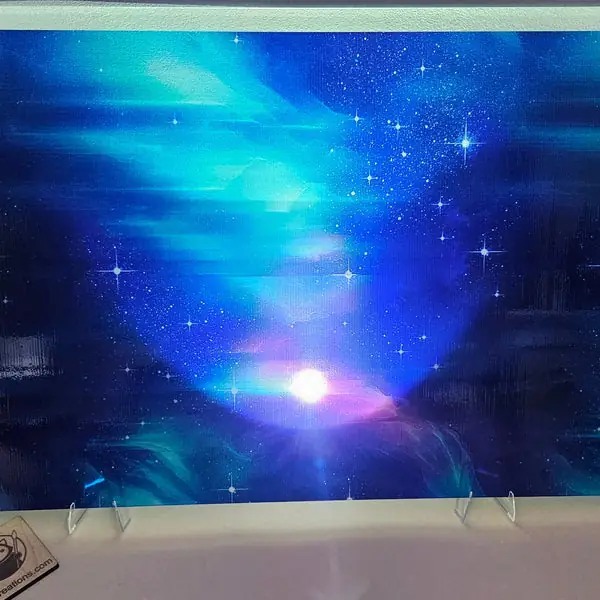
Une imprimante UV à plat dépose les encres colorées directement sur une surface rigide et les durcit aux UV pendant l'impression. La carte peut être imprimée sur un panneau de bois, de l'acrylique de toute couleur, de l'acrylique miroir ou une plaque métallique, sans papier, sans vitre et sans transfert ; le panneau s'accroche tel quel au mur.
Ce guide concerne l'impression à plat. Pour un panneau de fond imprimé avec une couche de rues en acrylique découpée au laser et surélevée par des entretoises, utilisez le préréglage Carte en couches imprimée en UV. Pour combiner impression, découpe, marquage et couches imprimées en 3D, consultez Cartes en techniques mixtes.

Sur cette page (7)
Ce qu'il vous faut
- Une imprimante UV à plat ou un imprimeur local qui travaille sur supports rigides
- Un panneau : bois dur clair ou bouleau poncé pour le veinage, acrylique blanc ou métal pour des couleurs soutenues, acrylique transparent, coloré ou miroir pour laisser passer la lumière ou apparaître le miroir
- Du papier abrasif grain 220 pour le bois, un chiffon non pelucheux et un nettoyant approuvé pour votre panneau et votre procédé d'impression
- En option, un vernis transparent satiné et des entretoises anodisées pour un montage à distance du mur
1. Choisir un préréglage en aplats de couleur
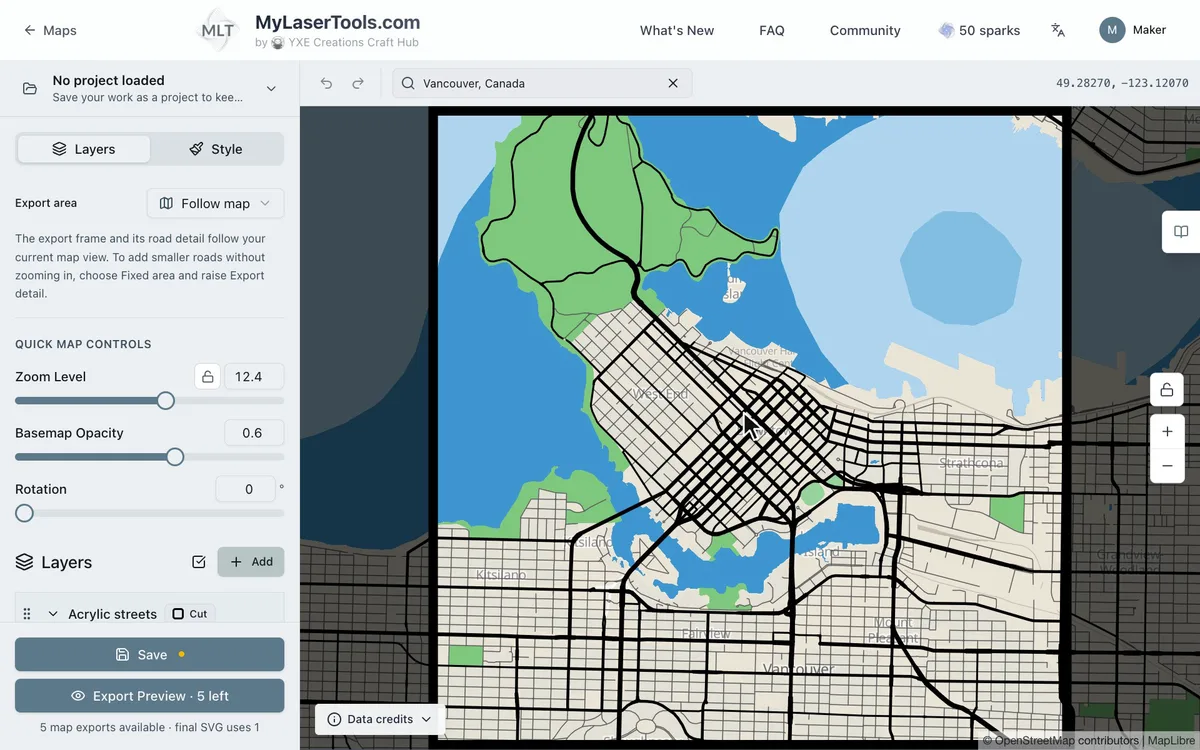
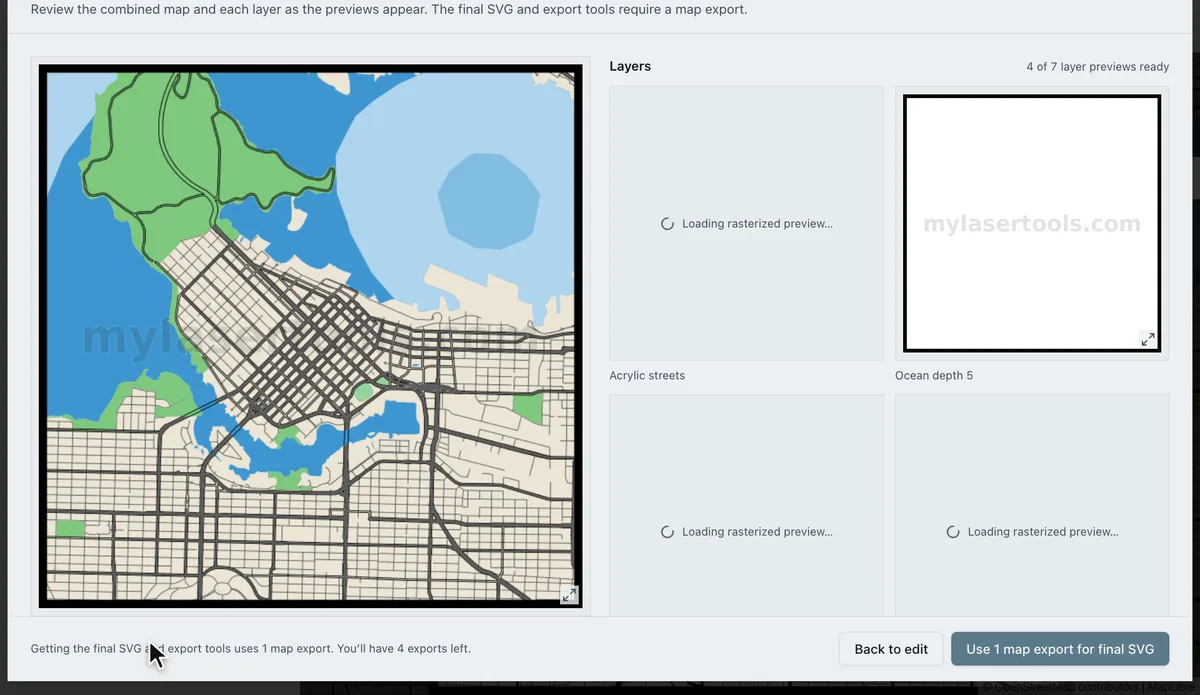
Une impression UV demande une création plane en couleurs plutôt qu'un empilement de couches découpées. Bons choix : Carte sur parchemin ancien, conçue pour le veinage du bois, Carte en plan bleu, Carte nuit néon, Carte or de minuit et la simple Carte de ville. Laissez une marge de terrain autour de la ville pour qu'elle ne touche pas le bord du panneau.
2. Imprimer avec ou sans sous-couche blanche
Les encres UV colorées peuvent laisser transparaître le support. Une couche d'encre blanche dessous, appelée sous-couche blanche, réduit cet effet et rend l'impression plus opaque. Elle ne garantit pas une correspondance avec l'écran. Utilisez un matériau compatible avec votre imprimante et vos encres, puis choisissez l'effet voulu :
- Bois, sans sous-couche blanche : le veinage transparaît à travers les encres et devient le papier de la carte. C'est l'effet recherché par la palette ancienne. Masquez l'arrière-plan à l'export pour imprimer seulement les routes, l'eau et les parcs sur le veinage nu.
- Sous-couche blanche, pour des couleurs plus opaques : imprimez le blanc d'abord, puis les couleurs. Utilisez-la sur des panneaux sombres, colorés ou transparents compatibles quand le support ne doit pas transparaître. Si l'arrière-plan est affiché, tout le rectangle de la carte reçoit un fond imprimé. Consultez l'exemple d'impression sur base blanche de Roland.
- Sans sous-couche blanche, effet translucide : sur de l'acrylique transparent ou dépoli, l'impression reste semi-transparente et s'illumine quand la lumière vient de derrière, dans un caisson lumineux, une fenêtre ou un socle à éclairage par la tranche.
- Blanc sous une partie de la création : sur de l'acrylique miroir ou coloré, imprimez le blanc seulement sous les routes, l'eau ou les parcs. Ailleurs, le miroir ou la couleur de la plaque reste apparent et participe à la carte.
Pour imprimer le blanc sous une partie de la création, masquez l'arrière-plan à l'export afin que le PNG soit transparent autour de la carte. Le logiciel fourni avec l'imprimante, souvent appelé RIP, peut alors créer la couche blanche à partir du PNG : du blanc sous tout ce qui est coloré, rien dans les zones transparentes. Le nom de l'option varie selon l'imprimante, par exemple blanc sous couleur ou blanc à partir de la transparence.
3. Télécharger le fichier d'impression
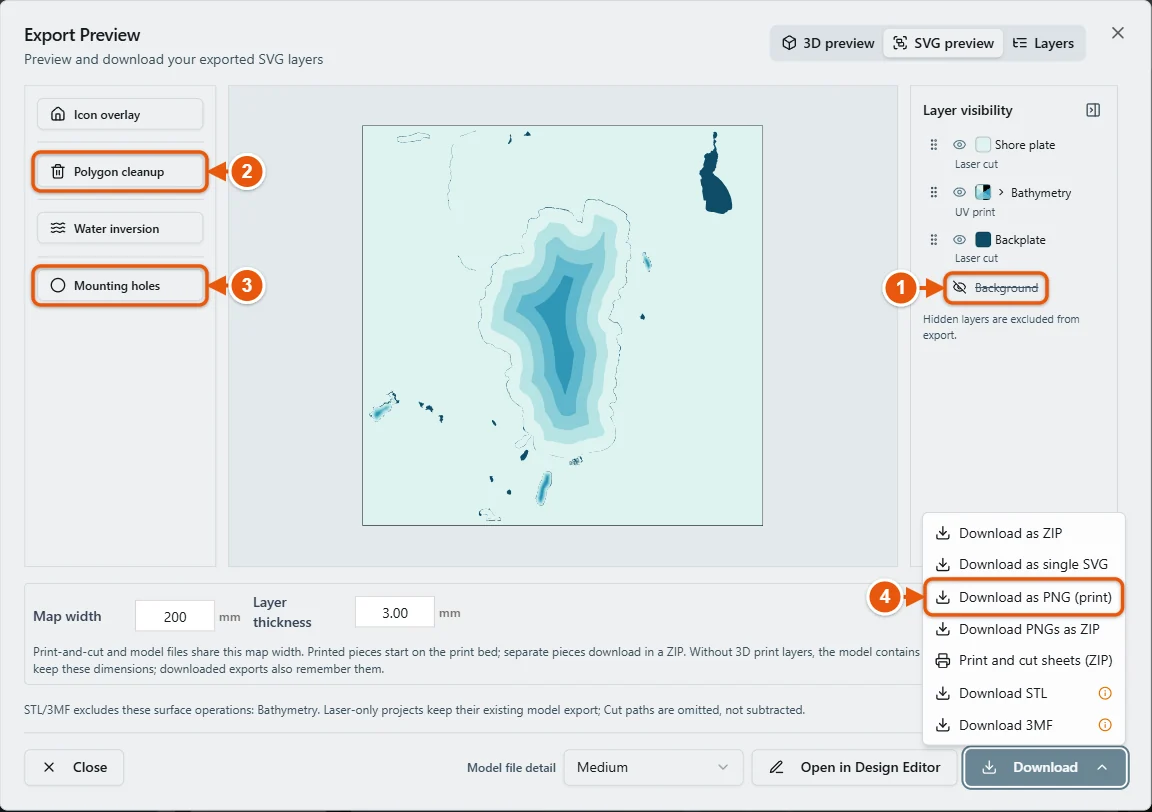
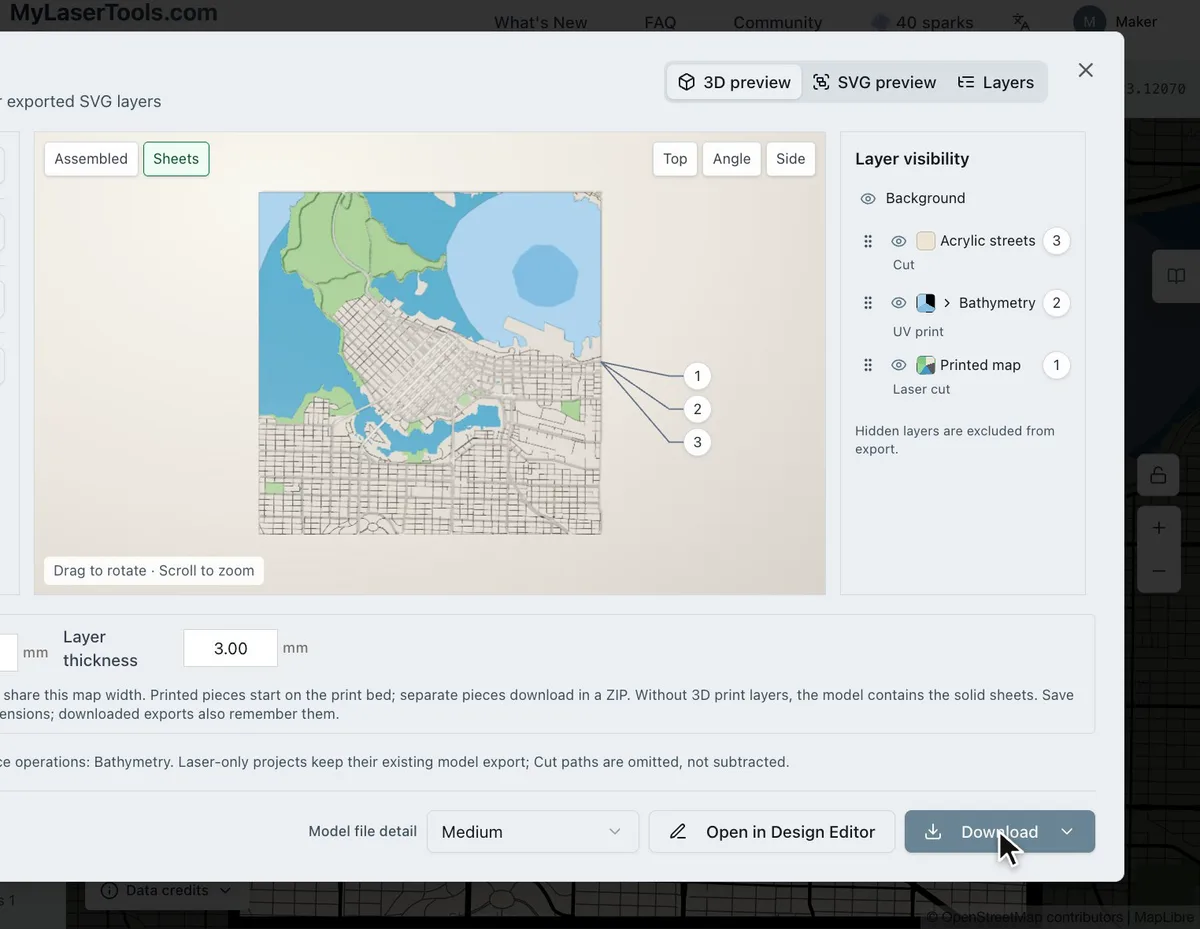
- Dans l'aperçu d'export, ouvrez la visibilité des calques à droite et cliquez sur l'œil à côté d'Arrière-plan pour le masquer. Le PNG a alors un fond transparent : seule la carte s'imprime et le support reste visible autour.
- Cliquez sur Nettoyage des polygones pour éviter les petites taches dues aux minuscules fragments de parcs et d'eau.
- Dans Trous de fixation, choisissez Trous d'angle si vous prévoyez un montage sur entretoises. Percez-les ou découpez-les au laser avant d'imprimer.
- Choisissez Télécharger en PNG (impression). Son côté le plus long mesure 4096 px, pour une impression nette à 300 dpi jusqu'à environ 35 cm. Sur un panneau de 60 cm, la résolution est d'environ 170 dpi et reste nette avec un peu de recul.
Choisissez votre méthode de fabrication
Impression UV
Imprimer sur bois
- Poncez le panneau au grain 220 et soufflez la poussière. L'encre UV révèle chaque fibre relevée et chaque grain de poussière.
- Dans le logiciel de l'imprimante, placez le PNG transparent aux dimensions du panneau et imprimez les couleurs sans sous-couche blanche pour laisser apparaître le veinage.
- Faites d'abord un petit essai. Si vous souhaitez un vernis satiné, choisissez-en un compatible avec l'encre et le panneau, puis testez la finition et l'adhérence sur l'échantillon avant de vernir la carte terminée.
Imprimer sur acrylique, miroir ou plaque métallique
- Retirez le film protecteur du côté à imprimer. Nettoyez et préparez le panneau selon les recommandations de son fournisseur et du fabricant de l'imprimante ; utilisez un primaire si cette combinaison le demande. Vérifiez l'adhérence avec une petite impression d'essai avant le panneau complet.
- Pour une couleur opaque, imprimez d'abord la sous-couche blanche, puis les couleurs. Pour un effet translucide sur acrylique transparent, omettez le blanc. Sur miroir, imprimez le blanc uniquement sous la création pour laisser le miroir apparent autour.
- Accrochez le panneau avec des entretoises anodisées aux angles pour le maintenir légèrement à distance du mur.
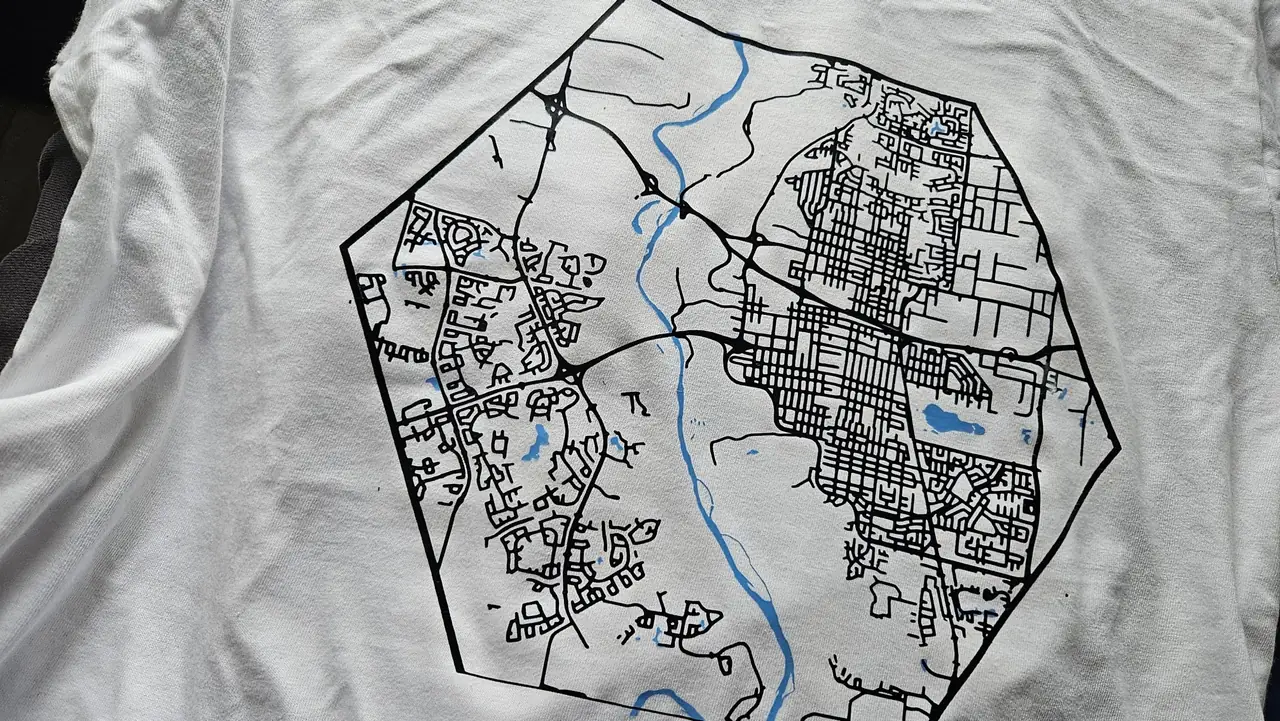
Cartes terminées sur différents supports
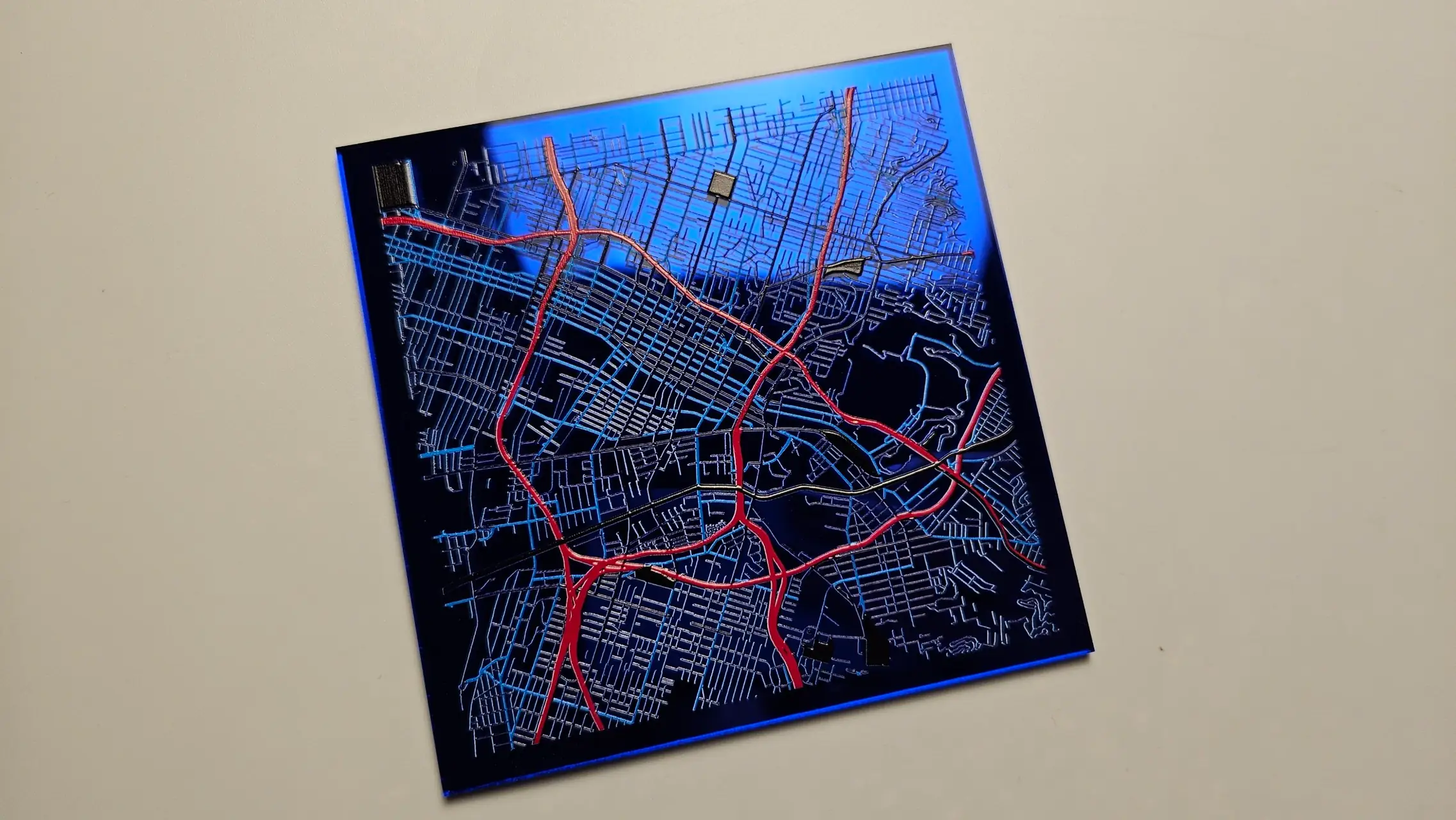
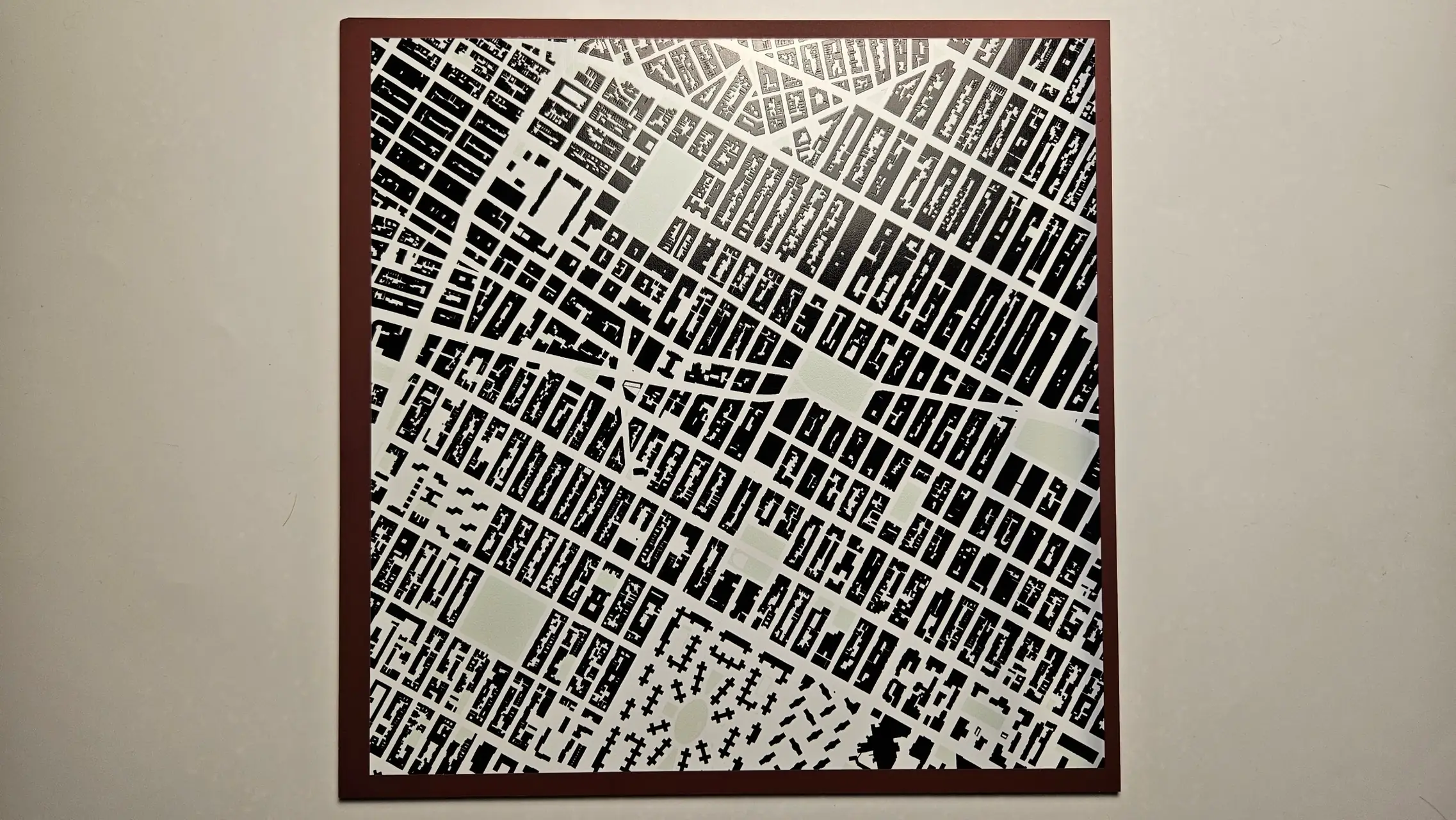
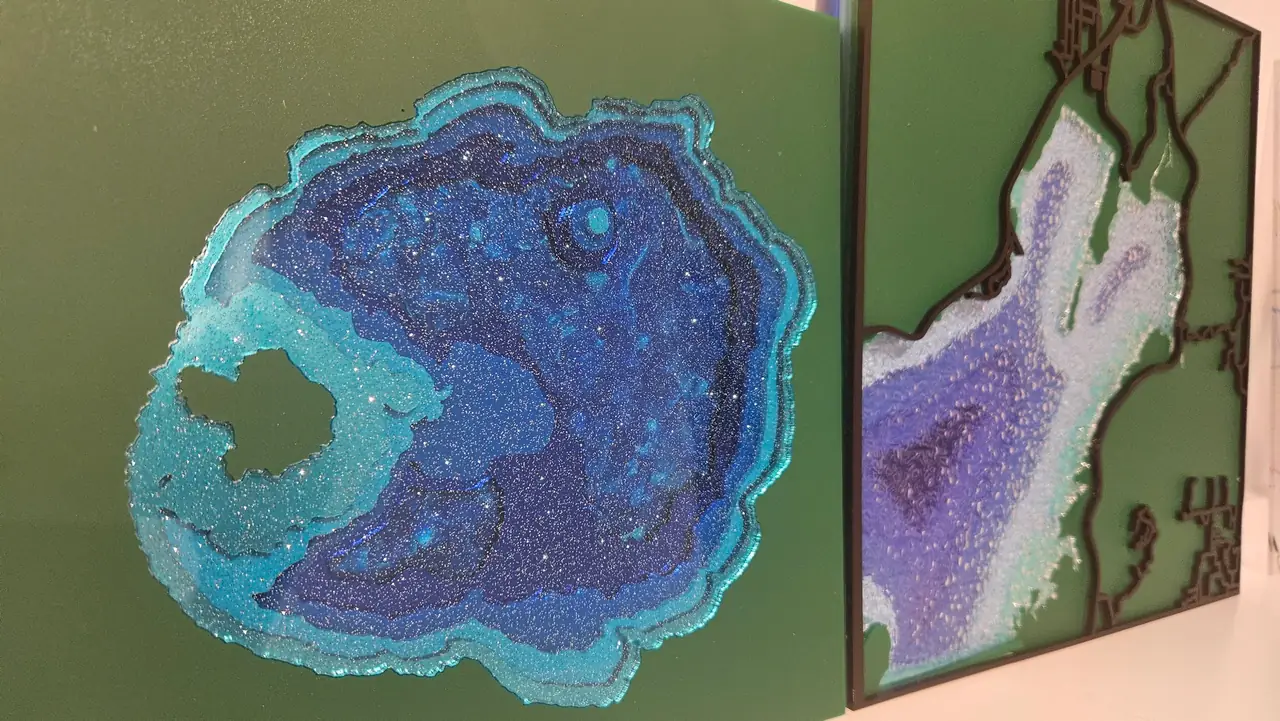
Avant le panneau entier, imprimez un coin de la carte sur une chute de la même plaque. Vous verrez comment le support modifie les couleurs et si les rues les plus fines restent visibles.
Imprimer pour un rétroéclairage
Résolution des problèmes
- Couleurs pâles ou transparentes : vérifiez que la couche blanche est activée et couvre les zones voulues. Testez sa densité sur une chute avant d'imprimer tout le panneau.
- Un rectangle blanc ou crème s'imprime autour de la carte : l'arrière-plan était encore activé. Masquez-le dans la visibilité des calques avant de télécharger le PNG.
- Les rues les plus fines disparaissent : augmentez la largeur de la carte pour imprimer chaque rue plus grande, ou choisissez un préréglage aux routes plus épaisses.
- L'encre perle ou s'enlève au frottement : vérifiez l'absence de film protecteur, de poussière et de graisse, puis la compatibilité de l'encre, la préparation de surface et les réglages de durcissement. Utilisez le nettoyant et l'éventuel primaire recommandés pour ce matériau et ces encres. Testez l'adhérence sur une chute.
Prochaines étapes et idées de projets
- La palette parchemin ancien sur érable nu, sans sous-couche blanche, avec un vernis satiné.
- Carte nuit néon sur acrylique noir avec une sous-couche blanche sous les rues, pour les faire briller sur la plaque sombre.
- Imprimez sur un panneau de liège pour que sa texture évoque du vieux papier.
- Ajoutez une icône de boussole et une ligne de coordonnées avant d'imprimer.
- Assemblage flottant à deux couches : imprimez le fond, puis découpez au laser une couche de rues en acrylique à placer au-dessus.
- Imprimez une carte carrée et arrondissez les angles du panneau au laser pour une forme plus douce.
- Acrylique miroir doré avec du blanc et des couleurs imprimés seulement sous l'eau et les parcs, pour garder les rues dorées.
Ouvrir la création dans votre logiciel
Ce guide vous a-t-il aidé ?
Plus dans Créer des cartes
Suivez les nouveautés de MyLaserTools.
Envoyez-moi des e-mails sur les nouveaux outils, les mises à jour, les tutoriels et les offres occasionnelles de MyLaserTools. Désinscription possible à tout moment.
© 2026 MyLaserTools.com. Tous droits réservés.