

Découper des cartes sur une Cricut
Difficulté : débutant à intermédiaire (l'échenillage demande de la patience). Durée : 45 à 90 minutes. Aucun laser nécessaire : une machine de découpe vinyle et le SVG exporté suffisent.
Vous n'avez pas besoin d'un laser pour créer une carte. Une Cricut, Silhouette ou Brother ScanNCut découpe les mêmes SVG de Map Designer dans du vinyle : le réseau de rues devient un motif de t-shirt, un habillage de gobelet, un autocollant d'ordinateur ou un pochoir mural. L'essentiel est d'exporter une création qui reste d'un seul tenant sur le tapis de découpe, sans petits éléments qui se détachent ni échenillage interminable.
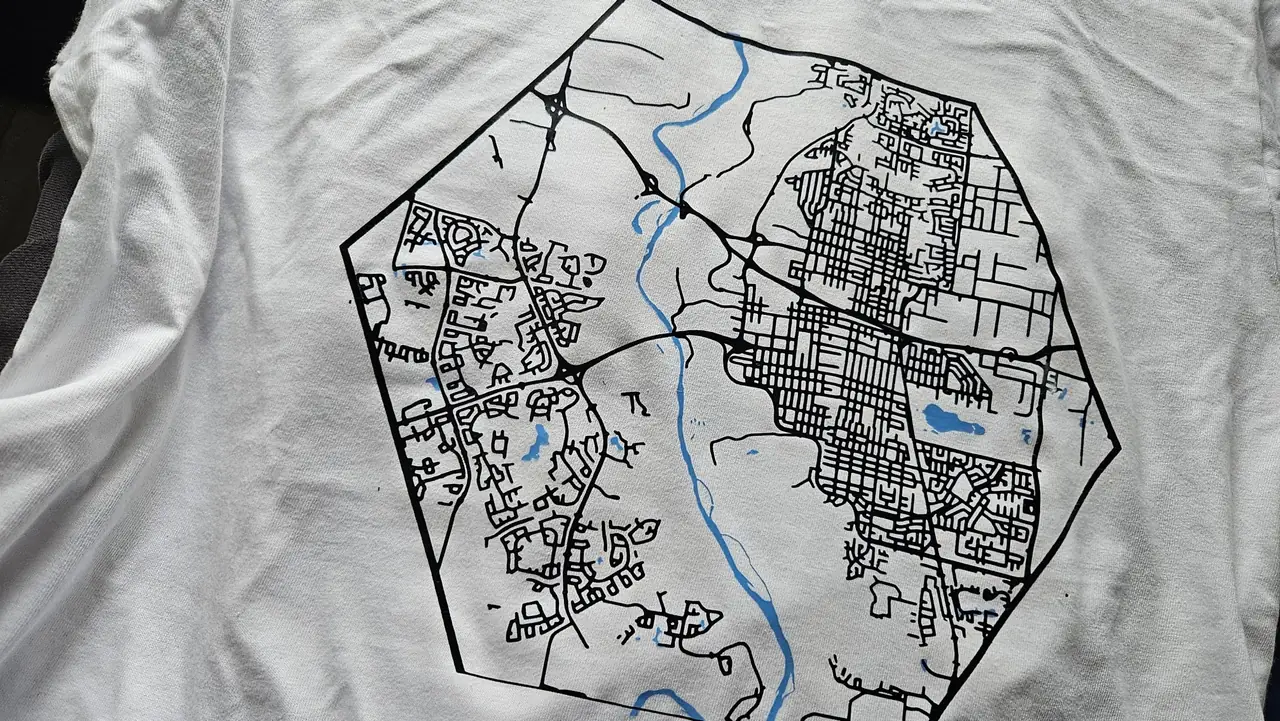
Le préréglage Carte pour t-shirt en vinyle est conçu pour cela : il transforme chaque route en contour et les fusionne avec un cadre pour exporter une seule pièce découpable. Les préréglages Contour élégant et Carte figure-fond se découpent aussi proprement pour varier le style.

Sur cette page (5)
Ce qu'il vous faut
Vinyle thermocollant / presse à chaud (pour tissu)
- Du vinyle thermocollant d'une seule couleur (le noir mat convient bien aux rues épaisses)
- Un t-shirt, un sweat à capuche ou un sac en toile vierge
- Une Cricut, Silhouette ou Brother ScanNCut ; une presse à chaud ou un fer domestique ; une feuille de Téflon ou de papier sulfurisé
- Des outils d'échenillage : crochet, pince et bon éclairage rasant
Vinyle adhésif (pour surfaces rigides)
- Du vinyle adhésif permanent (Oracal 651 ou équivalent), du ruban de transfert et une raclette : pour gobelets, ordinateurs portables, gourdes et vitres de voiture
1. Cadrer une ville facile à écheniller
Ouvrez le préréglage Carte pour t-shirt en vinyle. Il charge une ville d'exemple avec une forme d'export hexagonale et un cadre auquel tous les éléments sont reliés. Recherchez votre ville.
- Un zoom de 11-12.5 convient le mieux : privilégiez l'ossature des axes principaux, sans chaque impasse. Plus le cadre contient de routes, plus l'échenillage sera long.
- Déplacez la carte pour placer un élément reconnaissable (méandre, quadrillage du centre-ville, littoral) près du milieu. C'est ce qui permettra de reconnaître immédiatement la ville.
- Une rivière ou un lac aide : le calque Eau l'évide en espace négatif, ce qui ressort très bien sur le tissu.
2. Garder des lignes assez épaisses pour l'échenillage
Routes est un calque en mode Découpe : chaque route est élargie en contour puis fusionnée avec le cadre, pour exporter toute la création en une seule pièce reliée. C'est exactement ce qu'il faut pour une Cricut : rien ne se détache du tapis.
La largeur compte encore plus que d'habitude. Les épaisseurs de trait sont relatives à la création ; leur largeur physique dépend donc des dimensions finales de découpe. Pour un motif de poitrine de 250 mm, les routes les plus fines mesurent bien moins de 1 mm : difficiles à écheniller et susceptibles de se décoller au lavage. Deux solutions simples : augmenter le niveau le plus fin à 3-4, ou le supprimer pour un motif plus net et plus marqué. Des routes moins nombreuses et plus épaisses s'échenillent et se lavent toujours mieux.
Eau est un calque Plein (une seconde couleur de vinyle à placer derrière les routes) ; désactivez-le pour un autocollant sobre d'une seule couleur. Activez le nettoyage des petits polygones si votre ville compte beaucoup de minuscules étangs.
3. Exporter pour la machine de découpe
- Téléchargez le SVG combiné (ou le SVG du calque Routes) : c'est un contour fusionné que Design Space / Silhouette Studio importe directement.
- Pour un autocollant monochrome, découpez uniquement le calque Routes ; pour deux couleurs, découpez la forme de l'eau dans une seconde feuille et placez-la derrière.
- Activez le nettoyage des petits polygones pour supprimer les fragments trop petits à écheniller.
- Ignorez les options de trous de fixation : elles sont destinées aux matériaux rigides, pas au vinyle.
Choisissez votre méthode de fabrication
Découpe vinyle (Cricut / Silhouette)
Thermocollant sur un t-shirt ou un sac
- Importez le SVG dans Design Space (ou Silhouette Studio) et réglez ses dimensions : 220-260 mm de largeur conviennent à la poitrine d'un vêtement adulte de taille moyenne.
- Inversez la création horizontalement : le thermocollant se découpe au dos. C'est l'étape que tout le monde oublie exactement une fois.
- Chargez le thermocollant face brillante (support) vers le bas. Faites d'abord une découpe d'essai ; il faut couper le vinyle à mi-chair, sans traverser le support.
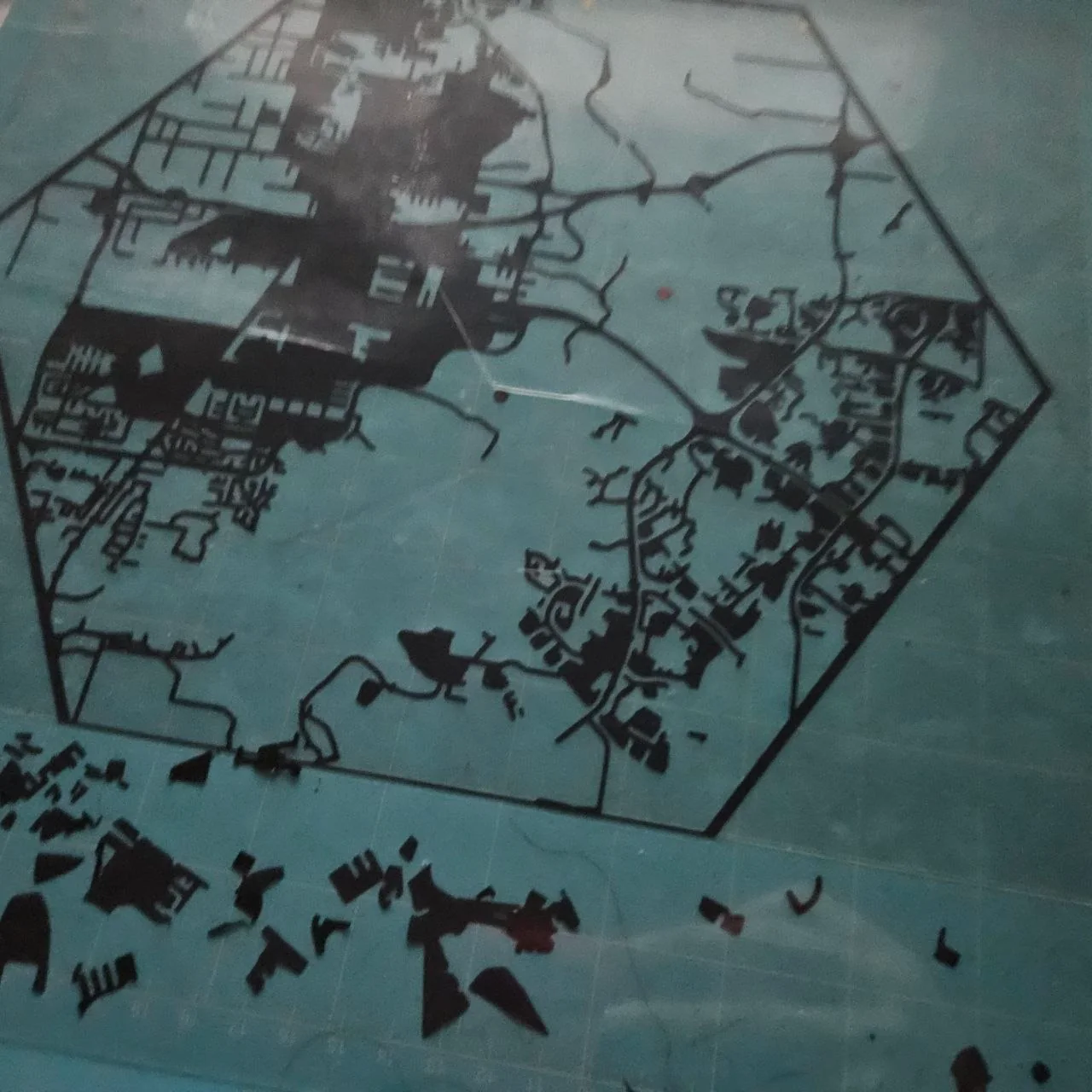
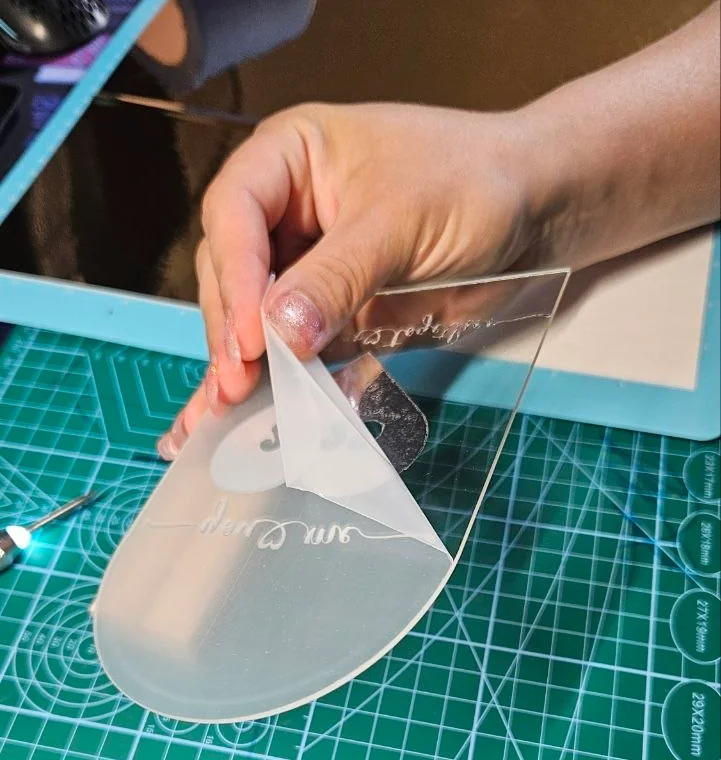
- Échenillez : retirez tout sauf les routes et le cadre. Commencez à l'extérieur et progressez vers l'intérieur, en tirant doucement pour garder les rues fines en place. Un éclairage rasant révèle les lignes de coupe.
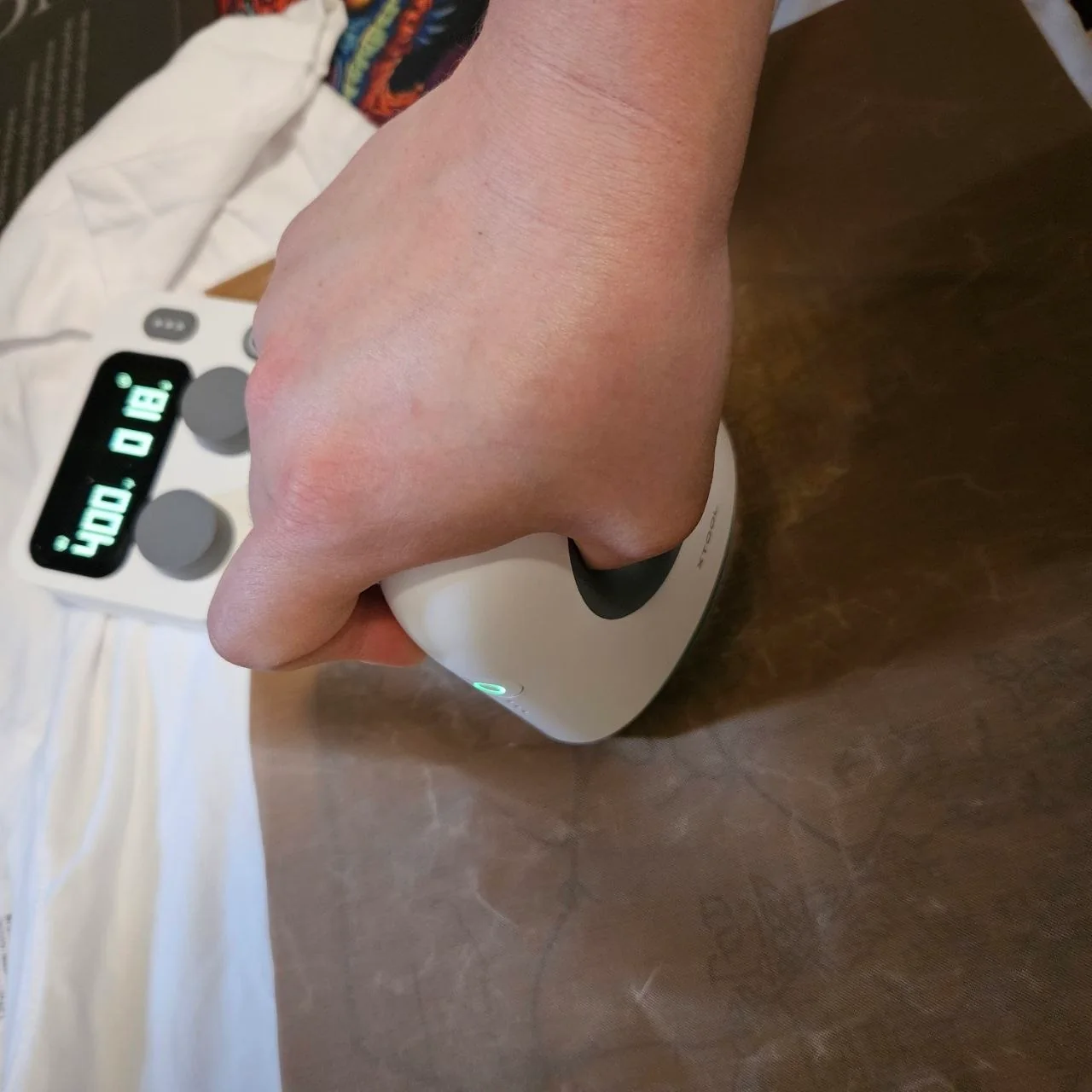
- Prépressez le t-shirt 5 secondes, placez le motif (centré environ 7-8 cm sous le col), puis pressez selon les spécifications du vinyle (généralement environ 150 C / 305 F, 10-15 s, pression moyenne).
- Retirez le support (à chaud ou à froid selon le vinyle), couvrez de papier sulfurisé et pressez à nouveau 5 secondes pour bien fixer les rues fines.
Entretien : lavez à froid sur l'envers, sans chaleur de sèche-linge ; les rues les plus fines se décollent en premier si elles surchauffent.
Vinyle adhésif sur un gobelet, un ordinateur ou un mur
- Découpez le même SVG sans effet miroir dans du vinyle adhésif permanent.
- Échenillez comme ci-dessus, puis posez du ruban de transfert et marouflez soigneusement : le cadre garde tous les éléments alignés.
- Appliquez sur une surface propre ; appuyez fermement avec la raclette, puis retirez le ruban en le repliant fortement sur lui-même. Pour les gobelets courbes, choisissez un motif étroit et appliquez lentement.
- Variante pochoir : découpez la création dans du vinyle pour pochoirs, retirez les routes (à l'inverse du thermocollant) et utilisez-le comme masque de peinture pour une enseigne en bois.
Une vraie carte en vinyle découpée à la Cricut sur un t-shirt
Il s'agit du flux SVG/vinyle : découpez les formes voulues, échenillez l'excédent et appliquez selon la procédure du vinyle choisi. Il est distinct d'Imprimer puis découper, où une imprimante produit l'image en couleurs avant que la Cricut découpe son contour.
Prochaines étapes et idées de projets
- Remplacez l'hexagone par une forme d'export ronde ou en cœur : le cadre en mode Découpe s'adapte automatiquement.
- Création à deux villes : découpez deux petites formes côte à côte (« notre rencontre / notre maison »).
- Supprimez les rues les plus fines et épaississez les autoroutes pour un motif épais qui s'échenille en cinq minutes.
- Le thermocollant métallisé, pailleté ou floqué transforme le réseau de rues en décoration qui attire le regard.
- Zoomez à 14 pour remplir la forme avec le quadrillage d'un quartier plutôt qu'avec toute la ville.
- Ajoutez sous la carte un calque de texte avec les coordonnées de la ville, découpé dans une seconde couleur.
Ouvrir la création dans votre logiciel
Ce guide vous a-t-il aidé ?
Plus dans Créer des cartes

Suivez les nouveautés de MyLaserTools.
Envoyez-moi des e-mails sur les nouveaux outils, les mises à jour, les tutoriels et les offres occasionnelles de MyLaserTools. Désinscription possible à tout moment.
© 2026 MyLaserTools.com. Tous droits réservés.