

Créer une plaque d'aviation avec le préréglage Plan d'aéroport
Difficulté : facile. Durée : 30 à 60 minutes pour une impression, 2 à 4 heures pour une plaque 3D. Méthodes recommandées, par ordre de préférence : impression UV, plaque imprimée en 3D, sublimation sur panneaux métalliques blancs, gravure laser sur matériaux revêtus.
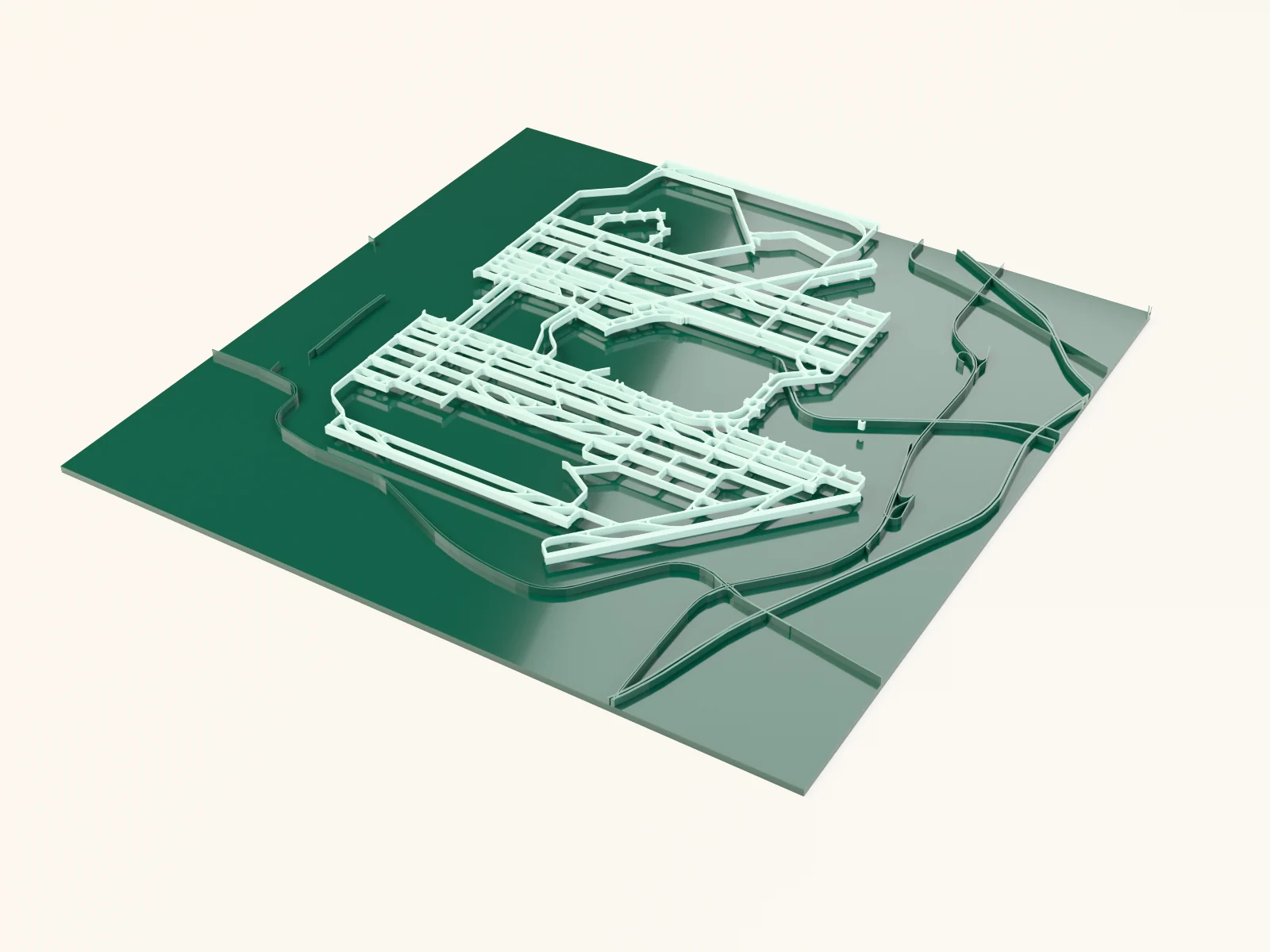
Ce préréglage présente des pistes blanches et des voies de circulation claires sur un fond vert foncé, avec les routes voisines dans des verts plus discrets. Choisissez un aéroport qui compte pour vous, puis cadrez clairement la disposition des pistes. Vous obtiendrez une carte décorative d'aéroport à poser sur un bureau ou à accrocher au mur.
Sur cette page (6)
Ce qu'il vous faut
- Impression UV : imprimante UV à plat, acrylique noir ou foncé, panneau composite en aluminium ou bois teinté foncé
- Sublimation : imprimante et papier de sublimation, panneau d'aluminium blanc à revêtement polymère (le fond sombre doit être créé par l'encre, le support doit donc être blanc), presse à chaud, ruban thermique, papier de protection
- Gravure laser : laser et matériau dont la gravure révèle une couleur contrastante ; aluminium anodisé à revêtement noir ou vert, ou acrylique bicolore ; le bois brut convient, mais impose de graver toute la surface sombre en mode raster
- Impression 3D : imprimante multicolore ; des filaments vert foncé, blanc et gris-vert doux suffisent pour tout le motif
1. Partez du préréglage
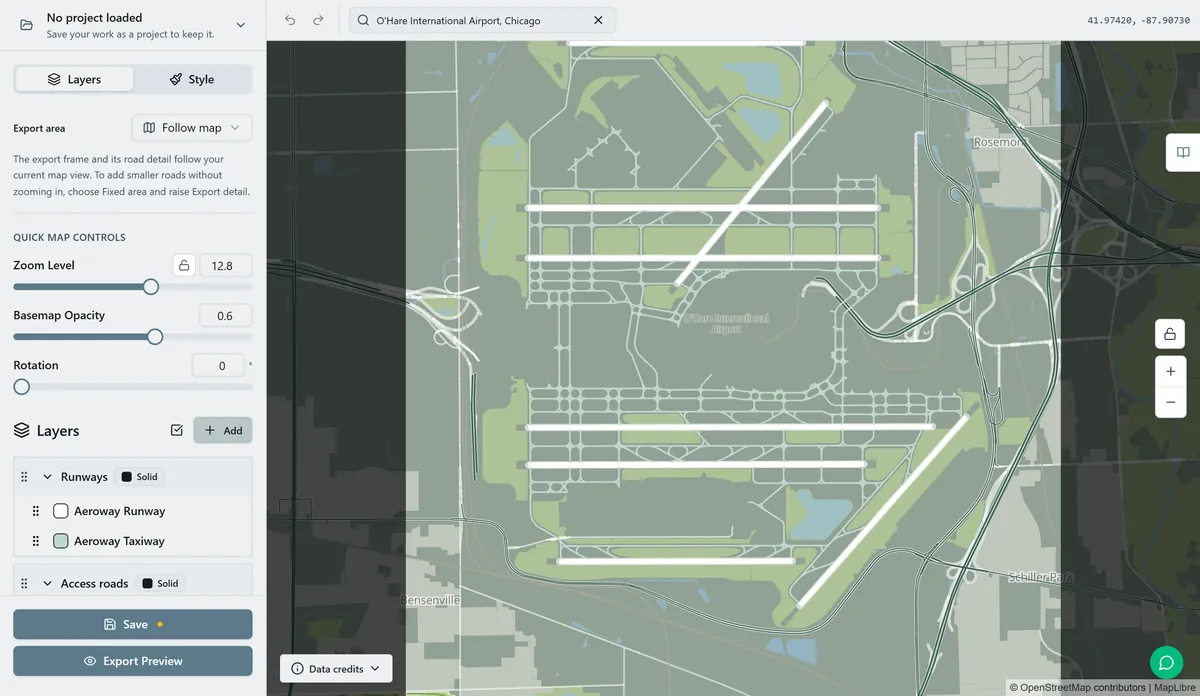
Ouvrez le préréglage Plan d'aéroport. Il affiche Chicago O'Hare au zoom 12.8 : assez large pour englober toutes les pistes croisées d'ORD avec une marge. Recherchez votre aéroport par son nom ou son code, puis adaptez le zoom à sa taille : une grande plateforme comme ATL ou DFW demande un zoom de 12.5 à 13, tandis qu'un aérodrome régional à piste unique demande 14 à 15 pour que la piste ne ressemble pas à un cure-dent. Centrez les intersections des pistes plutôt que le terminal : les barres blanches croisées forment la composition. Faites pivoter le cadrage en gardant chaque extrémité de piste dans le carré.
2. Ajustez les calques
Un seul groupe de calques en mode Plein, Aérodrome :
- Terre :
#0E3B2E, un vert aviation profond pour le fond. - Eau :
#0A2C36, un bleu-vert presque noir pour les lacs et le littoral (utile pour des aéroports comme SFO ou Boston Logan). - Pistes d'aéroport :
#FFFFFF, largeur 6, les éléments principaux. Une largeur de 6 forme un vrai ruban plein : les pistes s'impriment en barres épaisses et nettes. - Voies de circulation d'aéroport :
#BFD8CF, largeur 2, le réseau gris-vert clair qui dessert les pistes. - Autoroutes
#3E6557, largeur 2, et Routes principales#33584B, largeur 1 : volontairement une seule nuance au-dessus du fond. Elles donnent le contexte sans dominer ; en sublimation, ces tons sombres sur fond sombre peuvent disparaître complètement sans nuire au motif.
Si les voies de circulation de votre aéroport sont très denses, comme dans les grandes plateformes, une largeur de 2 peut surcharger le dessin : réduisez-la à 1.5. Pour un aérodrome à piste unique, augmentez la largeur de piste à 7 ou 8 pour un effet d'affiche plus marqué.
3. Exportez
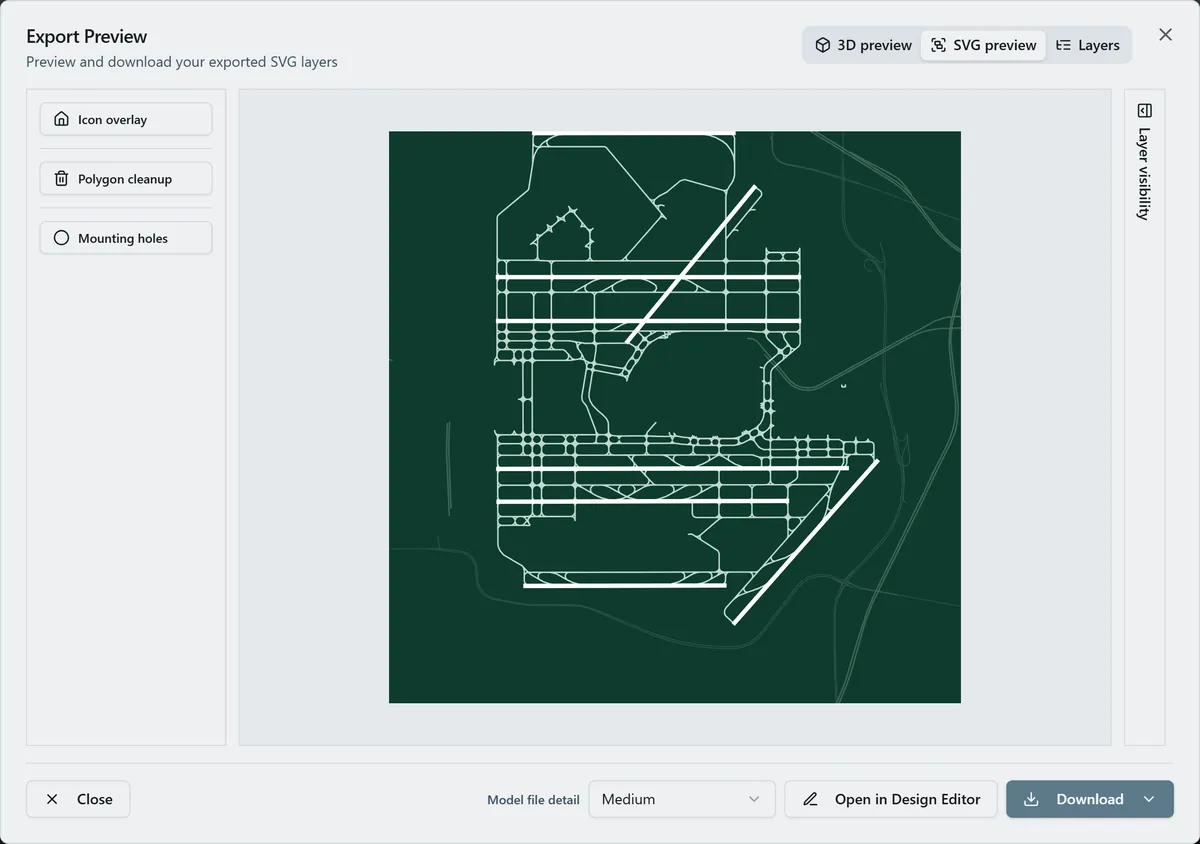
- UV / sublimation : PNG de 4096 px, arrière-plan ACTIVÉ ; le fond vert fait partie du motif. Sur un support vert foncé ou noir, désactivez l'arrière-plan pour utiliser la couleur du support comme fond (masquez aussi Eau et les deux catégories de routes, qui formeraient de légères taches sombres).
- Laser : ZIP contenant un SVG par calque, avec l'arrière-plan traité selon la méthode ci-dessous.
- 3D : export 3MF.
- Choisissez Trous aux coins pour les trous de fixation : ce motif se prête bien à un montage sur entretoises, comme une carte d'approche encadrée ; les entretoises anodisées existent en plusieurs couleurs assorties. Aucun nettoyage n'est nécessaire : la géométrie d'un aérodrome est naturellement robuste.
Choisissez votre méthode de fabrication
Impression UV et sublimation
Impression UV
- Exportez le PNG. Pour l'acrylique noir, utilisez la variante à fond transparent afin d'imprimer directement les pistes et les voies de circulation sur le panneau sombre.
- Dans le logiciel RIP, adaptez la taille au panneau et ajoutez une sous-couche blanche sous les pistes et les voies de circulation pour les rendre opaques sur les supports sombres.
- Nettoyez, positionnez, imprimez.
- Facultatif : une seconde passe de blanc uniquement sur les pistes les fera ressortir comme une peinture fraîche.
Sublimation
- Conservez tout l'arrière-plan : le support doit être en aluminium blanc à revêtement polymère ou en panneau de fibres dur, et l'encre crée le fond vert.
- Imprimez en miroir à la taille finale.
- Fixez le papier au support avec du ruban et placez du papier de protection au-dessus et en dessous.
- Pressez avec les réglages recommandés pour votre matériau, votre papier et vos encres.
- Décollez à chaud. Les pistes blanches sont des zones sans encre : elles révèlent le support blanc, net et lumineux. Les routes discrètes
#3E6557/#33584Brisquent de se fondre dans l'arrière-plan ; cette perte est acceptable.
Découpe et gravure laser
Gravure laser
Comme pour tout préréglage à fond sombre, graver tout l'arrière-plan en mode raster sur du bois brut est lent et donne un résultat peu net. Deux solutions préférables :
- Matériau à contraste révélé (idéal) : exportez un SVG par calque en désactivant l'arrière-plan. Sur de l'aluminium anodisé noir ou vert, gravez Pistes d'aéroport et Voies de circulation d'aéroport : les marques claires sur le revêtement sombre reproduisent exactement le plan. Gravez les pistes à une puissance supérieure pour obtenir une marque plus claire que celle des voies de circulation.
- Bois brut (inversé) : gravez le fond Terre et laissez les pistes et voies de circulation intactes ; vous aurez des pistes en bois clair sur un fond brûlé sombre. Prévoyez une longue gravure raster et utilisez un ventilateur : la surface à brûler est importante.
- Découpez le rectangle extérieur en dernier ; ajoutez les trous aux coins dans la fenêtre d'export si vous utilisez des entretoises.
Impression 3D
Impression 3D
- Exportez le 3MF : c'est l'un des meilleurs préréglages 3D de la collection, avec seulement cinq remplissages, une géométrie ample et aucune ligne fine fragile.
- Attribuez du vert profond au fond, du blanc aux pistes et du gris-vert clair aux voies de circulation ; vous pouvez supprimer les deux couleurs des routes de contexte pour n'utiliser que trois filaments.
- Imprimez à 0,16 mm ; les rubans des pistes de largeur 6 deviennent des barres solides en relief.
- Une plaque carrée de 200 mm avec le code de l'aéroport imprimé ou gravé en dessous constitue le cadeau terminé.
Prochaines étapes et idées de projets
- Aéroports aux géométries intéressantes : les paires croisées d'O'Hare, les cinq pistes parallèles d'ATL, l'étendue de Schiphol et les petites pistes en herbe au zoom 15 pour les amateurs d'aviation générale.
- Variante nocturne : fond
#1A1A1A, pistes#FFD60A, voies de circulation#6E6E6E. - Variante de plan FAA : fond
#FFFFFF, pistes#1A1A1A, voies de circulation#7A7A7A; l'esthétique d'un plan officiel, et une version qui se grave parfaitement sur du bois brut. - Créez une série : les trois aéroports de la carrière d'un pilote (premier vol en solo, examen pratique, base actuelle) sur des panneaux assortis.
- Masquez complètement les deux catégories de routes pour obtenir un plan limité à la zone aéronautique.
- Ajoutez un calque d'itinéraire pour tracer un trajet de roulage mémorable ou une trajectoire d'approche en
#FFD60A. - Forme d'export circulaire + Trou de suspension = décoration d'aéroport ; les intersections de pistes sont très réussies dans un cadrage rond.
- Associez-le au préréglage Transports et voies ferrées de la même ville pour un diptyque destiné aux passionnés de transports.
Ouvrir la création dans votre logiciel
- Imprimer les PDF et PNG MyLaserTools en taille réelle sur une imprimante jet d'encre
- Comment utiliser MyLaserTools avec LightBurn
- Utiliser MyLaserTools dans xTool Studio : découpe SVG et gravure CO₂
- Imprimer les modèles MyLaserTools en 3D : Bambu, Snapmaker, PrusaSlicer et Cura
- Parcourir tous les guides logiciels
Ce guide vous a-t-il aidé ?
Plus dans Map Designer
Suivez les nouveautés de MyLaserTools.
Envoyez-moi des e-mails sur les nouveaux outils, les mises à jour, les tutoriels et les offres occasionnelles de MyLaserTools. Désinscription possible à tout moment.
© 2026 MyLaserTools.com. Tous droits réservés.