

Créer une carte urbaine des espaces verts avec le préréglage Carte ville-jardin
Difficulté : facile. Durée : environ 1 à 2 heures de machine et de collage après l'export. Méthodes recommandées, dans l'ordre : découpe laser, pour laquelle il est réglé, impression 3D, impression UV.
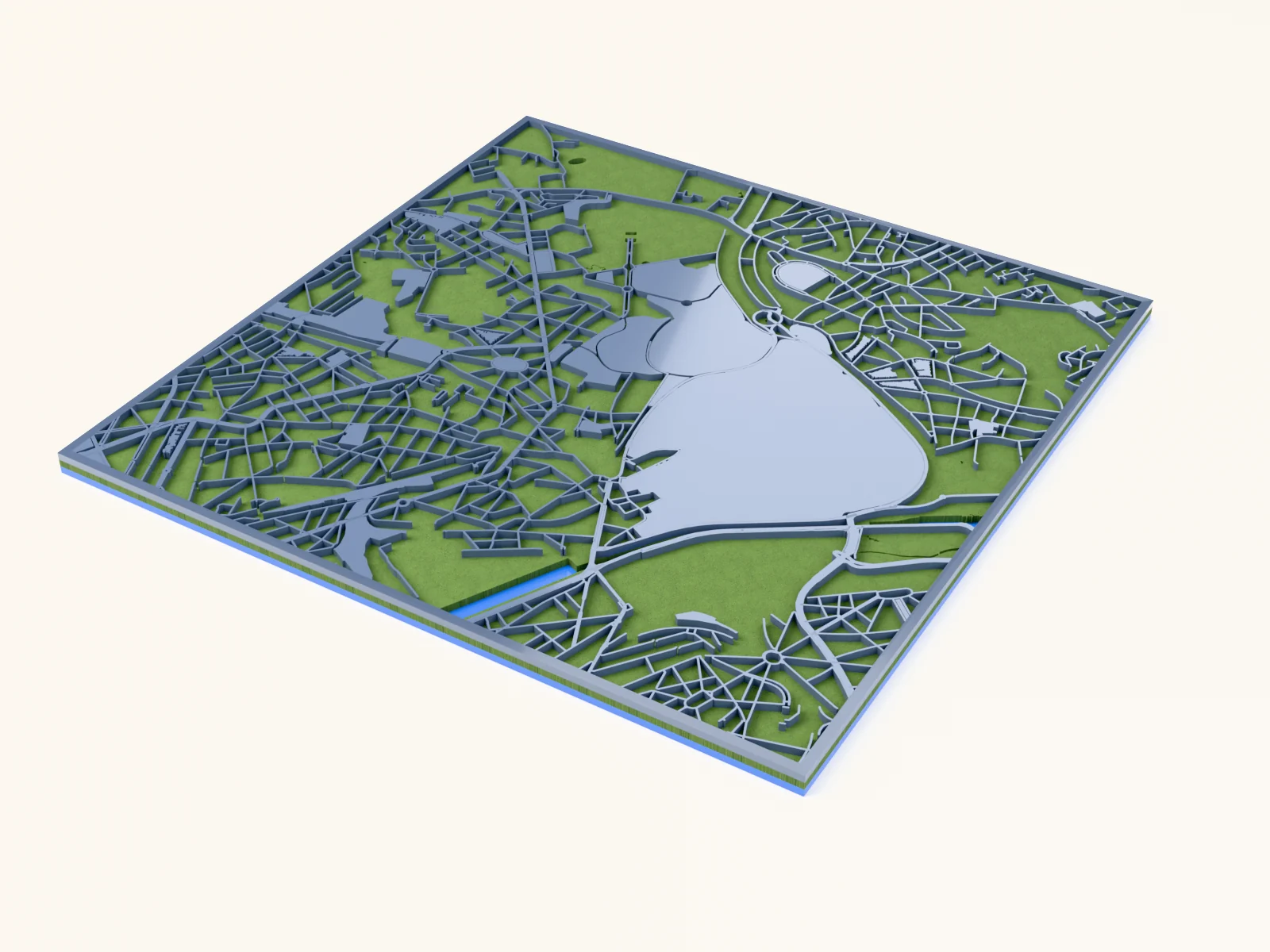
Ce préréglage célèbre les espaces verts plutôt que les rues. Parcs, jardins et jardins familiaux sont remplis en trois verts superposés, le quadrillage routier les situe et l'eau est évidée pour laisser voir un fond bleu. Tout est composé de formes remplies, faciles à découper et à imprimer sans filaments fragiles.
Il affiche Bruxelles au zoom ~13, une ville entourée de parcs et de la forêt de Soignes. Il convient surtout aux villes réellement riches en verdure : Londres, Amsterdam, Copenhague, Vienne, partout où un jardin botanique ou un grand parc structure la vue.
Sur cette page (6)
Ce qu'il vous faut
Découpe laser
- Du contreplaqué adapté au laser ou du MDF de 3 mm pour les espaces verts et les routes (2 plaques), ou de l'acrylique vert pour la couche des parcs
- De l'acrylique ou du contreplaqué peint bleu (
#236cd1) de 3 mm pour le fond, ou à peindre après découpe - Tout laser à diode ou CO2 adapté à la taille choisie ; 200×200 mm et plus conviennent bien
- Colle à bois ou cyanoacrylate, serre-joints ou poids, papier abrasif grain 220
Impression 3D
- Toute imprimante FDM ; PLA en 2 à 4 couleurs, bleu, verts, gris foncé pour les routes, ou en une seule couleur
- Logiciel de tranchage compatible avec le 3MF, comme Bambu Studio, PrusaSlicer ou OrcaSlicer
Impression UV / sublimation
- Le PNG haute résolution exporté
- Imprimante UV à plat ou équipement de sublimation avec support en panneau de fibres dur ou en aluminium
1. Partez du préréglage
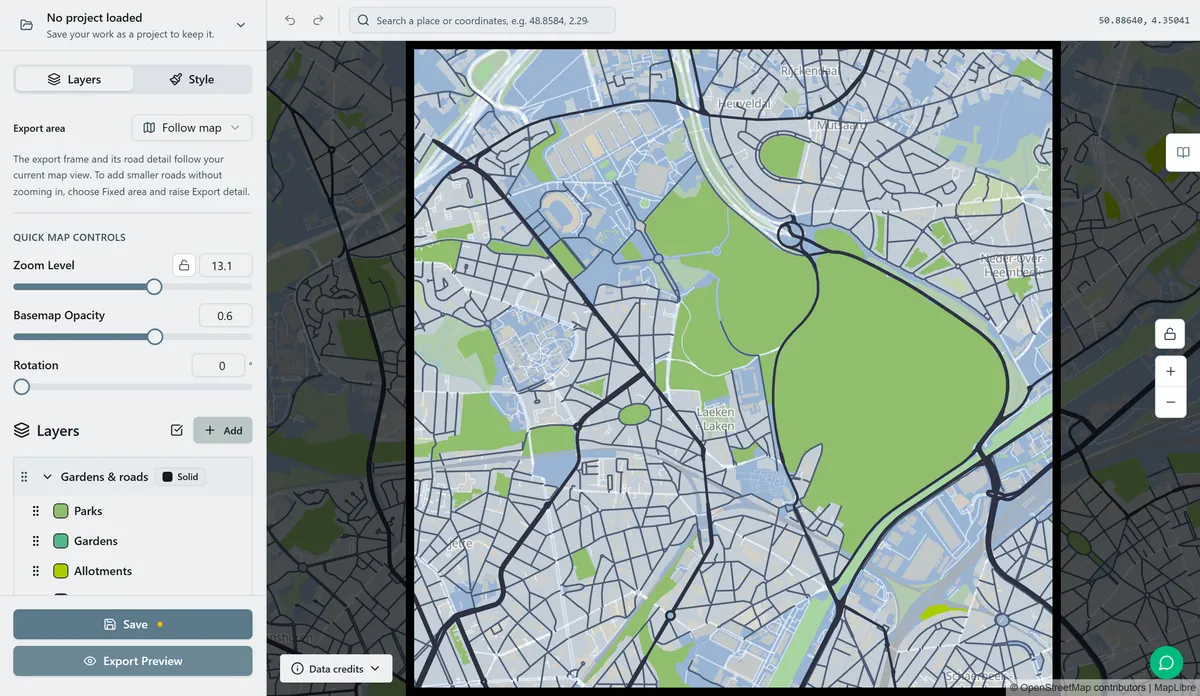
Ouvrez le préréglage Carte ville-jardin. Il affiche Bruxelles au zoom ~13.1, une vue de la ville comprenant les grands parcs et les quartiers voisins. Recherchez votre ville et placez les espaces verts qui vous intéressent dans le cadre. Rapprochez le zoom d'un cran (13.5 à 14) pour un quartier de parc, ou éloignez-le (12 à 12.5) pour tout le réseau vert de l'agglomération. Si l'aperçu est presque vide, la zone comporte simplement peu d'espaces verts cartographiés : choisissez une vue plus verdoyante.
2. Ajustez les calques
Trois groupes, de haut en bas :
- Jardins et routes : le calque principal, exporté comme un seul calque Plein. Trois aplats verts s'y superposent : les parcs Parcs (
#90be6d), les jardins Jardins (#52b788) et les jardins familiaux Jardins familiaux (#aacc00), surmontés de trois classes routières : Routes principales (#2d3142, largeur 4), Routes secondaires (#2d3142, largeur 3) et Rues (#4f5d75, largeur 2). En mode Plein, tout le calque se grave en remplissage au laser en une passe, jardins en surfaces et routes en rubans remplis. - Eau : aplat (
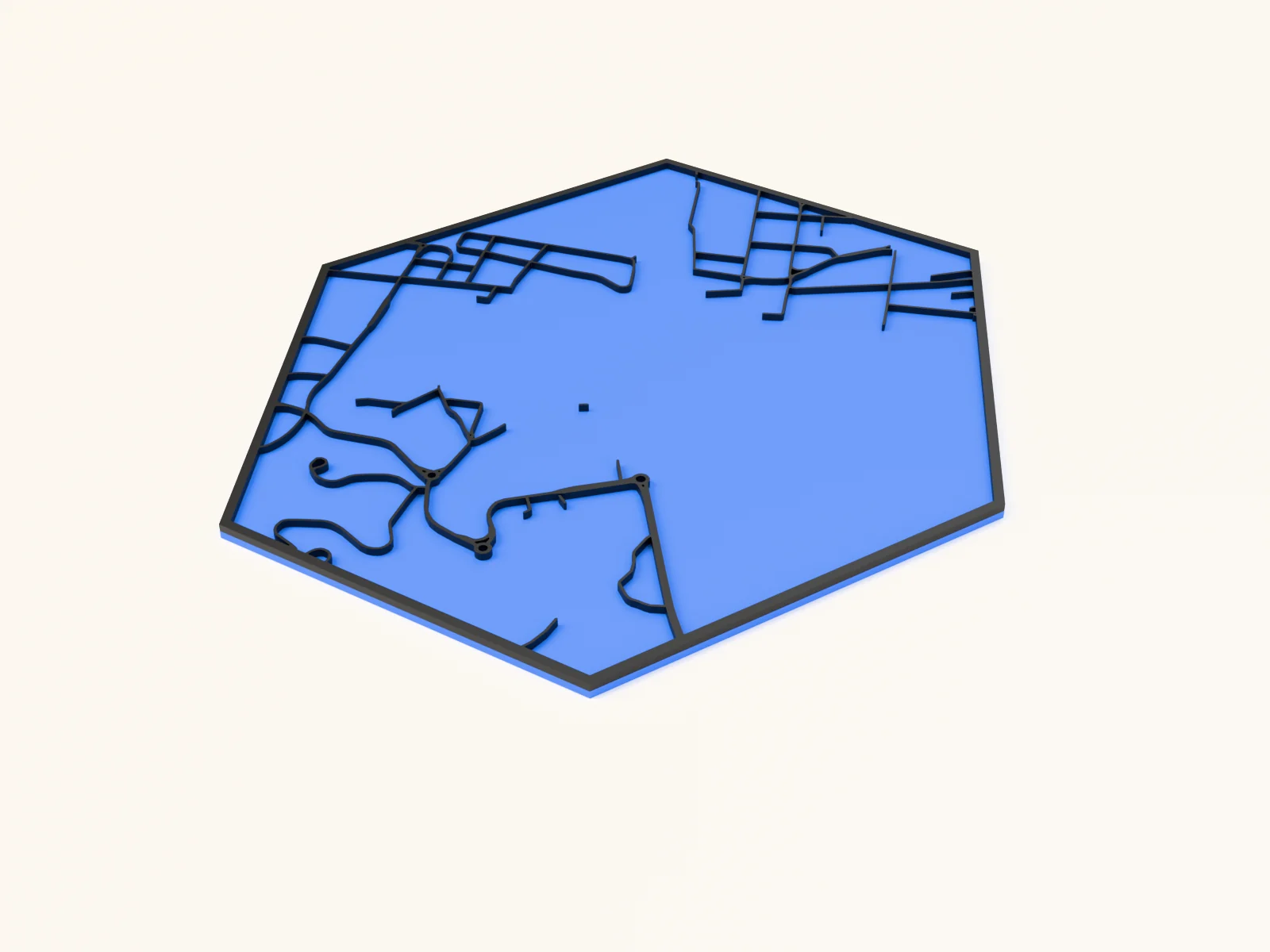
#a8d5a2) avec inverser en trous activé. Rivières, canaux et lacs sont soustraits à la plaque pour laisser le fond bleu représenter l'eau. Cadrez pour inclure de l'eau : c'est ce qui ancre la création comme carte urbaine. - Plaque de fond : plaque pleine bleue
#236cd1. Adaptez cette couleur à votre acrylique ou à votre peinture.
3. Exportez
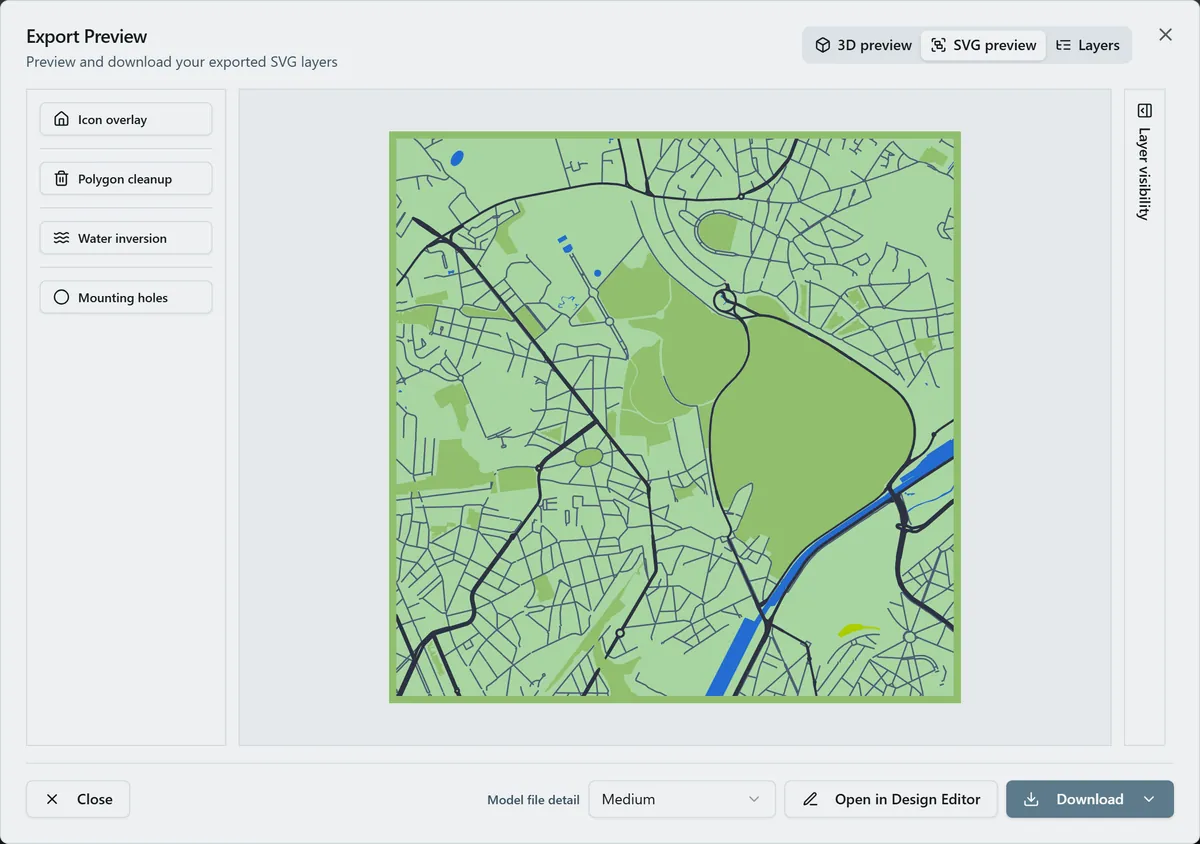
- Laser : exportez le ZIP de SVG par calque, un fichier par couche. Jardins et routes est en mode Plein : gravez donc tout le calque en remplissage, espaces verts et rubans routiers ensemble, plutôt que de découper les rues fines. Gardez l'inversion de l'eau activée. Activez le nettoyage des petits polygones pour supprimer les fragments étroits. Ajoutez un anneau avec trou de suspension si la pièce sera suspendue à un cordon plutôt qu'encadrée.
- Impression 3D : exportez en 3MF pour un empilement multicolore, ou en STL pour une seule couleur.
- Impression UV : exportez le PNG haute résolution (4096 px). Gardez Arrière-plan activé pour imprimer la plaque en couleur pleine, ou désactivez-le pour une impression transparente sur un support coloré.
Choisissez votre méthode de fabrication
Découpe et gravure laser
Découpe laser
- Découpez d'abord la Plaque de fond dans votre matériau bleu : elle sert de référence d'alignement à tous les autres éléments.
- Découpez le calque Eau, la plaque des espaces verts avec les trous d'eau, dans votre matériau de parc. C'est la face visible : utilisez une plaque propre.
- Les Routes font partie du même calque Plein que les jardins : elles se gravent donc en rubans remplis sur la plaque verte plutôt que d'être découpées. Découper les axes fins des rues ne laisserait qu'une multitude de fragments ; la gravure garde le réseau lisible et la plaque entière. Pour des marquages nets en ligne unique, choisissez plutôt le type d'export Marquage.
- Pour obtenir trois verts dans des matériaux distincts, découpez les parcs, jardins et jardins familiaux dans leurs propres plaques vertes et incrustez-les. Sinon, toute la couche verte forme une seule plaque dont vous peignez ou teintez les zones.
- Collez de bas en haut : fond → plaque verte avec routes gravées. Appliquez une couche de colle fine et régulière, puis maintenez à plat sous des poids pendant 30 minutes. Pour éviter les débordements, utilisez du ruban 3M : transfert 467 ou 468 pour l'acrylique, 300LSE pour les matériaux plus durs.
- Poncez les bords à fleur et appliquez une huile ou une finition transparente en aérosol.
Impression 3D
Impression 3D
- Exportez le 3MF et ouvrez-le dans votre logiciel de tranchage : les couches arrivent empilées avec leurs couleurs, plaque d'eau bleue, espaces verts et routes sombres. Avec un STL, vous tranchez en une seule couleur ; envisagez un changement de filament à la hauteur de la couche verte pour un rendu bicolore.
- Imprimez à plat sur le plateau, sans supports. Une hauteur de couche de 0,2 mm suffit.
- Taille : une largeur de 150 à 200 mm garde les rubans routiers et les bandes étroites de jardins lisibles ; sous ~120 mm, les rues les plus fines peuvent fusionner.
Impression UV et sublimation
Impression UV / sublimation
- Exportez le PNG haute résolution. Arrière-plan activé = création en couleur ; désactivé = PNG transparent dont le support fournit la couleur de l'eau ou des terres.
- Imprimez sur un panneau de fibres dur, de l'ardoise ou de l'aluminium ; pour la sublimation, inversez l'image en miroir et pressez selon les spécifications du support.
Prochaines étapes et idées de projets
- Les villes vertes excellent ici : Amsterdam, Vienne, Singapour, Stockholm ; partout où les parcs dominent la carte.
- Passez le fond en bleu marine profond
#0E4C66pour une eau plus sombre, ou en sable chaud#D9B382pour les villes de climat sec. - Ramenez les trois verts à un seul ton pour une carte de parcs monochrome épurée, ou renforcez le contraste, parcs vert forêt sombre et jardins familiaux citron vert vif, pour distinguer les types d'espaces verts.
- Désactivez Rues et gardez seulement les routes principales et secondaires pour un réseau plus calme et moins chargé.
- Ajoutez une icône de cœur dans la fenêtre d'export sur un parc ou jardin partagé favori : un joli cadeau de pendaison de crémaillère.
- Utilisez l'anneau avec trou de suspension et découpez au format décoration (~90 mm) pour un sapin.
- Gravez le nom de la ville et une ligne de coordonnées sur le fond ou une bande de bordure avant l'assemblage.
Ouvrir la création dans votre logiciel
- Comment utiliser MyLaserTools avec LightBurn
- Utiliser MyLaserTools dans xTool Studio : découpe SVG et gravure CO₂
- Imprimer les modèles MyLaserTools en 3D : Bambu, Snapmaker, PrusaSlicer et Cura
- Imprimer les PDF et PNG MyLaserTools en taille réelle sur une imprimante jet d'encre
- Parcourir tous les guides logiciels
Ce guide vous a-t-il aidé ?
Plus dans Map Designer
Suivez les nouveautés de MyLaserTools.
Envoyez-moi des e-mails sur les nouveaux outils, les mises à jour, les tutoriels et les offres occasionnelles de MyLaserTools. Désinscription possible à tout moment.
© 2026 MyLaserTools.com. Tous droits réservés.