

Créer une plaque murale de circuit avec le préréglage Circuit automobile
Difficulté : débutant à intermédiaire · Durée : 30 à 60 minutes · Méthodes, par ordre de préférence : 1) réalisation laser en couches, avec piste découpée dans l'acrylique noir, montée sur fond rouge et voies d'accès marquées, la réalisation prévue ; 2) gravure d'une seule pièce sur matériau peint ou bicolore ; 3) impression UV en couleur ou PNG haute résolution pour affiches et disques de poignées de téléphone.
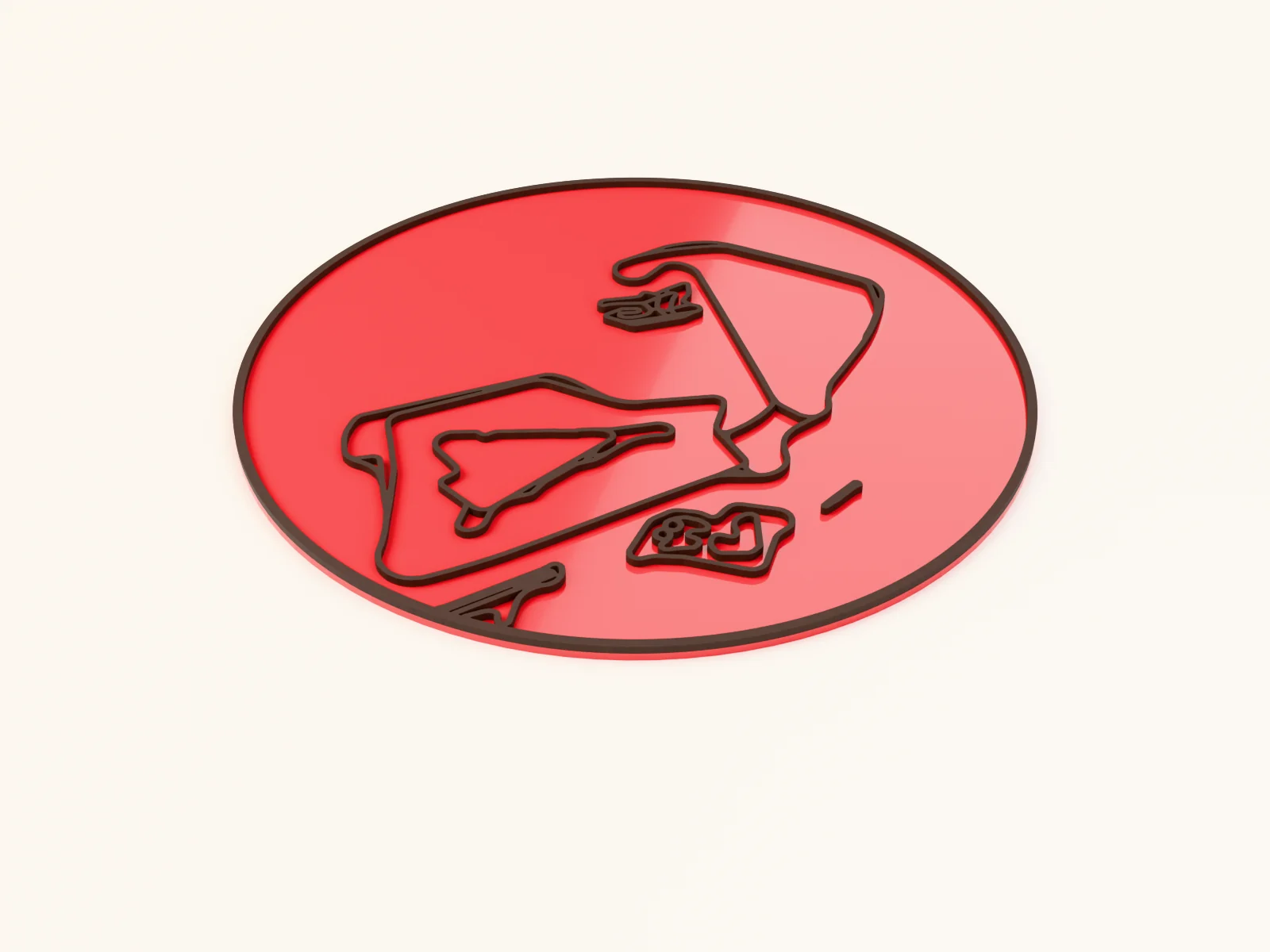
Tout passionné de sport automobile reconnaît son circuit à sa silhouette. Ce préréglage dessine la piste sous forme de ruban noir marqué sur une plaque ronde rouge course. Les voies d'accès alentour apportent de fins détails. Le ruban vient de la bibliothèque de circuits intégrée : vous obtenez le seul tracé de course, sans la voie des stands ni les anciennes boucles qui partagent le bitume. Il s'ouvre sur le tracé Grand Prix de Silverstone et passe à n'importe lequel des plus de 100 circuits de la bibliothèque, ou à un tour en GPX de votre piste de karting locale. Vous obtenez une plaque en couches pour le garage, le bureau ou le poste de simulation automobile.
Sur cette page (6)
Ce qu'il vous faut
Réalisation laser en couches (recommandée)
- Plaque de fond : acrylique rouge de 3 mm, coulé brillant rouge course correspondant au
#C0181Fdu préréglage, ou MDF peint en rouge, cercle d'environ 200 à 300 mm - Couche du circuit : acrylique noir de 3 mm ; le noir mat sur rouge brillant donne un très beau contraste
- Machine de découpe laser, colle pour acrylique, comme Weld-On ou silicone transparent pour ajuster plus facilement le placement, attache en trou de serrure ou support
Gravure d'une seule pièce
- Acrylique bicolore à surface rouge et cœur noir ou blanc, ou contreplaqué peint
1. Partez du préréglage
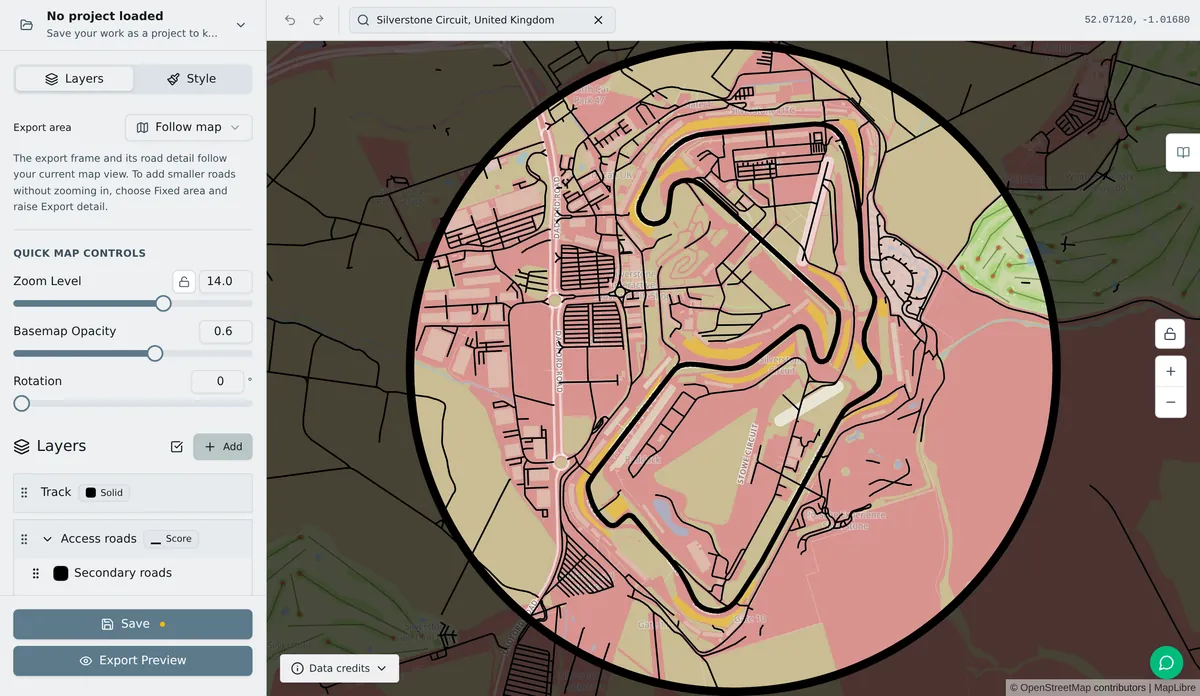
Ouvrez le préréglage Circuit automobile. Il affiche le tracé Grand Prix de Silverstone au zoom 14 dans un cadre circulaire à bordure noire. Pour changer de circuit, modifiez le calque Track, réglez Source de l'itinéraire sur Circuit automobile et lancez une recherche ; Spa, Suzuka, Monza et Laguna Seca figurent dans la liste. Zoomer sur l'itinéraire déplace ensuite la carte vers le nouveau tracé. Une piste de karting absente de la liste peut être importée en GPX ou KML dans l'onglet Importer un fichier.
Conseils de cadrage :
- Zoomez pour faire tenir tout le circuit dans le cercle avec une marge : de 13.8 à 14.5 convient à la plupart des circuits de Grand Prix ; les petits circuits de karting peuvent demander 15 ou plus.
- Composez autour du virage emblématique : placez l'Eau Rouge ou les esses de Suzuka à l'endroit où le regard se pose d'abord.
- Les sites à plusieurs tracés apparaissent séparément dans le sélecteur, et la longueur affichée après le choix permet de distinguer des tracés proches.
2. Ajustez les calques
Trois groupes de calques :
Circuit : calque d'itinéraire issu de la bibliothèque de circuits, largeur 6, en noir. Il s'exporte comme un véritable ruban rempli, une boucle continue fermée que vous pouvez découper. La largeur 6 convient à une plaque de 250 mm ; passez à 8 pour épaissir le motif ou donner plus de présence à une petite piste de karting. La bordure globale, anneau noir avec marge de 10, s'applique aussi à ce calque et lui ajoute un anneau extérieur assorti.
Voies d'accès : mode Marquage, donc mode ligne, avec routes secondaires, rues, routes mineures et autres routes en noir. Ce sont les voies du paddock, de service et d'accès aux stands qui situent la plaque. Important : en mode Marquage, le laser trace chaque route comme une fine ligne médiane en une passe ; c'est un détail gravé, pas une géométrie à découper. Dans la réalisation en couches, ces traits se placent sur le fond rouge, pas sur le circuit découpé. Masquez entièrement ce groupe pour une plaque épurée de type logo.
Plaque de fond : disque plein rouge course (#C0181F) derrière tous les éléments. C'est la couche physique inférieure au laser et la couleur de fond à l'impression.
3. Exportez
Dans la fenêtre d'export :
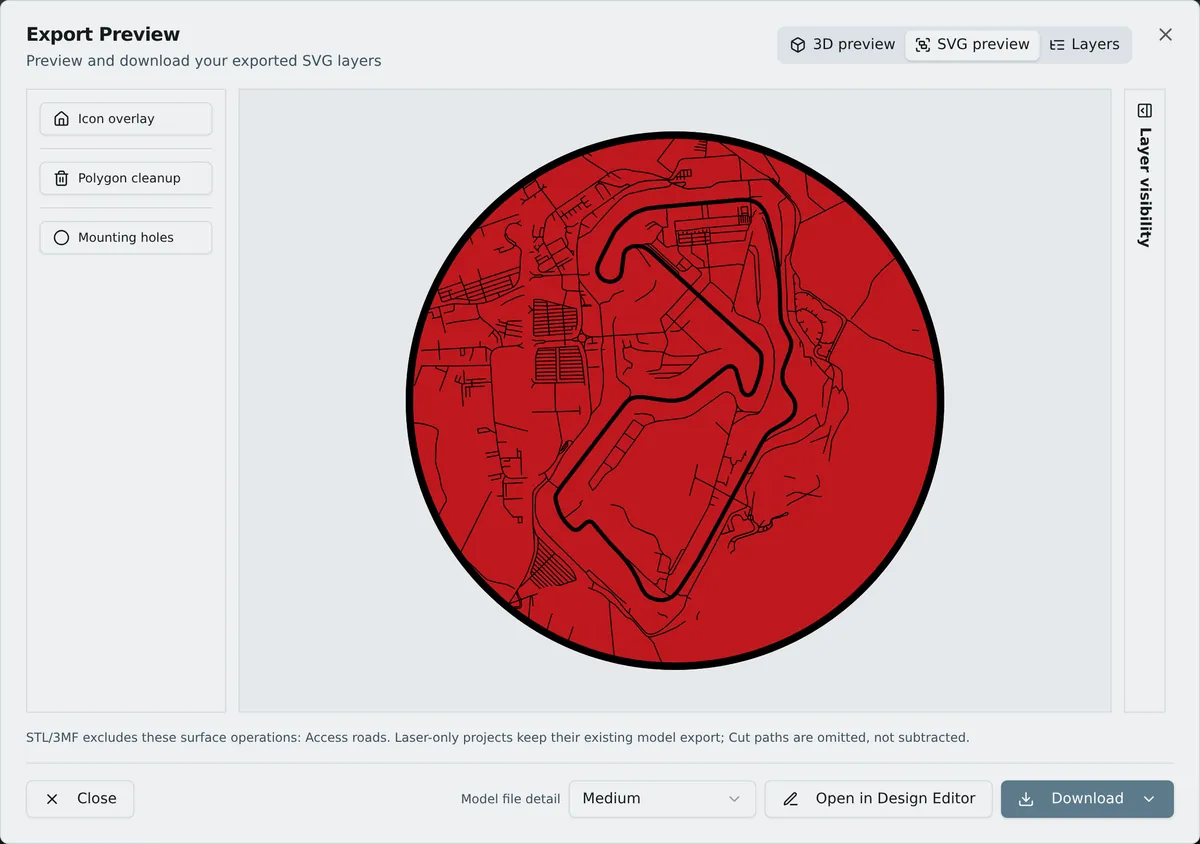
- Réalisation en couches : utilisez la visibilité par calque. Exportez le SVG du calque Circuit, fichier noir à découper comprenant le ruban et la bordure, puis le SVG Voies d'accès, fichier de marquage de la plaque de fond en lignes fines plutôt qu'en remplissages. La plaque de fond est simplement un cercle uni à la taille finale.
- Gravure d'une seule pièce : exportez le SVG combiné ou le PNG haute résolution avec tous les éléments visibles.
- Impression : PNG haute résolution de 4096 px, arrière-plan activé pour imprimer le disque rouge.
- Ajoutez un Trou de suspension si vous souhaitez suspendre la pièce par un cordon plutôt qu'une attache en trou de serrure ; placez-le en haut au centre, dans l'anneau de la plaque de fond.
- Activez le nettoyage des petits polygones, surtout pour nettoyer les fragments de voies d'accès.
Choisissez votre méthode de fabrication
Découpe et gravure laser
Réalisation laser en couches
- Découpez le cercle de fond dans l'acrylique rouge à la taille finale ; 250 mm convient bien à une pièce murale. Marquez les lignes Voies d'accès dans le même travail pour conserver un alignement parfait.
- Découpez le calque Circuit dans l'acrylique noir, ruban de piste et bordure extérieure. Découpez lentement : les chicanes ont des rayons de courbure serrés.
- Retirez les masques des deux pièces. Montez le ruban à blanc sur le fond marqué : les voies de service gravées doivent rejoindre exactement les bords du circuit noir.
- Collez avec de minuscules points au dos du ruban sur les lignes droites, jamais dans les virages fins où les débordements se voient. Positionnez-le grâce aux voies d'accès marquées, puis ajoutez la bordure en dernier. Le ruban 3M de transfert 467 ou 468 est une solution sans débordement pour coller l'acrylique sur l'acrylique.
- Ajoutez une attache en trou de serrure ou un support de type chevalet.
Gravure d'une seule pièce
- Sur l'acrylique bicolore rouge et noir, gravez Circuit et Voies d'accès en raster à travers la surface rouge ; le circuit apparaît dans la couleur du cœur. Un matériau, aucun assemblage.
- Sur MDF peint, appliquez le rouge en aérosol, gravez jusqu'au panneau brut, puis découpez le cercle.
Impression 3D
Imprimez le circuit en relief
- Exportez en 3MF depuis la fenêtre d'aperçu pour conserver le fond rouge course et la piste sombre comme couleurs de filament distinctes.
- Ouvrez le 3MF dans votre logiciel de tranchage et vérifiez l'échelle : une largeur de 180 à 250 mm garde le ruban de largeur 6 assez épais pour s'imprimer proprement.
- Attribuez le rouge à la plaque de fond et le noir ou le blanc au calque Circuit. Les voies d'accès de largeur 2 sont trop fines pour bien s'imprimer ; masquez ce calque avant l'export ou laissez le logiciel de tranchage les omettre.
- Imprimez à plat sur un plateau lisse avec des couches de 0,2 mm. Le circuit dépasse de la plaque comme sur une véritable carte de circuit.
- Pour un effet en deux pièces, exportez plutôt en STL et imprimez séparément le circuit et la plaque de fond dans des matériaux différents, puis assemblez-les avec de l'adhésif de transfert 3M 467.
Une plaque de circuit imprimée est un beau cadeau accompagnée de photos de course, et son ruban fermé évite les brins libres fragiles.
Impression UV et sublimation
Impression
Le PNG combiné permet de créer des affiches, des tapis de souris par sublimation et des disques de poignées de téléphone ; la palette rouge et noire est prête à imprimer telle quelle.
Prochaines étapes et idées de projets
- Gravez le nom du circuit, le pays et le record du tour à l'intérieur de la bordure.
- Détail de départ et d'arrivée : ajoutez un petit autocollant rectangulaire blanc ou un trait au feutre peinture sur la ligne de départ.
- Couleurs de secteurs : découpez le ruban en trois pièces dans trois couleurs d'acrylique, violet, vert et jaune, qui parleront aux amateurs de simulation.
- Duo circuit et ville : associez ce préréglage au préréglage Carte urbaine de la ville hôte et accrochez-les côte à côte.
- Hommage à un pilote : utilisez la couleur de sa livrée pour le fond plutôt que le rouge, orange papaye, rouge course ou argent.
- Mini porte-clés : version de 50 mm avec seulement Circuit et un trou de suspension, complétée par des mousquetons ; fabriquez tout le calendrier d'une saison en lot.
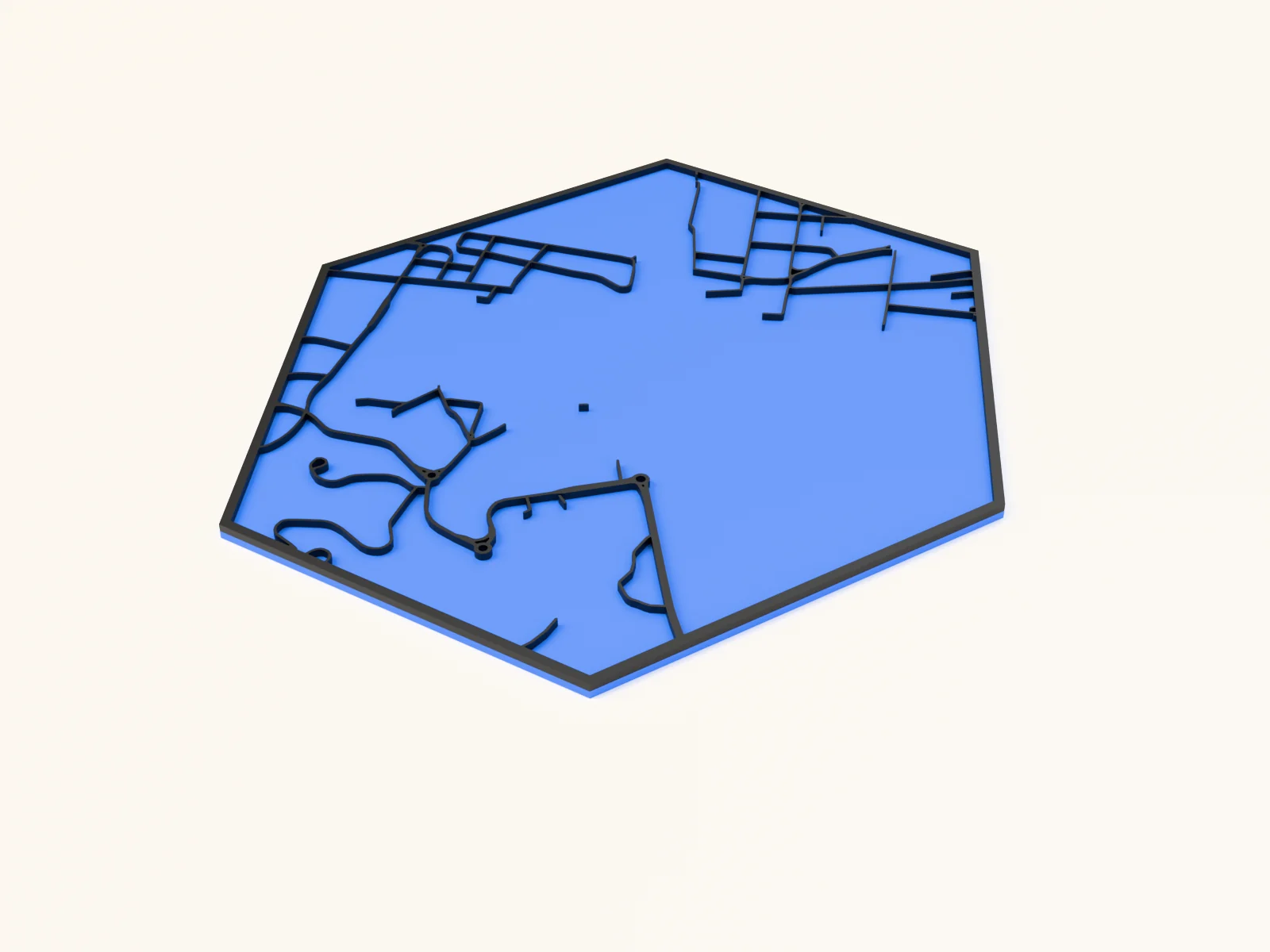
- Remplacez le cercle par la forme d'export hexagonale et créez un mur de plaques, une par circuit visité.
Ouvrir la création dans votre logiciel
- Comment utiliser MyLaserTools avec LightBurn
- Utiliser MyLaserTools dans xTool Studio : découpe SVG et gravure CO₂
- Imprimer les modèles MyLaserTools en 3D : Bambu, Snapmaker, PrusaSlicer et Cura
- Imprimer les PDF et PNG MyLaserTools en taille réelle sur une imprimante jet d'encre
- Parcourir tous les guides logiciels
Ce guide vous a-t-il aidé ?
Plus dans Map Designer

Suivez les nouveautés de MyLaserTools.
Envoyez-moi des e-mails sur les nouveaux outils, les mises à jour, les tutoriels et les offres occasionnelles de MyLaserTools. Désinscription possible à tout moment.
© 2026 MyLaserTools.com. Tous droits réservés.