

Transformer une trace GPX en carte décorative
Difficulté : débutant (impression) à intermédiaire (laser). Durée : 20 minutes (impression) à 90 minutes (laser en couches). Fonctionne avec toute activité GPS enregistrée.
Un fichier GPX retrace les positions GPS d'une activité : marathon, longue sortie à vélo, randonnée au long cours ou traversée à la voile. Cet outil dessine cette trace en trait épais sur une carte : le parcours devient le sujet principal, et la ville ou le terrain alentour témoigne de votre passage. C'est une création très personnelle, car la ligne suit exactement le chemin de vos pieds, de vos roues ou de votre quille.
Le préréglage Carte de parcours de course est prêt pour cela, avec une boucle d'exemple à remplacer par votre trace. Le même calque d'itinéraire fonctionne sur n'importe quel fond : placez-le sur le préréglage Topographie pour un sentier de montagne, ou utilisez le style Circuit de course pour un circuit.

Sur cette page (5)
Ce qu'il vous faut
Votre trace
- Un fichier
.gpxde votre activité : exportez-le depuis Strava, Garmin Connect, COROS, Apple Santé, le site de chronométrage de la course ou votre montre (cherchez « Exporter en GPX » ou « Exporter l'original »)
Impression (recommandée)
- Le PNG exporté de 4096 px et un service d'impression photo ou votre imprimante, plus un cadre ; ou une impression UV à plat sur de l'acrylique blanc ou une plaque métallique pour une finition haut de gamme
Gravure laser
- Du bouleau de la Baltique de 3 mm, du bambou ou une plaque d'ardoise ; un graveur laser ; un marqueur peinture fin pour remplir le parcours
1. Importer votre GPX
Ouvrez le préréglage Carte de parcours de course. Il s'ouvre sur le centre de Chicago avec une boucle d'exemple rouge cramoisi. Choisissez Ajouter un calque -> Itinéraire et importez votre .gpx, puis supprimez ou masquez le calque d'exemple du parcours de course. Recherchez votre lieu sur la carte et cadrez le parcours.
- Cadrez le parcours, pas toute la ville : zoomez jusqu'à ce que la trace occupe les 60-70 % centraux du cadre.
- Les trajets d'un point à un autre (marathon, grande randonnée) se lisent mieux d'un coin à l'autre ; les boucles gagnent à être centrées.
- Gardez un coin calme pour une légende : nom de l'événement, date, distance et temps à l'arrivée.
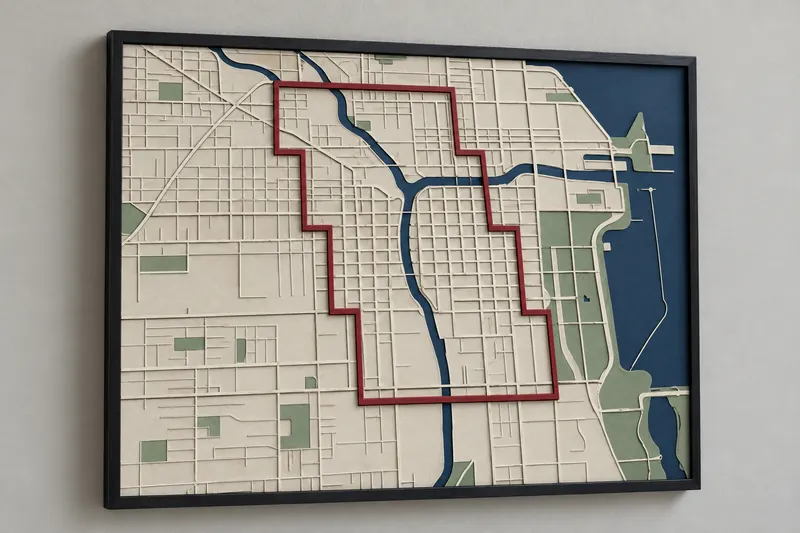
2. Styliser le parcours et le fond
Itinéraire : votre trace GPX, en cramoisi (#C1121F), de largeur 6. Passez à 7 pour les longs parcours vus de loin ou pour la gravure ; adaptez la couleur à l'identité de la course. Le parcours doit rester le trait le plus visible.
Fond de carte : gardez-le discret pour faire ressortir le parcours : terres blanc cassé, eau douce, routes atténuées. Dans les centres-villes denses, masquez les plus petites rues et ne gardez que les axes principaux pour alléger la carte. Vous préférez le terrain aux rues ? Ajoutez la trace sur un fond topographique ou de sentiers pour une randonnée ou un itinéraire de ski hors-piste.
Plaque de fond : bleu marine profond (#14213D) derrière l'ensemble. À l'impression, elle forme le pourtour ; dans un assemblage en couches, elle constitue la base physique. Rapprochez-la du noir pour un aspect plus sportif et contrasté.
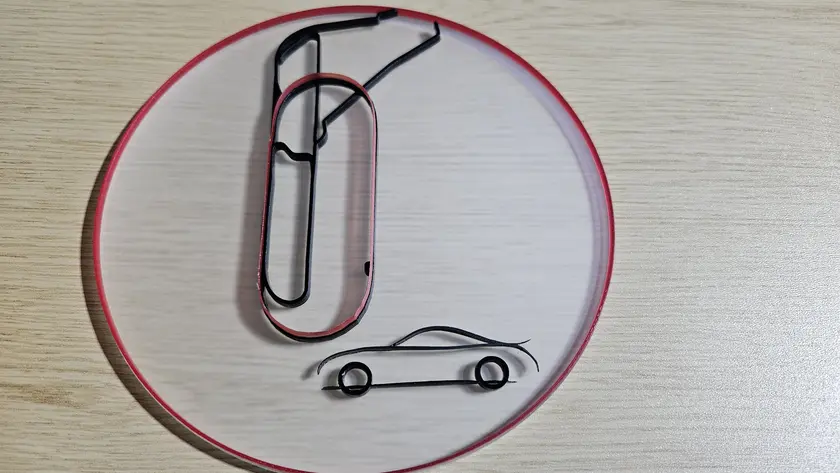
3. Exportation
- Impression : PNG haute résolution (4096 px), arrière-plan activé. À 300 mm, la résolution dépasse 300 DPI.
- Gravure laser : SVG par calque ou SVG combiné ; les couleurs servent de repères de profondeur de gravure, le parcours correspondant à la teinte la plus profonde.
- Assemblage en couches : exportez le SVG du fond de carte (fichier de gravure) et le SVG de l'itinéraire (fichier de découpe/incrustation), avec la plaque de fond comme base à découper.
- Ajoutez un trou de suspension pour un cordon ou un ruban de médaille ; activez le nettoyage des petits polygones.
Choisissez votre méthode de fabrication
Impression et UV
Impression encadrée
- Exportez le PNG et imprimez-le à 250-300 mm sur du papier photo mat.
- Avant d'imprimer, ajoutez sous la carte une légende avec le nom de l'événement, la date, la distance et le temps à l'arrivée.
- Encadrez avec un passe-partout, ou imprimez directement en UV sur de l'acrylique blanc ou une plaque métallique et montez à distance du mur avec des entretoises anodisées (activez les trous d'angle à l'export).
Découpe et gravure laser
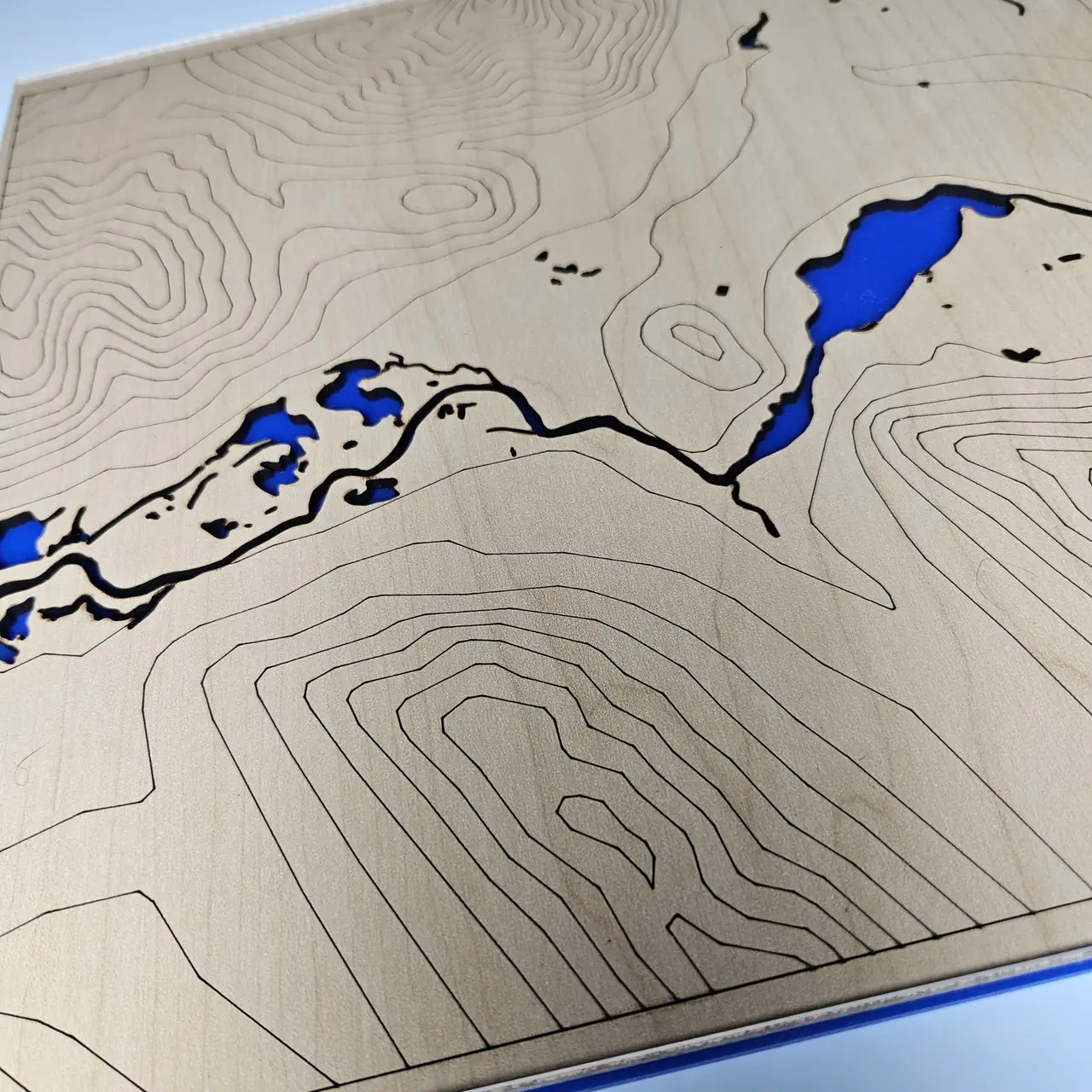
Graver sur bois ou ardoise
- Exportez la création combinée ; attribuez la gravure la plus profonde au parcours et une passe légère au fond de carte.
- Gravez sur du bambou, du bouleau ou de l'ardoise à 200-300 mm ; faites une bande d'essai pour garder le fond discret et le parcours bien marqué.
- Avant de retirer le masquage, remplissez le parcours gravé avec un marqueur peinture fin cramoisi pour ajouter une touche de couleur.
- Terminez avec de l'huile ou un vernis mat en bombe ; gravez les détails de l'événement dans le coin calme.
Assemblage en couches avec un parcours incrusté
- Découpez le fond dans du contreplaqué teinté bleu marine ou de l'acrylique sombre.
- Gravez le fond de carte sur un carré de contreplaqué blanc cassé légèrement plus petit, puis collez-le au centre pour que le bord sombre l'encadre.
- Découpez le parcours dans de l'acrylique cramoisi à la largeur 7 et collez-le dessus en suivant la trace gravée dessous : le ruban 3M 467/468 donne un collage propre.
Prochaines étapes et idées de projets
- Cadeau de fin de course : le parcours accompagné de « Marathon de Chicago (26.2 mi) 3:42:11 » gravé sous la carte.
- Série murale : une plaque par course, avec une couleur de parcours évoluant en dégradé le long d'un couloir.
- Création multi-activités : importez plusieurs fichiers GPX dans des calques d'itinéraire distincts, de couleurs différentes ; tout un cycle d'entraînement sur une carte.
- Relais ou équipe : chaque portion dans une couleur différente sur le même parcours.
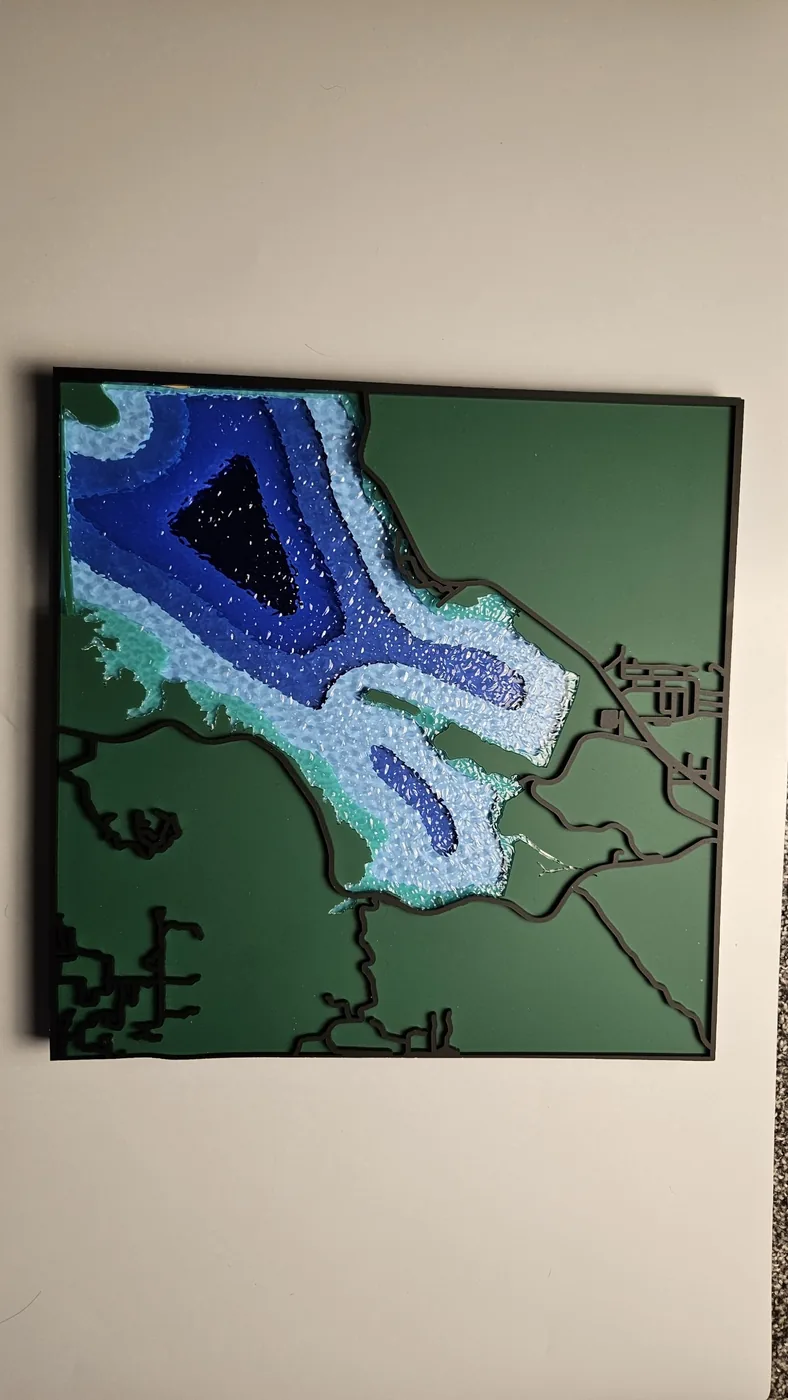
- Traversée à la voile ou à la pagaie : dessinez la trace GPX sur un fond côtier ou bathymétrique pour un souvenir nautique.
- Porte-médailles : étirez la composition et installez l'impression au-dessus d'une rangée de crochets découpés au laser pour les médailles.
Ouvrir la création dans votre logiciel
Ce guide vous a-t-il aidé ?
Plus dans Créer des cartes
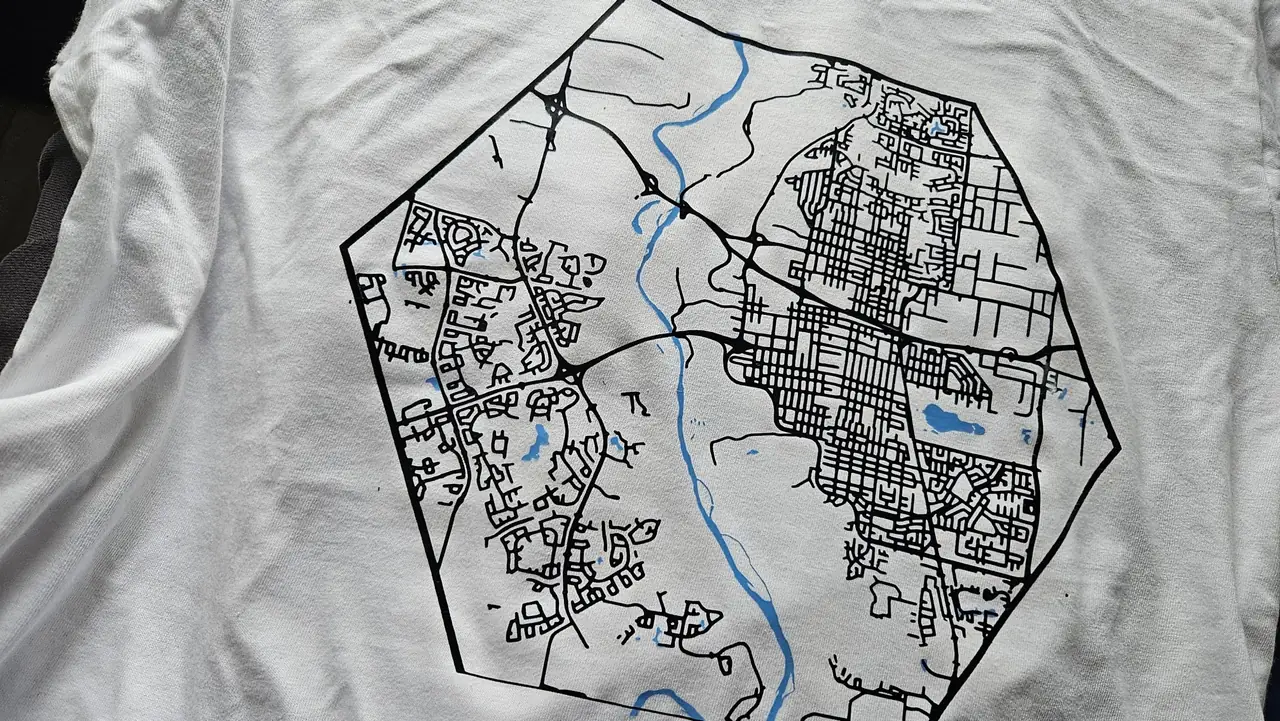
Suivez les nouveautés de MyLaserTools.
Envoyez-moi des e-mails sur les nouveaux outils, les mises à jour, les tutoriels et les offres occasionnelles de MyLaserTools. Désinscription possible à tout moment.
© 2026 MyLaserTools.com. Tous droits réservés.