

Découper du vinyle et utiliser Imprimer puis découper avec MyLaserTools dans Cricut Design Space
Cricut Design Space utilise les fichiers MyLaserTools de deux façons. Il découpe un SVG dans du vinyle, du thermocollant ou du carton ; avec Imprimer puis découper, il imprime un PNG sur votre imprimante domestique puis en découpe le contour. Les deux commencent par Télécharger. La méthode Imprimer puis découper est présentée d'abord ; pour le vinyle, passez à Découper du vinyle ou du thermocollant depuis un SVG.

Sur cette page (7)
Ce qu'il vous faut
- Une Cricut Maker, Explore ou Joy, et Design Space
- Pour le vinyle : du vinyle adhésif ou thermocollant et un tapis StandardGrip
- Pour Imprimer puis découper : une Maker, Explore ou Joy Xtra, une imprimante domestique et du papier autocollant imprimable ou du papier cartonné blanc
- Le SVG pour la découpe, ou le PNG transparent pour Imprimer puis découper
1. Importer l'image
Cliquez sur Télécharger, choisissez le PNG transparent de l'outil et enregistrez-le comme image Imprimer puis découper. Un PNG n'a pas de dimensions physiques propres : définissez donc la largeur voulue dans la barre supérieure. Pour toute création contenant une photo, utilisez le PNG plutôt que le SVG : Design Space n'accepte pas les SVG contenant des images.
2. Vérifier ce qui sera découpé
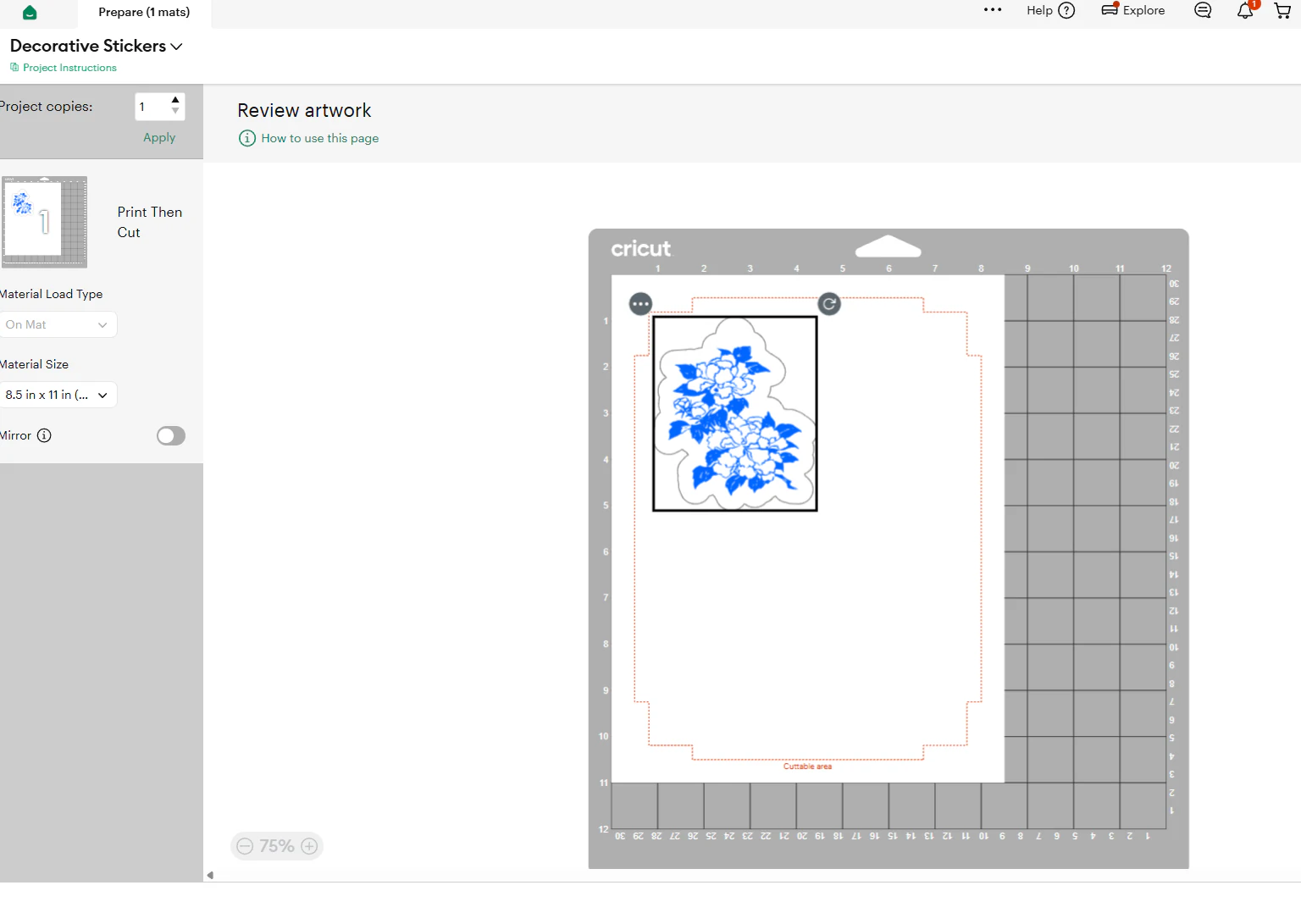
Sélectionnez l'image et vérifiez que Opération indique Imprimer puis découper. Si vous avez placé du texte sur un fond, sélectionnez les deux et cliquez sur Aplatir, pour qu'ils s'impriment ensemble et que seul le bord extérieur soit découpé. Un PNG peut perdre les trous du SVG, comme celui d'un porte-clés : recherchez-les dans l'aperçu.
3. Imprimer et découper depuis Design Space
Cliquez sur Créer et imprimez depuis Design Space. Il ajoute le cadre noir lu par le capteur Cricut ; une impression du PDF MyLaserTools ne fonctionne donc pas ici. Gardez l'échelle d'impression à 100 % et découpez dans la même session. Placez la feuille sur le tapis comme à l'écran et suivez les instructions.
Découper du vinyle ou du thermocollant depuis un SVG
- Cliquez sur Télécharger, choisissez le SVG de l'outil et ajoutez-le à la zone de travail.
- Comparez la largeur de la barre supérieure à celle choisie dans MyLaserTools. Si elle diffère, verrouillez les proportions et saisissez la bonne largeur.
- Chaque couleur du SVG devient un calque distinct découpé sur son propre tapis. Pour tout découper dans une feuille, sélectionnez l'ensemble et cliquez sur Attacher afin de conserver la position des pièces.
- Pour le thermocollant, activez Miroir sur le tapis, car le vinyle est placé face vers le bas. Pour le vinyle adhésif et le carton, laissez l'option désactivée.
- Découpez, échenillez le vinyle inutile, puis appliquez avec du ruban de transfert, ou une presse à chaud ou EasyPress pour le thermocollant.
Préparation de la feuille Imprimer puis découper
Vérifiez la feuille avant d'imprimer : la création doit tenir à l'intérieur du cadre des repères et la ligne de coupe suivre la forme voulue, trou de suspension compris s'il existe. Activez Miroir uniquement pour le thermocollant, jamais pour les autocollants ou le papier.
Résolution des problèmes
- Chaque lettre se découpe séparément : sélectionnez les lettres et le fond, puis cliquez sur Aplatir. Attacher conserve les positions sur le tapis, mais chaque pièce reste découpée séparément.
- Un rectangle blanc ou le mauvais bord est découpé : le fond du PNG n'est pas transparent. Supprimez-le à l'import ou téléchargez un PNG transparent.
- Les lettres thermocollées sont à l'envers sur le t-shirt : Miroir était désactivé. Activez-le pour chaque tapis de thermocollant.
Documentation du fabricant
Prochaines étapes et idées de projets
Suite : découpez une ville en vinyle avec les cartes sur Cricut, ou créez un premier autocollant Imprimer puis découper avec les porte-clés photo.
Ouvrir la création dans votre logiciel
Ce guide vous a-t-il aidé ?
Plus dans Votre logiciel
Suivez les nouveautés de MyLaserTools.
Envoyez-moi des e-mails sur les nouveaux outils, les mises à jour, les tutoriels et les offres occasionnelles de MyLaserTools. Désinscription possible à tout moment.
© 2026 MyLaserTools.com. Tous droits réservés.