

Découper au laser une carte bathymétrique
Difficulté : moyenne. Durée : 2 à 3 heures, collage compris. La carte découpée au laser idéale à offrir.
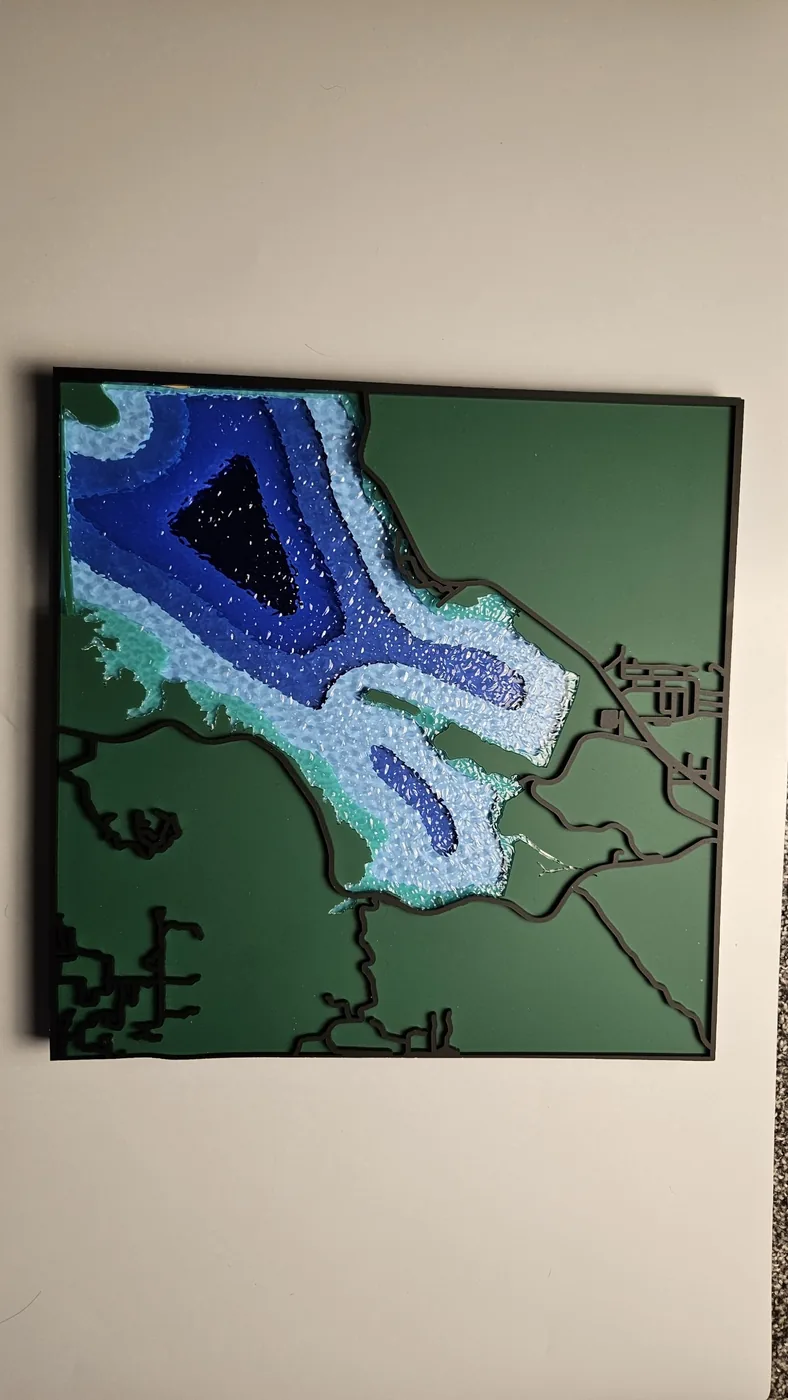
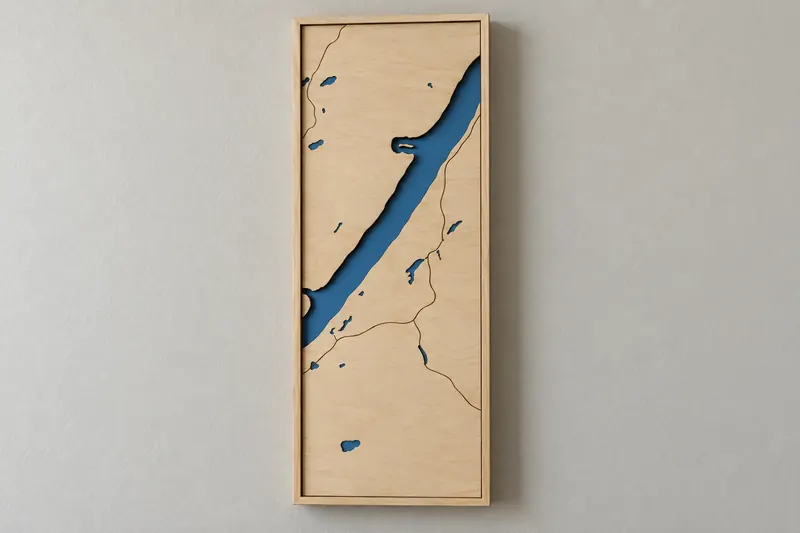
La bathymétrie est la partie sous-marine d'une carte : la forme du fond d'un lac ou d'une mer, dessinée par des courbes de profondeur comme une carte topographique représente les altitudes. Découpées au laser, ces courbes deviennent les cartes de profondeur en couches que l'on voit dans les maisons au bord du lac et les marinas : une plaque de rivage au sommet, une succession de bandes turquoise descendant dans l'eau et un fond bleu marine tout en bas.
Ce guide explique comment réussir cette superposition avec une découpeuse laser. Le préréglage Carte de profondeur de lac est conçu pour commencer ; la même technique sert à la Carte de profondeur côtière pour les fonds marins et à la Carte en relief terre et mer pour ajouter les montagnes autour de l'eau.
Sur cette page (5)
Ce qu'il vous faut
Matériaux
- 6 plaques de 3 mm de contreplaqué adapté au laser pour une réalisation en bois (plaque du rivage + cinq bandes de profondeur), plus une plaque de fond teintée ou peinte en bleu marine foncé
- Ou cinq teintes d'acrylique bleu pour que les bandes apportent directement la couleur, sans peinture
- De la colle ou du ruban 3M (300LSE pour le bois, 467/468 pour l'acrylique), des poids, du ruban de masquage et un crayon
Outils
- Une découpeuse laser CO2 ou diode et une surface plane pour le collage
1. Partir du préréglage et choisir un lac
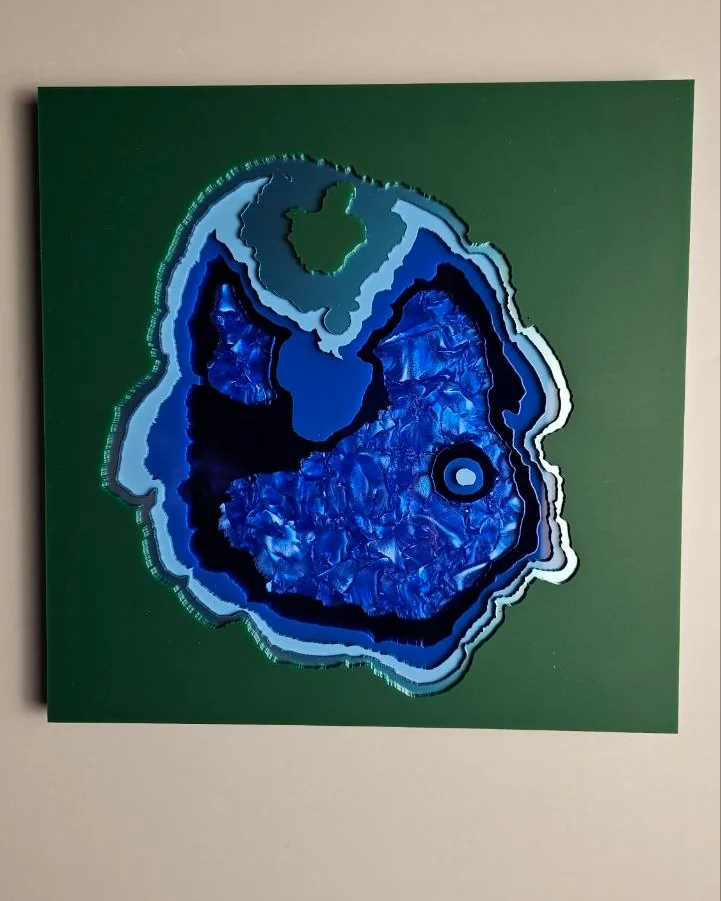
Ouvrez le préréglage Carte de profondeur de lac. Il s'ouvre sur le lac Tahoe avec un zoom d'environ 9.8, le lac entier dans un cadre carré. Recherchez votre plan d'eau et ajustez le zoom pour faire entrer tout le rivage avec une marge de terrain autour (zoom 9-10 pour les grands lacs, 11-13 pour les petits).
Les données de profondeur sont essentielles. Quand vous ajoutez ou ouvrez le calque de profondeur du lac, vous pouvez choisir Simplifiées (une approximation modélisée, disponible presque partout) ou Avancées (des relevés réels cartographiés, disponibles pour un nombre croissant de grands lacs). Les lacs profonds bien connus donnent les meilleurs reliefs : Tahoe, Crater Lake (anneaux presque concentriques), baies des Grands Lacs, Loch Ness. Si l'aperçu montre un lac plat sans anneaux, aucune donnée exploitable n'est disponible : choisissez un bassin mieux relevé.

2. Ajuster les bandes de profondeur
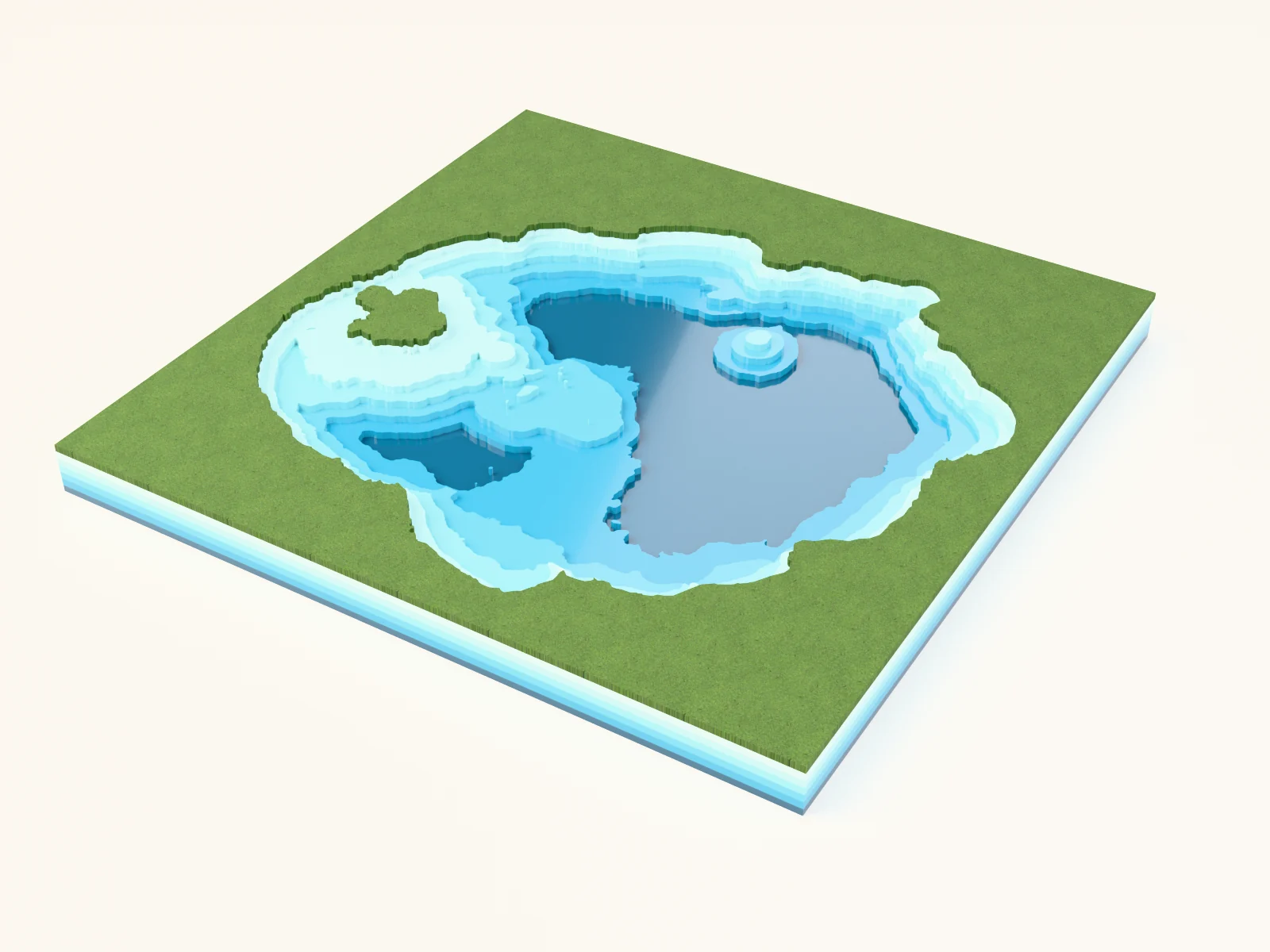
Trois groupes, du haut vers le bas :
- Plaque du rivage : le terrain autour du lac, avec l'eau évidée. Couleur d'aperçu
#DDF3F1. C'est la face visible de la pièce. - Profondeur du lac : la bathymétrie, cinq bandes allant du peu profond
#DDF3F1au profond#2F96B6, en passant par#B7E3E4,#8CCFD7et#5DB7CC. Chaque plaque est évidée là où l'eau est plus profonde, pour former un fond en gradins. - Plaque de fond :
#0E4C66, bleu marine foncé, le point le plus profond.
Pour les réalisations en bois : la bande 1 partage la couleur de la plaque du rivage, ce qui ne pose aucun problème puisqu'il s'agit de couches physiques différentes. Ajouter ou retirer des bandes modifie le compromis entre détail et hauteur : cinq offrent une superposition lisible sans être trop haute.
3. Exporter pour le laser
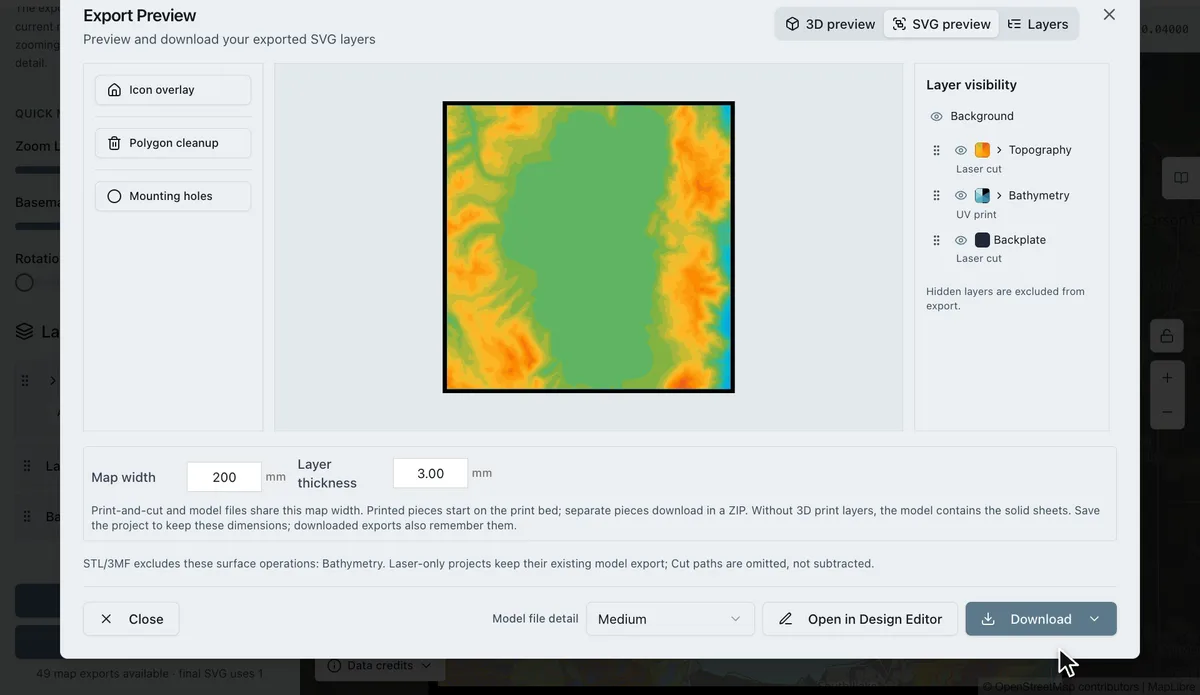
- Exportez le ZIP de SVG par calque : un fichier par plaque, dans l'ordre.
- Gardez l'option inversion / trous activée pour exporter les bandes sous forme de plaques étagées, et non de formes d'eau pleines.
- Activez le nettoyage des petits polygones : les courbes de profondeur créent de fines échardes le long des rivages escarpés, impossibles à coller.
- Ajoutez un anneau avec trou de suspension si la pièce doit être accrochée à un crochet.

Choisissez votre méthode de fabrication
Découpe et gravure laser
Découper et assembler les couches
- Découpez d'abord la plaque de fond dans votre matériau le plus sombre.
- Découpez les cinq plaques de profondeur du lac, de la plus profonde (bande 5, plus petit trou) à la moins profonde. Inscrivez au crayon le numéro au dos de chaque bande dès sa sortie du plateau : elles s'emboîtent et se confondent facilement.
- Découpez la plaque du rivage en dernier dans votre plus belle plaque ; c'est la face que tout le monde verra.
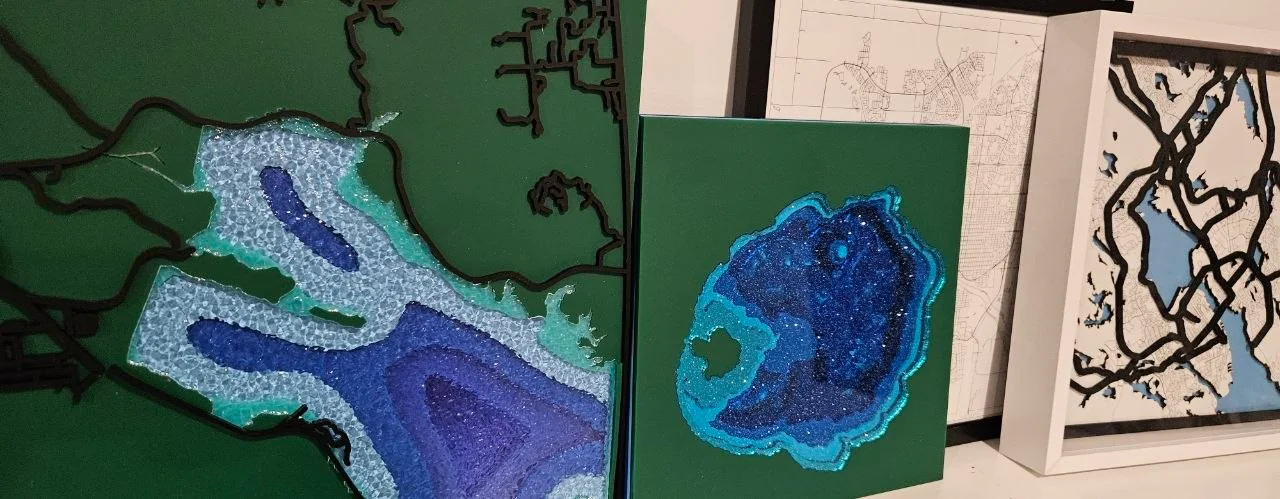
- Faites un montage à blanc du bas vers le haut : fond, bandes 5, 4, 3, 2, 1, plaque du rivage. Comparez avec la carte à l'écran avant de coller.
- Collez du bas vers le haut, maintenez la pile à plat sous des poids, puis poncez tous les bords extérieurs ensemble pour donner l'aspect d'un bloc massif sculpté. Le ruban 3M 300LSE (ou 467/468 pour l'acrylique) évite le temps de séchage.
- Terminez avec un vernis transparent mat, ou teintez les chants des bandes avant assemblage si toutes les pièces sont du même bois.
Option de gravure : avant l'assemblage, gravez le nom du lac, sa profondeur maximale et l'altitude de sa surface sur la plaque du rivage. Un fin remplissage de peinture dans la gravure la fait ressortir sur le bois.
Impression 3D
Si vous préférez l'imprimer
- Exportez le 3MF : le rivage, les cinq bandes turquoise et le fond bleu marine sont déjà colorés pour une imprimante multicolore.
- Avec une seule extrudeuse : imprimez le STL en blanc et colorez le bassin avec des peintures acryliques bleues diluées, en plaçant la plus sombre au fond.
- Imprimez à plat, sans supports, avec des couches de 0,16 mm pour des gradins nets ; une largeur de 180 mm ou plus préserve les baies étroites.
Prochaines étapes et idées de projets
- Remplacez le dégradé turquoise par un dégradé marine-glace :
#0B2E4F,#15507E,#2E78A6,#6FA8C9,#B8D8E8pour une ambiance de lac nordique plus froide. - Teintez la plaque du rivage en noyer et laissez les bandes en bouleau naturel pour le contraste classique d'une maison au bord du lac.
- Découpez les bandes dans des acryliques bleus de plus en plus foncés et évitez entièrement la peinture.
- Ajoutez une icône de cœur sur la plaque du rivage, à l'emplacement de la plage familiale, du chalet ou de la marina.
- Coulez de l'époxy transparente sur le bassin assemblé pour une finition vitreuse de comptoir de bar.
- Version décoration à suspendre : passez à une forme d'export circulaire de 100 mm avec un anneau de suspension.
Ouvrir la création dans votre logiciel
Ce guide vous a-t-il aidé ?
Plus dans Créer des cartes

Suivez les nouveautés de MyLaserTools.
Envoyez-moi des e-mails sur les nouveaux outils, les mises à jour, les tutoriels et les offres occasionnelles de MyLaserTools. Désinscription possible à tout moment.
© 2026 MyLaserTools.com. Tous droits réservés.