

Éditeur de créations : réaliser une étiquette nominative gravée
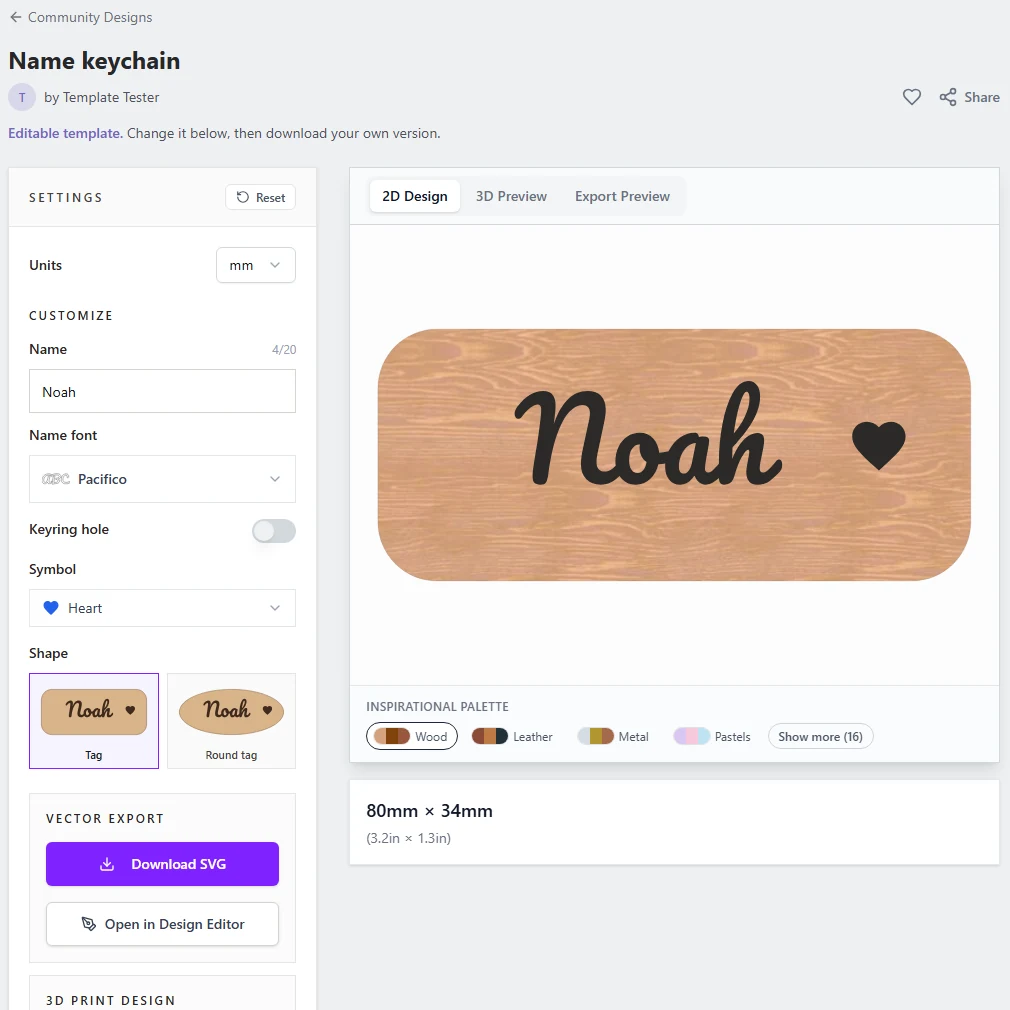
Projet d'entraînement : une étiquette nominative. Prévoyez environ 15 minutes dans l'éditeur.
Réalisez une étiquette avec un fond plein et un nom gravé. Ce petit projet enseigne les commandes utiles aux panneaux, décorations et étiquettes : sélectionner des objets, fixer une taille physique, disposer le texte et choisir les éléments à découper ou graver.
Vous pouvez utiliser les outils intégrés, importer vos illustrations et exporter sans connexion. Connectez-vous pour enregistrer un projet dans Mes créations. Cet exercice ne nécessite pas de laser : vous obtiendrez un SVG à préparer plus tard dans votre logiciel machine.

Sur cette page (34)
- 1. Ajouter une forme de fond et définir sa taille
- 2. Ajouter le nom en laissant une marge autour
- 3. Attribuer une opération à chaque objet
- 4. Enregistrer le projet et exporter un SVG
- 5. Ouvrir le fichier dans votre logiciel laser
- Grouper, unir ou soustraire ?
- Importer une création existante
- Résolution des problèmes
- Formes, symboles et cadres
- Moteurs de texte
- Motifs de remplissage et textures
- Outils de tracé et opérations booléennes
- Mise en page prête pour le laser
- Export et production
- Préparer et nettoyer les fichiers SVG de découpe
- Combiner des créations sur une plaque
- Ajouter des textures de remplissage à graver
- Enseignes et lettrage soudé
- Boîtes, assemblages et charnières souples
- Puzzles et découpes de pièces
- Qu'est-ce que l'éditeur de créations ?
- L'éditeur de créations est-il vraiment gratuit ?
- Est-ce un bon éditeur SVG pour la découpe laser ?
- Puis-je ajouter des motifs de remplissage à une forme ?
- Puis-je combiner et modifier des SVG importés ?
- Le texte connecté, soudé et à trait unique est-il pris en charge ?
- Quelles opérations booléennes et de tracé sont proposées ?
- Quels formats l'éditeur de créations exporte-t-il ?
- Avec quelles machines et quels logiciels est-il compatible ?
- Puis-je disposer ma création sur une vraie plaque de matériau ?
- Existe-t-il des cadres, assemblages et charnières souples prêts à l'emploi ?
- Dois-je créer un compte ou installer quelque chose ?
- Puis-je vendre ce que je réalise avec l'éditeur de créations ?
- Puis-je envoyer des créations d'autres outils vers l'éditeur ?
Ce qu'il vous faut
- Un navigateur sur ordinateur et un nom à inscrire sur l'étiquette.
- Pour l'import final : votre logiciel laser, par exemple LightBurn ou xTool Studio.
1. Ajouter une forme de fond et définir sa taille
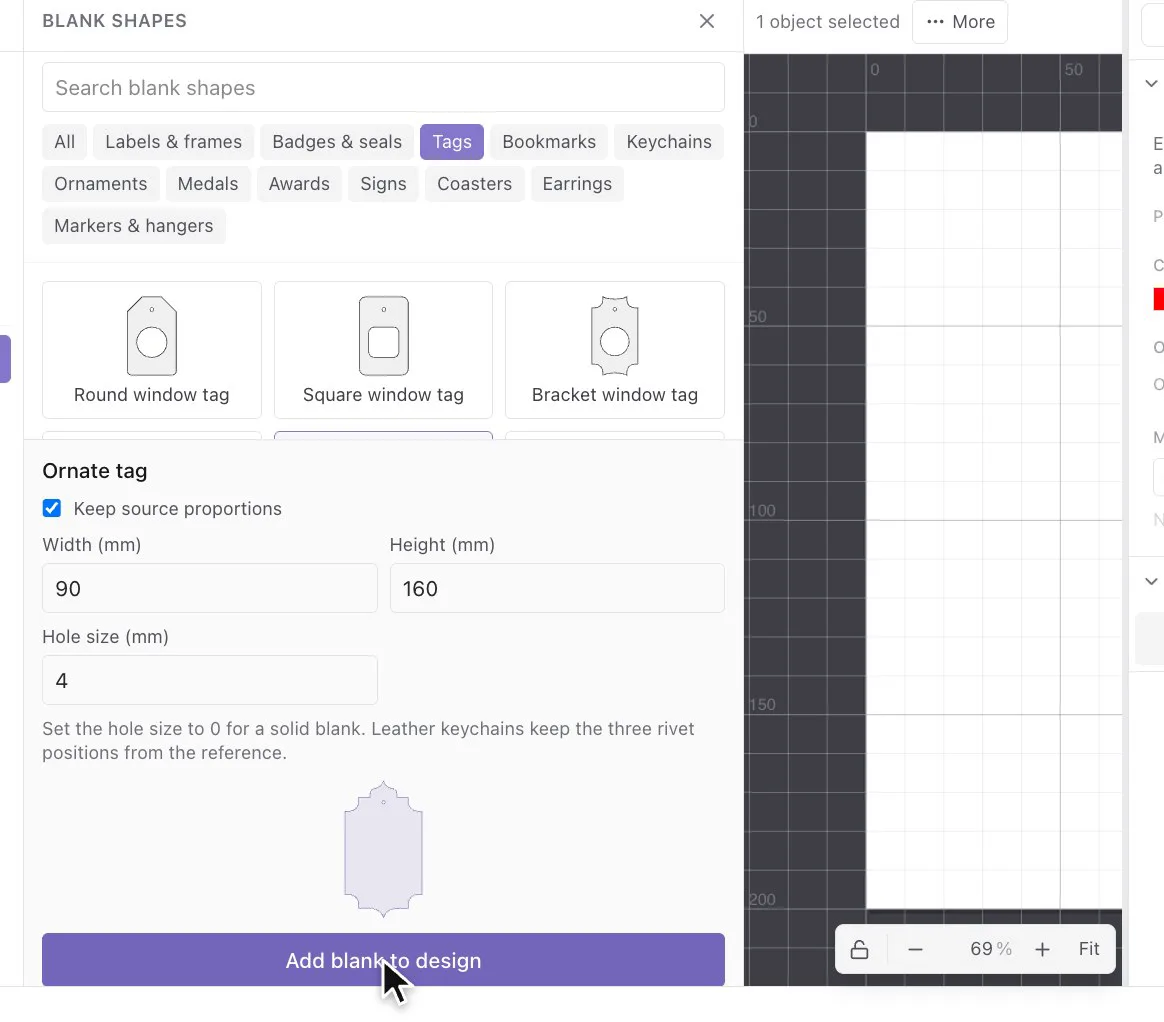
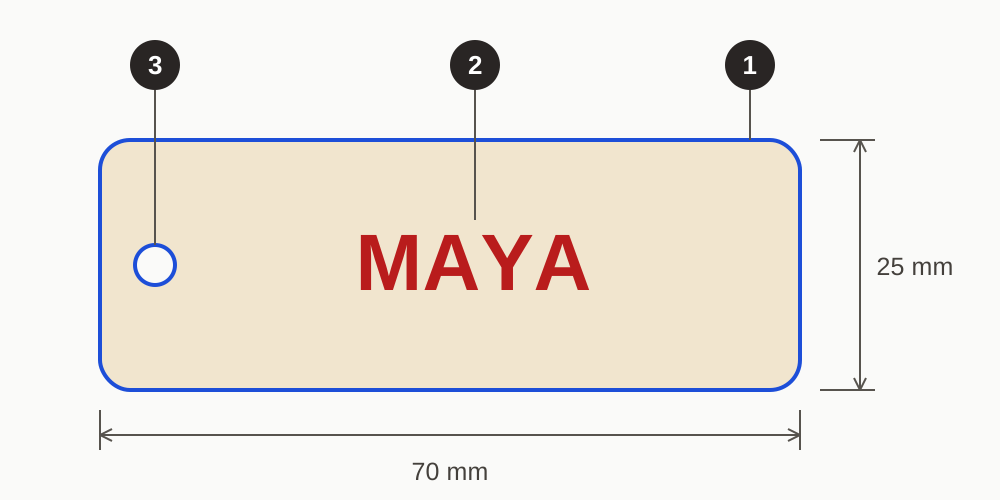
Ouvrez l'éditeur et choisissez un rectangle ou une étiquette dans Formes. Sélectionnez la forme et réglez sa largeur sur 70 mm et sa hauteur sur 25 mm. Ces dimensions servent à l'exercice ; adaptez-les à votre projet. Réglez la taille de la plaque selon le matériau prévu.
La plaque est la zone de travail. La largeur et la hauteur de l'objet sélectionné décrivent la pièce elle-même. Le zoom change sa taille à l'écran, pas ses dimensions exportées.
2. Ajouter le nom en laissant une marge autour
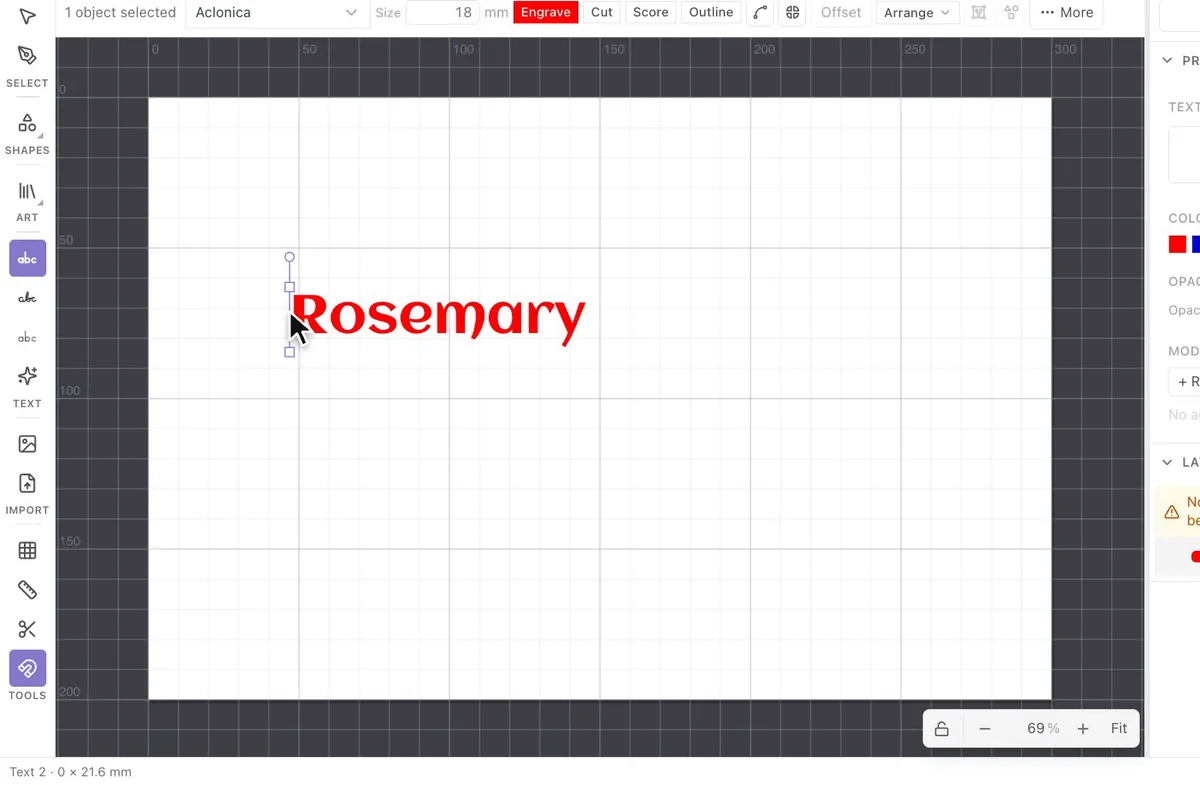
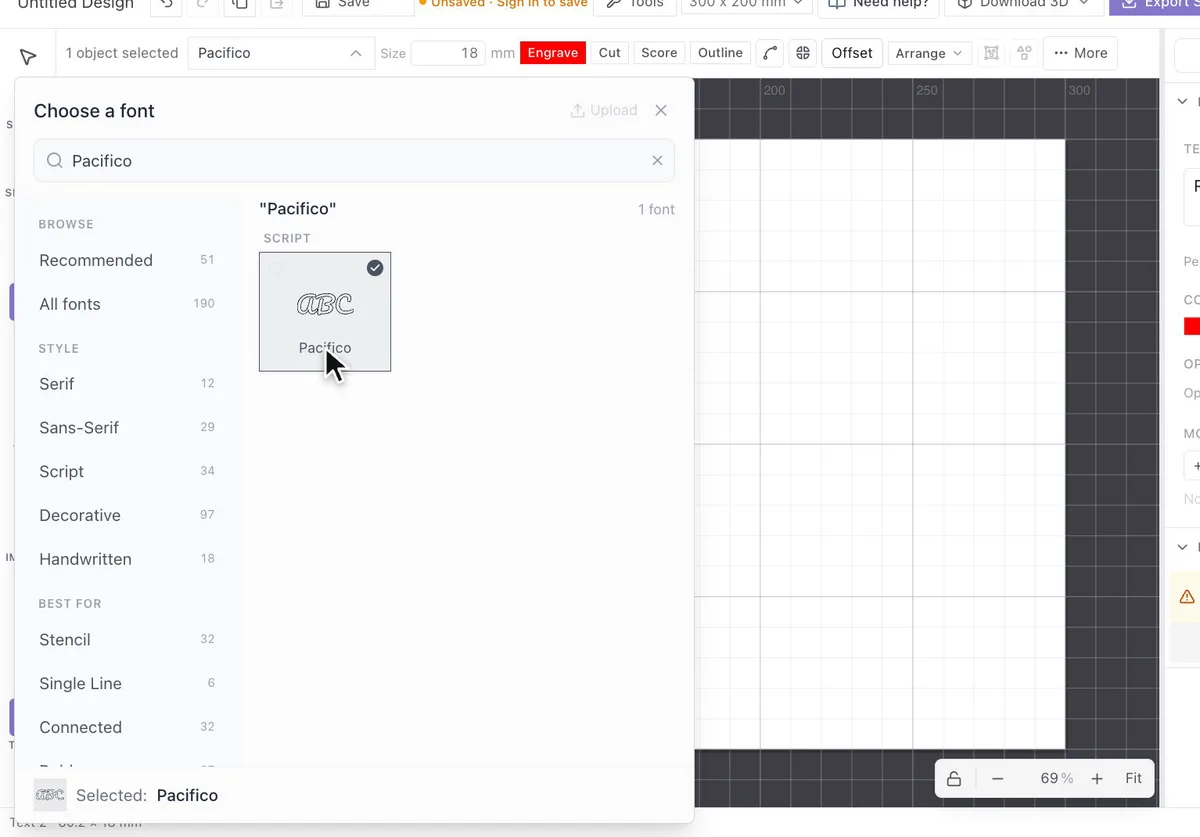
Choisissez l'outil texte, saisissez un nom et sélectionnez une police. Placez le nom sur le fond et réduisez-le jusqu'à laisser de l'espace de chaque côté. Commencez par une police simple et épaisse pour garder les lettres lisibles à la taille finale.
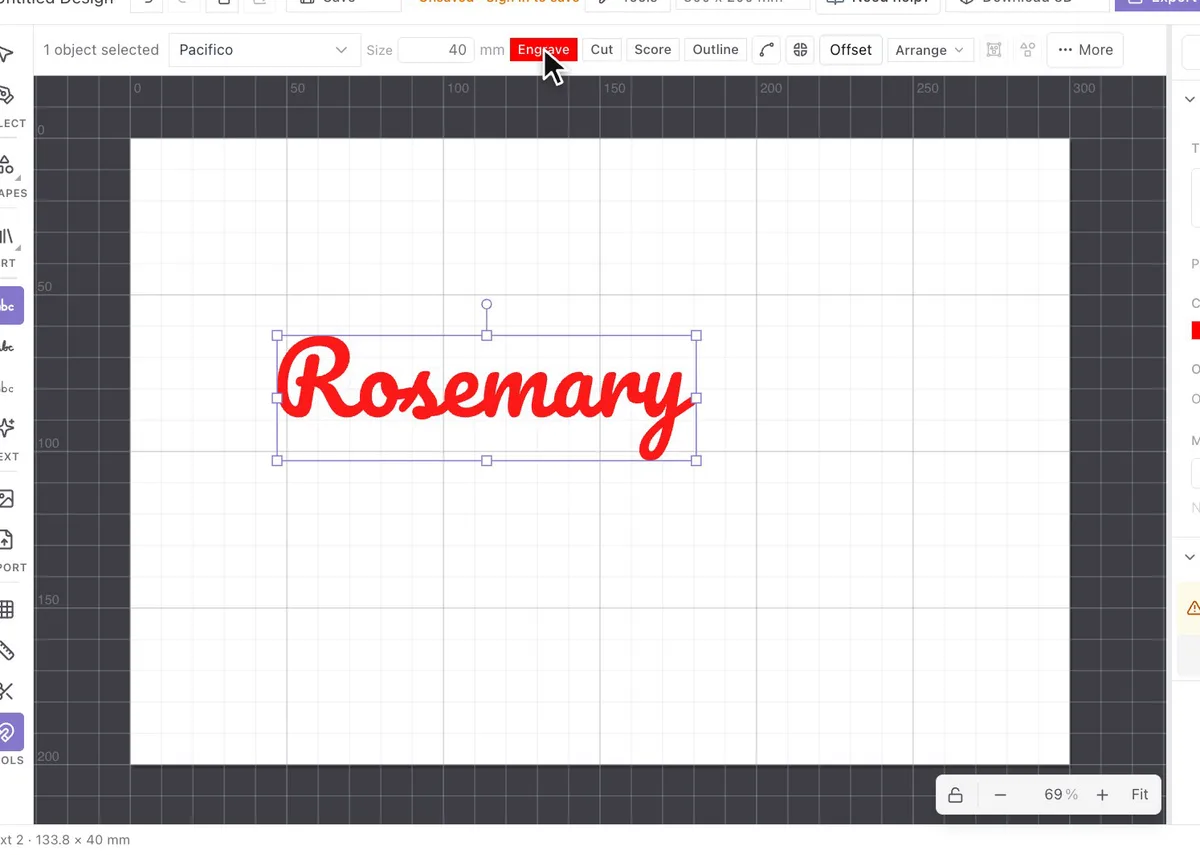
Sélectionnez le nom et choisissez Gravure. Les lettres seront marquées en surface et n'ont donc pas besoin d'être reliées. Découper ces lettres créerait des pièces séparées et pourrait détacher les centres des lettres comme A ou O.
3. Attribuer une opération à chaque objet
Sélectionnez le fond et choisissez Découpe. Gardez le nom en Gravure. Si vous ajoutez un cercle pour l'anneau du porte-clés, réglez-le aussi sur Découpe. Laissez de la matière entre le trou et le bord extérieur ; le diamètre et la distance au bord doivent convenir à l'anneau et au matériau.
| Opération | Son effet | Son utilisation |
|---|---|---|
| Découpe | Traverse entièrement le matériau. | Le contour de l'étiquette et le trou du porte-clés. |
| Marquage | Trace une ligne fine en surface. | Une bordure fine ou un dessin au trait. |
| Gravure | Remplit une surface ou une image sur le matériau. | Le nom ou une décoration remplie. |
L'éditeur attribue une couleur à chaque opération dans le SVG. Dans votre logiciel laser, chaque couleur devient un calque : c'est là que vous réglez sa puissance et sa vitesse.
4. Enregistrer le projet et exporter un SVG
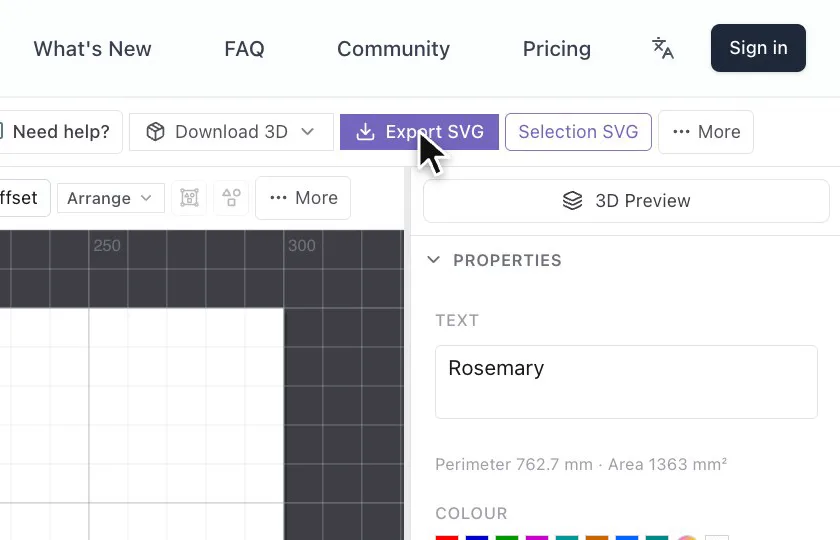
Si vous êtes connecté, enregistrez le projet dans Mes créations pour modifier le nom plus tard. Téléchargez le SVG pour votre logiciel laser. Le texte est converti en tracés vectoriels : l'ordinateur qui reçoit le fichier n'a donc pas besoin de votre police.
Un PNG convient à une image de la création ou à une gravure raster, mais ne conserve pas les tracés vectoriels de découpe de l'étiquette. Gardez le projet modifiable ainsi que le fichier exporté.
5. Ouvrir le fichier dans votre logiciel laser
- Importez le SVG et mesurez le fond. Il doit toujours faire 70 × 25 mm si vous avez utilisé les dimensions de l'exercice.
- Affectez le fond et le trou à la découpe, le nom à la gravure. Saisissez des réglages testés pour votre machine et votre matériau.
- Prévisualisez le travail. Gravez le nom avant de découper le contour extérieur, et recherchez les tracés en double qui feraient passer deux fois sur la même ligne.
- Enregistrez le projet machine avec ces réglages, puis faites un essai sur une chute du même matériau avant l'étiquette définitive.
Pour voir cette transmission en captures d'écran, consultez découpe, marquage et gravure dans votre logiciel.
Grouper, unir ou soustraire ?
Pour ce projet, gardez le fond et le nom gravé comme objets distincts. Lorsque vous combinez des formes, choisissez l'opération selon ce que doivent devenir leurs contours.
| Action | Ce qui change | Exemple |
|---|---|---|
| Grouper | Les objets se déplacent ensemble mais conservent leurs tracés. | Déplacer toute l'étiquette en conservant le nom gravé. |
| Union | Les formes remplies qui se chevauchent deviennent une forme combinée. | Relier une boucle à l'extérieur d'une étiquette. |
| Soustraire | Une forme retire une zone d'une autre ; l'ordre des objets compte. | Créer un trou dans une forme pleine. Annulez et changez l'ordre si la mauvaise zone disparaît. |
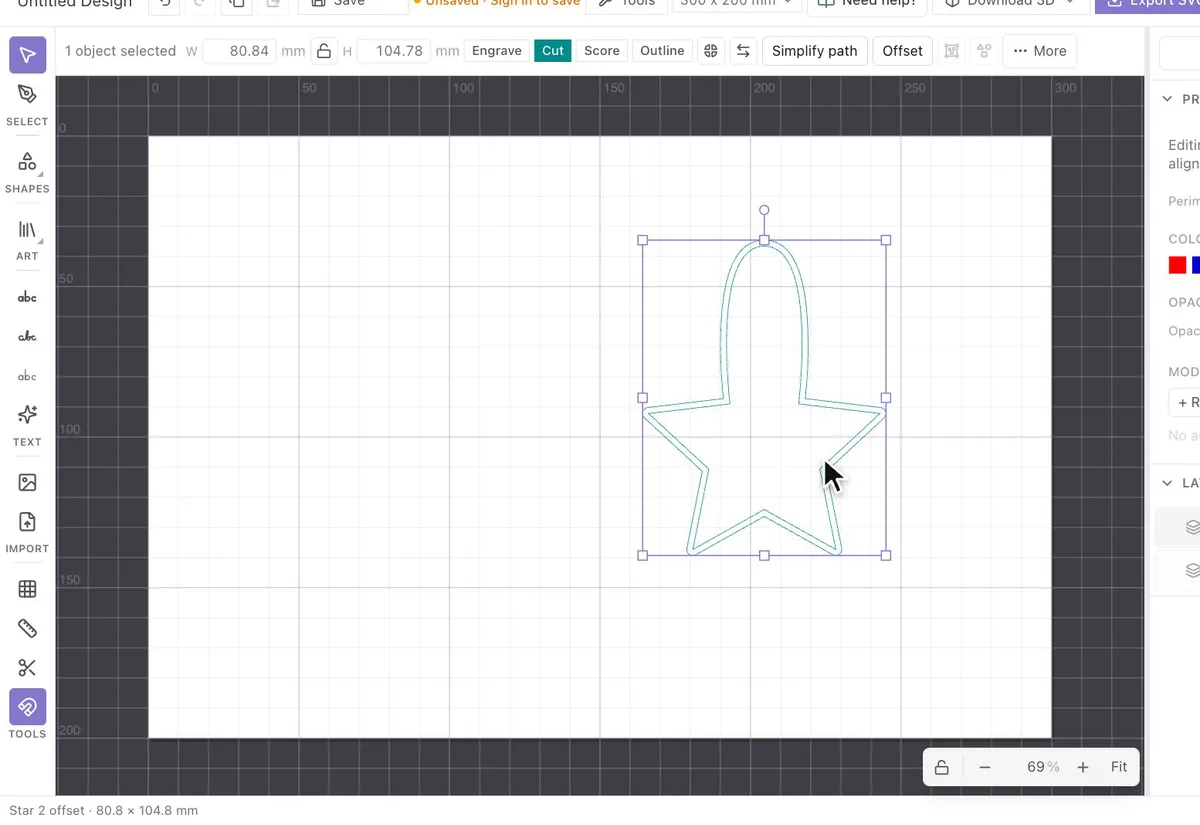
| Décalage | Crée un contour à une distance donnée du tracé d'origine. | Ajouter un fond plus grand autour d'un nom. |
Essayez d'abord chaque opération sur des copies. Grouper ne supprime pas les lignes de découpe superposées, et une union ne relie que des pièces qui se touchent ou se chevauchent.
Importer une création existante
Utilisez Importer pour votre SVG, ou choisissez Ouvrir dans l'éditeur de créations dans un générateur. Sélectionnez l'illustration importée et vérifiez sa taille avant de la placer sur la plaque. Une illustration détaillée peut convenir à la gravure tout en étant trop fragile à découper.
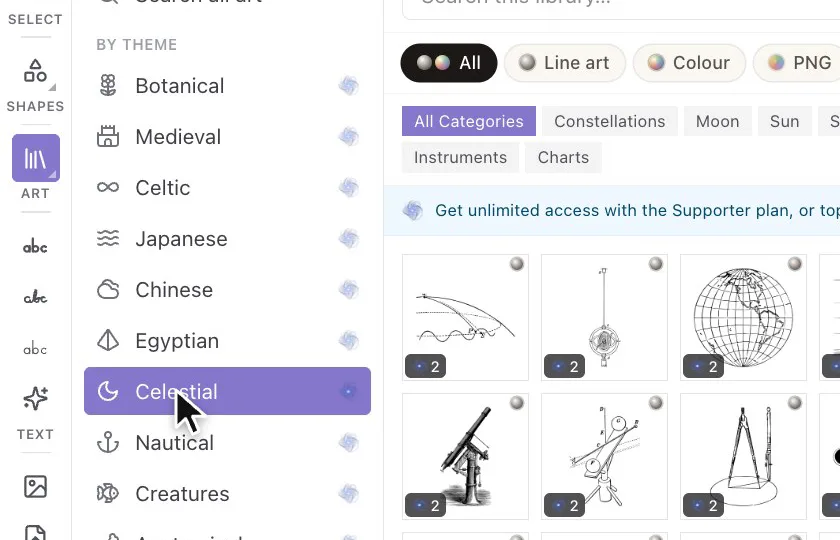
Vous pouvez aussi parcourir la bibliothèque d'illustrations depuis l'éditeur. Une illustration conserve sa licence lorsqu'elle est utilisée dans une création. Consultez offres et étincelles pour l'accès aux téléchargements.
Résolution des problèmes
| Ce que vous voyez | Ce que vous pouvez essayer |
|---|---|
| Le nom est découpé au lieu d'être gravé. | Vérifiez l'opération attribuée à sa couleur dans le logiciel machine. |
| Le fichier est importé à la mauvaise taille. | Comparez la largeur du fond avec celle de l'éditeur. Vérifiez les unités et les réglages d'import SVG avant de redimensionner. |
| Un bord commun est découpé deux fois. | Recherchez des tracés superposés ou en double. Grouper les formes ne fusionne pas leurs bords. |
| Les petites lettres disparaissent dans l'aperçu. | Agrandissez le texte ou choisissez une police plus épaisse, puis testez le détail à sa taille finale. |
| La soustraction retire la mauvaise forme. | Annulez, vérifiez la sélection et l'ordre des objets, puis réessayez sur une copie. |
Formes, symboles et cadres
- Bibliothèque de formes simples et ludiques : cœurs, étoiles, flèches, badges et plus encore
- Palette de symboles avec recherche pour insérer des icônes
- Cadres et bordures adaptés à votre plaque
- Monogrammes de styles classique, cercle et losange
Moteurs de texte
- Texte en contours avec toute police, converti en tracés à l'export
- Lettrage cursif connecté et soudé pour des découpes solides en un seul tracé
- Polices à trait unique pour une gravure rapide
- Effets de texte courbe, ondulé, circulaire et sur tracé
Motifs de remplissage et textures
- Lignes, grille, hachures croisées, points, carrés, triangles, briques et vagues
- Conversion d'image en gravure tramée avec taille de points réglable
- Espacement, angle et densité réglables
- Chaque motif est proprement limité à toute forme
Outils de tracé et opérations booléennes
- Union, soustraction, intersection, exclusion, soudure, séparation et division
- Modification des nœuds, simplification, jonction et inversion des tracés
- Suppression des lignes en double et détection des formes ouvertes
- Réseaux circulaires et rectangulaires, miroir, retournement et découpage en puzzle
Mise en page prête pour le laser
- Préréglages de plateau machine et de plaque de matériau, plus tailles personnalisées en mm ou pouces
- Calques de découpe, marquage et gravure aux couleurs usuelles du laser
- Alignement, répartition, aimantation, guides intelligents et avertissements de dépassement
- Optimisation de l'ordre de découpe pour réduire les déplacements machine
Export et production
- SVG avec calques distincts de découpe, marquage et gravure
- PNG jusqu'à 300 dpi
- Charnières souples découpées, assemblages à entures, tenons et fentes, bandes d'essai de largeur de coupe
- Projets avec enregistrement automatique, historique des versions et annuler/rétablir
Préparer et nettoyer les fichiers SVG de découpe
Corrigez les vecteurs importés : joignez les tracés ouverts, supprimez les lignes en double et séparez découpe et gravure avant de lancer le travail.
Combiner des créations sur une plaque
Imbriquez porte-clés, étiquettes et décorations, puis optimisez l'ordre de découpe pour économiser matériau et temps.
Ajouter des textures de remplissage à graver
Remplissez formes et lettrages de lignes, hachures croisées, points ou trames pour enrichir les détails gravés.
Enseignes et lettrage soudé
Construisez des enseignes en couches et décorations de gâteau avec du texte cursif connecté qui se découpe en une pièce solide.
Boîtes, assemblages et charnières souples
Ajoutez des entures, des bords à tenons et fentes et des charnières souples pour réaliser boîtiers et panneaux pliables.
Puzzles et découpes de pièces
Divisez toute forme en pièces de puzzle emboîtables, puis disposez-les et découpez-les en un ensemble.
Qu'est-ce que l'éditeur de créations ?
L'éditeur de créations est un éditeur SVG gratuit en ligne conçu pour la découpe laser, la gravure et la CNC. Il fonctionne entièrement dans votre navigateur, sans installation. Ajoutez formes, symboles et texte, importez et combinez des fichiers SVG, appliquez des motifs et opérations booléennes, disposez le tout sur une vraie plaque de matériau et exportez des fichiers prêts à découper.
L'éditeur de créations est-il vraiment gratuit ?
Oui. La modification, les motifs intégrés, vos imports et les exports sont gratuits. L'insertion d'illustrations générées de la bibliothèque nécessite un compte gratuit ; les illustrations historiques vectorisées nécessitent Supporter. La consultation des aperçus est gratuite.
Est-ce un bon éditeur SVG pour la découpe laser ?
Oui. Cet éditeur vectoriel est conçu pour les créateurs et la découpe laser. Les objets sont organisés en calques de découpe, marquage et gravure aux couleurs usuelles du laser ; le texte est converti en tracés pour éviter les problèmes de police, et l'ordre de découpe peut être optimisé pour préparer directement les fichiers pour votre machine.
Puis-je ajouter des motifs de remplissage à une forme ?
Oui. La bibliothèque comprend lignes, grille, hachures croisées, points, carrés, triangles, briques et vagues, ainsi qu'une conversion d'image en gravure tramée. Chaque motif est limité à votre forme, avec espacement, angle et densité réglables : idéal pour les textures gravées et les découpes décoratives.
Puis-je combiner et modifier des SVG importés ?
Oui. Importez un ou plusieurs fichiers SVG, puis déplacez, redimensionnez, faites pivoter, alignez et disposez-les ensemble sur une plaque. Séparez un fichier par couleur, soudez ou soustrayez des formes par opérations booléennes, modifiez les nœuds et nettoyez les tracés par jonction, simplification ou suppression des doublons avant l'export.
Le texte connecté, soudé et à trait unique est-il pris en charge ?
Oui. Choisissez du texte en contours, du lettrage cursif connecté soudant les lettres en un tracé solide pour les décorations de gâteau et enseignes, ou des polices à trait unique pour une gravure rapide. Vous pouvez aussi courber le texte, le disposer en cercle ou en vague et le faire suivre tout tracé.
Quelles opérations booléennes et de tracé sont proposées ?
Union, soustraction, intersection, exclusion, soudure, séparation et division, plus modification des nœuds, simplification, jonction et inversion des tracés, réseaux circulaires et rectangulaires, miroir et retournement, et découpage en pièces de puzzle. C'est une boîte à outils vectorielle complète adaptée aux fichiers de découpe.
Quels formats l'éditeur de créations exporte-t-il ?
Il exporte du SVG avec des calques distincts de découpe, marquage et gravure repérés par couleur, et du PNG jusqu'à 300 dpi. Le texte est toujours converti en tracés : vos fichiers s'ouvrent partout correctement, sans police manquante.
Avec quelles machines et quels logiciels est-il compatible ?
Les fichiers SVG exportés fonctionnent avec Glowforge, xTool, LightBurn, OMTech, Ortur, Epilog, Trotec, Thunder Laser, K40 et toute machine acceptant les fichiers vectoriels. Le SVG s'importe aussi dans les logiciels CNC comme Vectric, Carbide Create, Easel et Fusion 360.
Puis-je disposer ma création sur une vraie plaque de matériau ?
Oui. Choisissez un plateau machine ou une taille de plaque, comme Glowforge, xTool, 12x12, 12x24, 18x24 pouces, ou A4 et A3 en millimètres, ou définissez une taille personnalisée. L'éditeur avertit lorsqu'une pièce dépasse, et permet centrage automatique, alignement, répartition et optimisation de découpe pour économiser le matériau.
Existe-t-il des cadres, assemblages et charnières souples prêts à l'emploi ?
Oui. Insérez des cadres et bordures adaptés à votre plaque, générez des bords à entures, connecteurs à tenons et fentes, bandes d'essai de largeur de coupe et motifs de charnières souples, puis ajoutez monogrammes et symboles. Tout reste modifiable et réglable avant l'export.
Dois-je créer un compte ou installer quelque chose ?
Rien à installer. Vous pouvez créer avec les outils intégrés, importer vos fichiers et exporter sans compte. Connectez-vous pour enregistrer les projets ou insérer les illustrations générées de la bibliothèque. Les illustrations historiques vectorisées nécessitent Supporter.
Puis-je vendre ce que je réalise avec l'éditeur de créations ?
Oui, sous réserve des licences des illustrations utilisées. Nos créations générées autorisent l'usage commercial. Les œuvres du domaine public et les motifs sous licence MIT conservent leurs propres conditions ; gardez les mentions de droit d'auteur et de licence requises incluses dans les exports. Vous êtes responsable des droits des fichiers que vous importez.
Puis-je envoyer des créations d'autres outils vers l'éditeur ?
Oui. Chaque générateur 2D de MyLaserTools propose un bouton Ouvrir dans l'éditeur de créations. Vous pouvez partir d'un porte-clés, d'une enseigne, d'un panneau de boîte ou d'une carte, puis l'affiner, le combiner avec d'autres formes, ajouter remplissages ou texte et exporter au même endroit.
Prochaines étapes et idées de projets
Réalisez une seconde étiquette sur le même fond avec un autre nom et une bordure marquée près du bord. Le marquage est le moyen le plus rapide d'ajouter une ligne fine sans traverser le matériau.
Ce guide vous a-t-il aidé ?
Plus dans Utiliser MyLaserTools
Suivez les nouveautés de MyLaserTools.
Envoyez-moi des e-mails sur les nouveaux outils, les mises à jour, les tutoriels et les offres occasionnelles de MyLaserTools. Désinscription possible à tout moment.
© 2026 MyLaserTools.com. Tous droits réservés.