

Créer un cadeau de fin d'études avec le préréglage Campus universitaire
Difficulté : facile. Durée : 30 à 45 minutes pour une impression, 2 à 3 heures pour une plaque 3D. Méthodes recommandées, par ordre de préférence : impression UV, sublimation sur panneaux blancs, plaque imprimée en 3D, gravure laser.
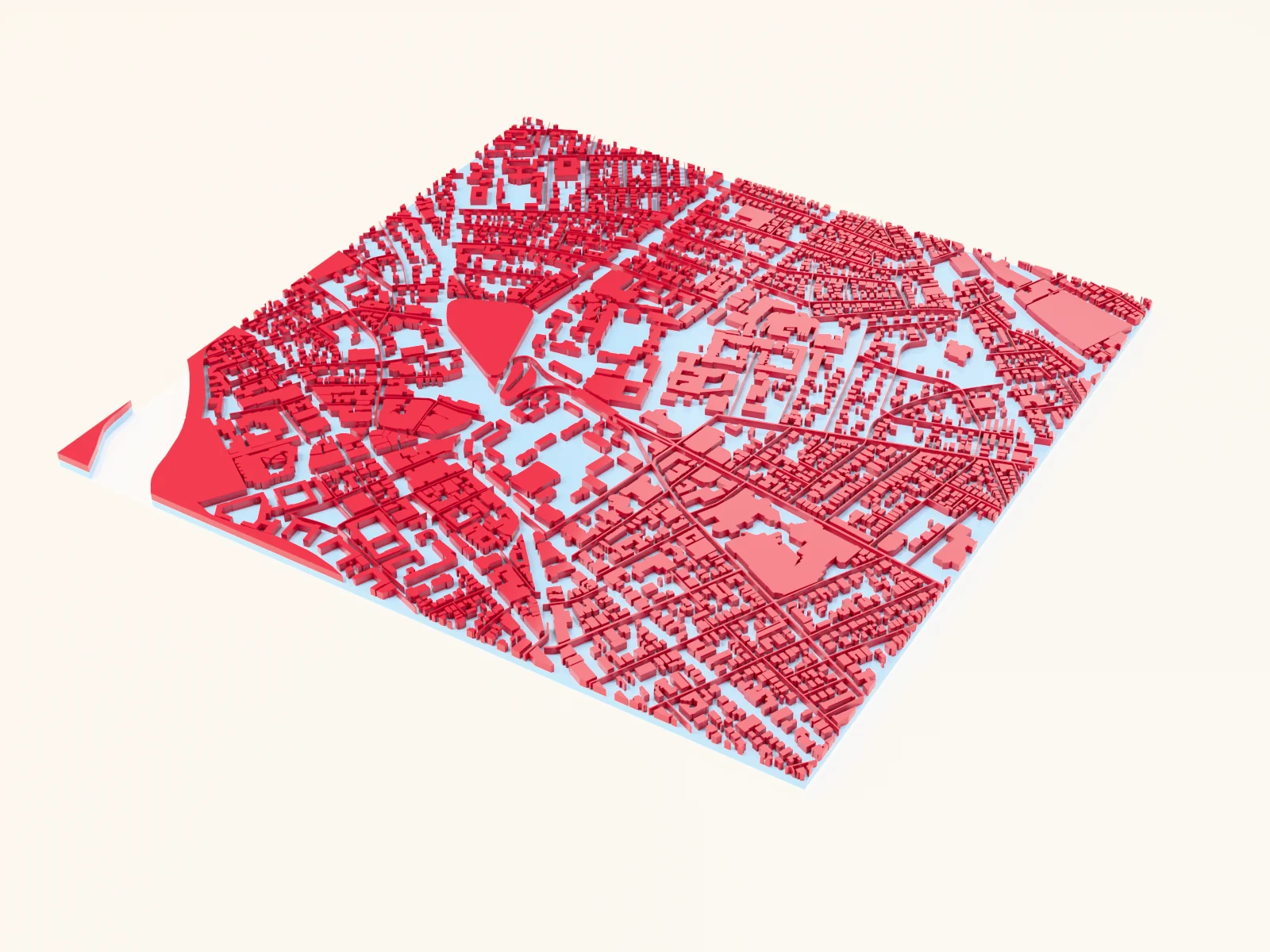
Ce préréglage est un plan de pleins et de vides aux couleurs de l'établissement : emprises de bâtiments cramoisies sur blanc, cours vertes, cheminements piétons clairs et réseau de rues gris discret, cadrés à l'échelle d'une promenade sur le campus. Remplacez la couleur des bâtiments par le code hexadécimal de l'université pour obtenir un cadeau de fin d'études ou d'anciens étudiants très personnel : plaque, panneau ou décoration.
Sur cette page (6)
Ce qu'il vous faut
- Impression UV : imprimante UV à plat, acrylique blanc, aluminium brossé ou panneaux d'érable ; un support de plaque de 8×10 rappelle un diplôme encadré
- Sublimation : imprimante et papier de sublimation, panneau d'aluminium blanc à revêtement polymère ou plaque en panneau de fibres dur, presse à chaud, ruban thermique, papier de protection
- Gravure laser : laser à diode ou CO2, contreplaqué clair adapté au laser ou acrylique bicolore à cœur blanc
- Impression 3D : imprimante capable d'imprimer deux couleurs ; une base blanche et un filament aux couleurs de l'université suffisent
1. Partez du préréglage
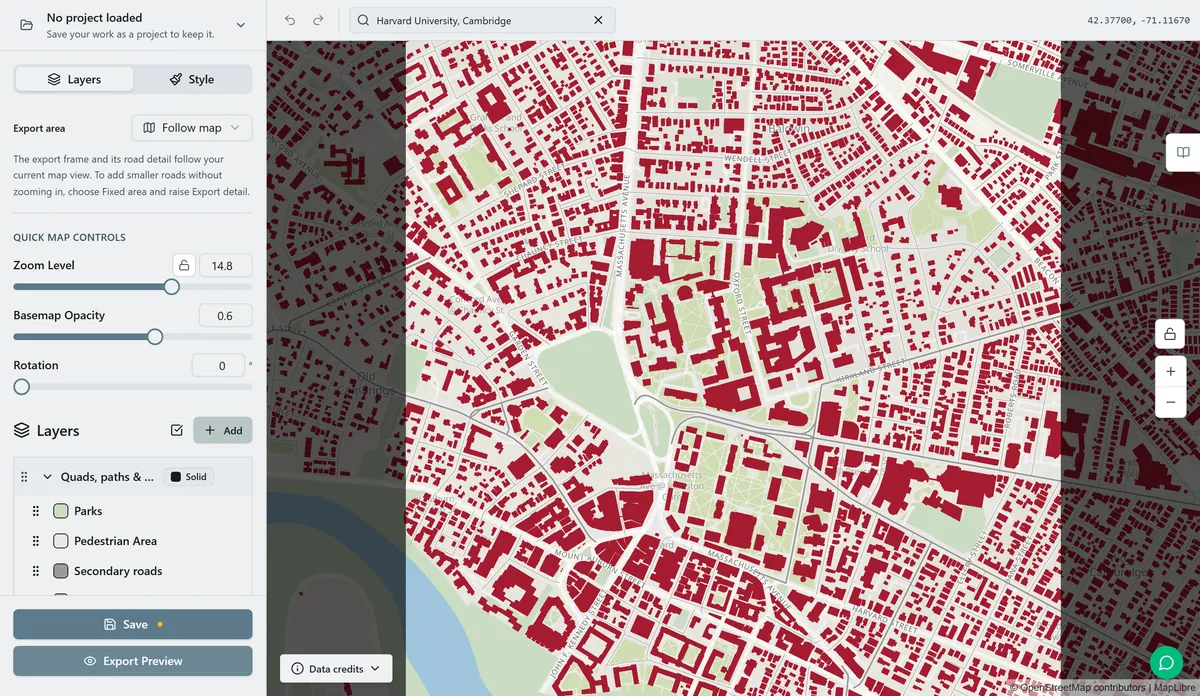
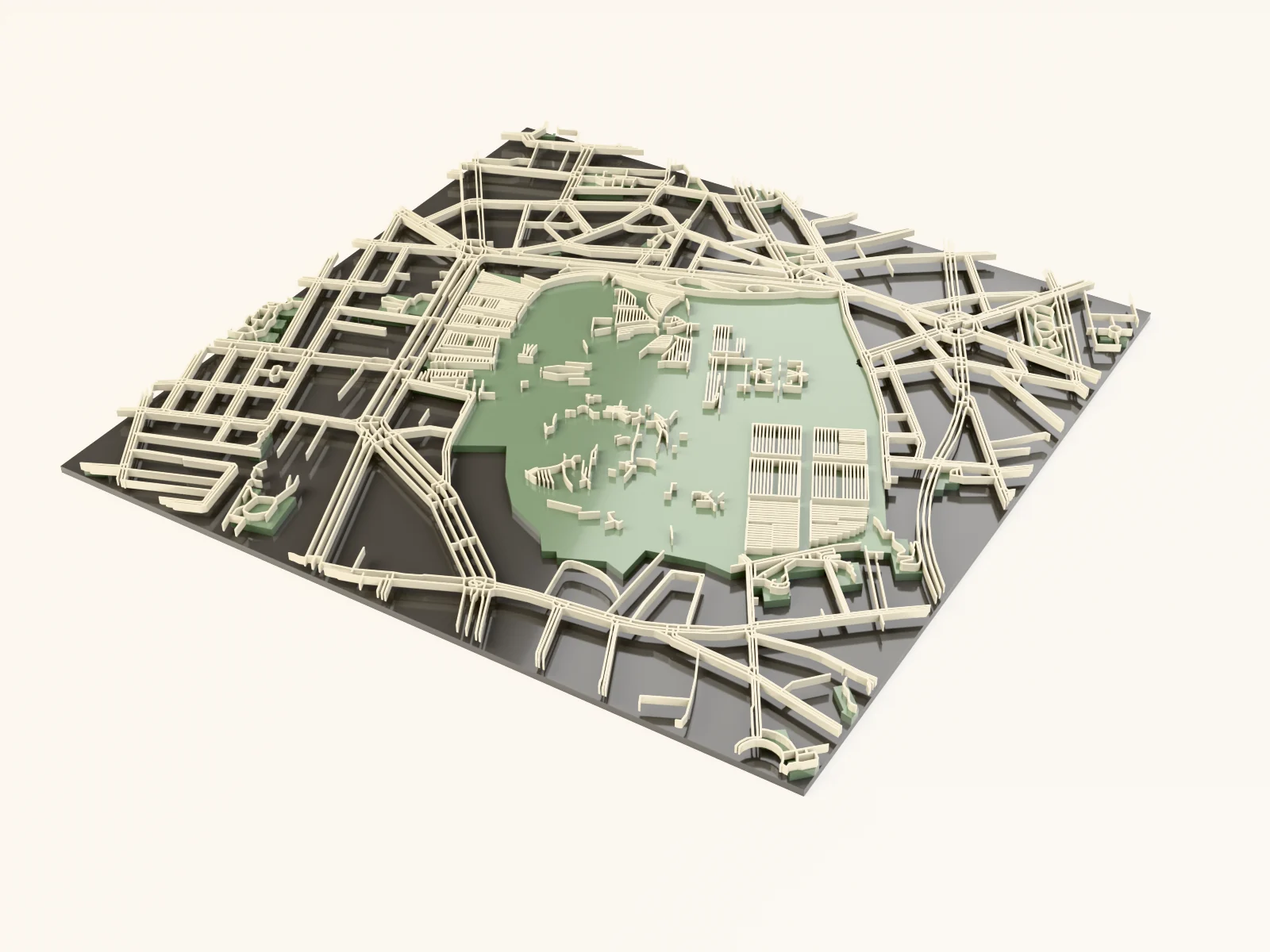
Ouvrez le préréglage Campus universitaire. Il affiche Harvard au zoom 14.8 : une véritable échelle piétonne, où chaque bâtiment, cour et sentier se distingue. C'est l'objectif : la carte du campus doit rappeler le trajet jusqu'aux cours. Recherchez l'établissement, dont le nom est généralement mieux localisé que celui de la ville, et centrez le cœur du campus : cour principale, bâtiment historique ou maison des étudiants. Gardez un zoom de 14.5 à 15.5 : plus large, vous incluez trop de ville ; plus serré, vous perdez la forme du campus. Vérifiez que les bâtiments du campus sont présents dans OSM ; de nombreuses universités sont soigneusement cartographiées par leurs étudiants.
2. Ajustez les calques
Un seul groupe de calques en mode Plein, Campus :
- Terre :
#FFFFFF, fond blanc. - Eau :
#9FC5DC, bleu doux (la Charles encadre Harvard ; si votre campus possède une rivière ou un lac, profitez-en et gardez-le dans le cadre). - Parcs :
#CBDCC2, le vert des cours. - Zones piétonnes (
#E8E8E8, places et allées claires) : l'élément qui évoque un campus plutôt qu'une ville. - Tous les bâtiments :
#A51C30, le cramoisi de Harvard. C'est ce calque qu'il faut modifier : utilisez le code officiel de l'établissement (Michigan#00274C, Texas#BF5700, Oregon#154733, Penn State#041E42…). - Routes secondaires
#9A9A9A, largeur 2, et Rues#B5B5B5, largeur 1 : des rues de contexte discrètes.
Remarque sur le contraste : les Zones piétonnes en #E8E8E8 sur blanc deviennent presque invisibles après l'adoucissement lié à la sublimation. Gardez cet effet discret ou assombrissez-les en #D8D8D8 si le réseau d'allées compte dans votre composition, comme c'est souvent le cas autour des cours.
3. Exportez
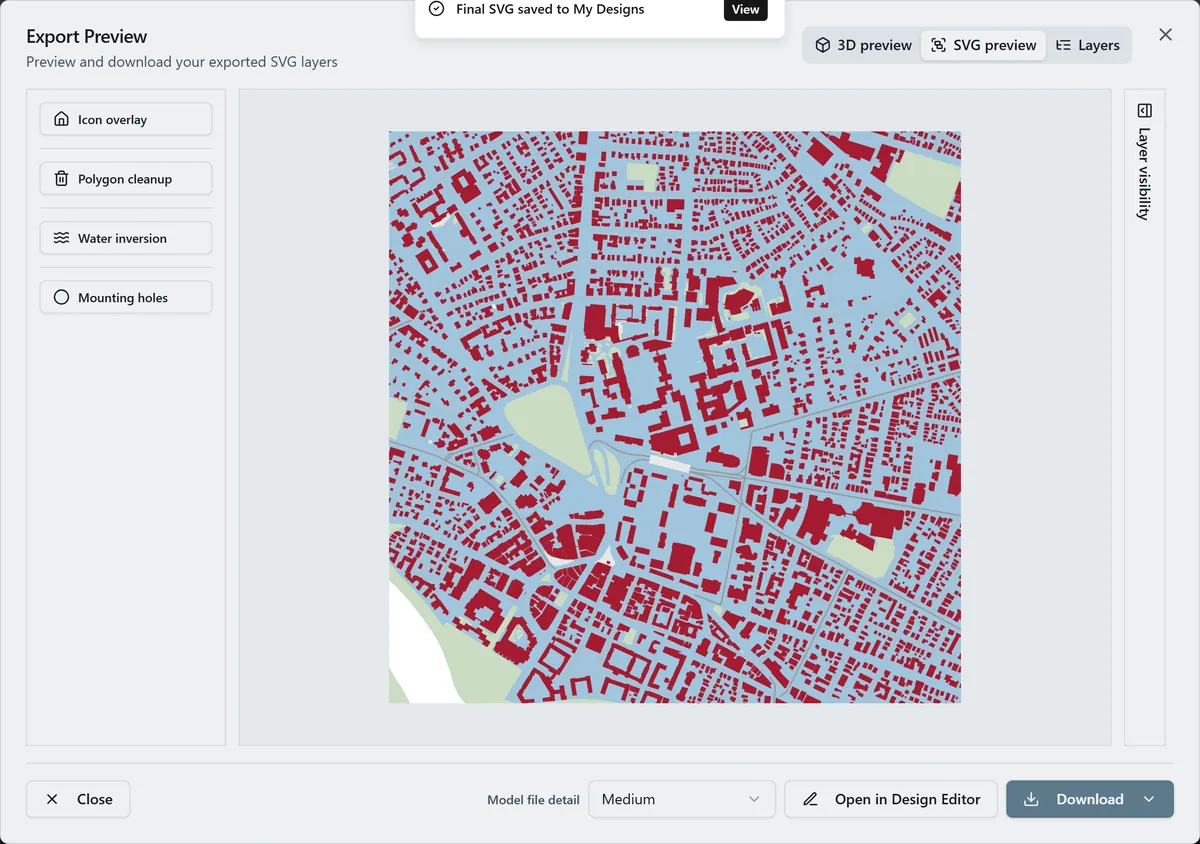
- UV / sublimation : PNG de 4096 px. Sur les supports blancs, désactivez l'arrière-plan afin d'utiliser le blanc du support : le résultat est plus net et consomme moins d'encre.
- Laser : SVG combiné ; les bâtiments constituent l'essentiel de la gravure.
- 3D : 3MF pour la plaque bicolore.
- Activez le nettoyage des petits polygones : les campus contiennent beaucoup de kiosques, remises et abris à vélos qui deviennent de petits points.
- Choisissez les Trous aux coins pour un objet de bureau monté sur des entretoises anodisées, ou le Trou de suspension pour une décoration du premier sapin du diplômé. Une icône de cœur placée sur le bâtiment où il a rencontré son partenaire apporte une touche particulièrement personnelle.
Choisissez votre méthode de fabrication
Impression UV et sublimation
Impression UV
- Exportez le PNG avec l'arrière-plan désactivé pour les supports blancs.
- Adaptez la taille à la plaque dans le RIP ; laissez une marge en bas si vous comptez ajouter le nom de l'université et l'année de promotion sur un calque de texte distinct ou en vinyle.
- Positionnez le support et imprimez ; l'UV produit des aplats denses et réguliers aux couleurs de l'établissement.
- Un vernis brillant uniquement sur les bâtiments peut leur donner un aspect émaillé.
Sublimation
- Imprimez en miroir à la taille finale.
- Fixez l'impression face contre un panneau blanc à revêtement polymère ou une plaque en panneau de fibres dur.
- Pressez avec les réglages recommandés pour votre matériau, votre papier et vos encres, avec du papier de protection au-dessus et en dessous.
- Décollez à chaud. La couleur saturée des bâtiments se transfère avec intensité ; les zones piétonnes
#E8E8E8risquent de disparaître en grande partie (voir l'étape 2 pour les conserver).
Découpe et gravure laser
Gravure laser
- Importez le SVG combiné ; affectez les remplissages Tous les bâtiments à une gravure raster : la couleur de l'établissement devient un gris assez sombre et uniforme, facile à graver proprement.
- Les cours, l'eau et les zones piétonnes se gravent faiblement ou pas du tout ; supprimez-les, ou gardez l'eau pour une seconde passe légère.
- Gravez sur du contreplaqué d'érable pour une plaque classique, puis découpez le rectangle.
- Ajoutez le nom de l'université sous la carte en gravure vectorielle : le laser facilite l'ajout de typographie.
Impression 3D
Impression 3D
- Exportez le 3MF : l'impression utilise pratiquement deux filaments, une base blanche et des bâtiments en relief aux couleurs de l'établissement ; les teintes des parcs et de l'eau sont facultatives.
- Tranchez à 0,12 mm pour des petites emprises nettes ; activez le nettoyage à l'export afin que les remises ne deviennent pas des miettes d'une seule extrusion.
- PLA blanc et cramoisi, ou toute autre couleur d'établissement ; les finitions mates évoquent davantage l'université que les finitions soyeuses.
- Réalisez une plaque de 150 à 200 mm, épaisse de 5 mm, avec l'année de promotion ajoutée en relief dans le logiciel de tranchage pour une finition plus travaillée.
Prochaines étapes et idées de projets
- Campus photogéniques : les collèges d'Oxford, l'ovale de Stanford, le Lawn de l'université de Virginie, le Diag du Michigan et les portiques de Bologne.
- Attribuez à Tous les bâtiments le code couleur de l'université et rapprochez légèrement Parcs de sa couleur secondaire pour reprendre toute son identité visuelle.
- Diptyque de rivalité : deux universités, deux panneaux, une même disposition ; un cadeau de mariage pour un couple qui soutient deux établissements rivaux.
- Placez l'icône de cœur sur la résidence universitaire, le laboratoire ou le lieu des fiançailles.
- Ajoutez un calque d'itinéraire retraçant le trajet quotidien de la résidence au département dans la couleur secondaire de l'établissement.
- Export circulaire + Trou de suspension = décoration de l'année de diplôme ; pressez-en un lot pour tout le groupe d'amis.
- Passez au zoom 15.5 autour de la cour principale pour une version minimaliste du cœur du campus avec quelques bâtiments.
- Associez-le au préréglage Pleins et vides de la ville universitaire pour un ensemble campus et ville.
Ouvrir la création dans votre logiciel
- Imprimer les PDF et PNG MyLaserTools en taille réelle sur une imprimante jet d'encre
- Comment utiliser MyLaserTools avec LightBurn
- Utiliser MyLaserTools dans xTool Studio : découpe SVG et gravure CO₂
- Imprimer les modèles MyLaserTools en 3D : Bambu, Snapmaker, PrusaSlicer et Cura
- Parcourir tous les guides logiciels
Ce guide vous a-t-il aidé ?
Plus dans Map Designer
Suivez les nouveautés de MyLaserTools.
Envoyez-moi des e-mails sur les nouveaux outils, les mises à jour, les tutoriels et les offres occasionnelles de MyLaserTools. Désinscription possible à tout moment.
© 2026 MyLaserTools.com. Tous droits réservés.