

Créer une carte de piscines de banlieue avec le préréglage Carte piscines privées
Difficulté : facile à moyenne. Durée : environ 1 à 2 heures de machine et de collage après l'export du fichier. Méthodes recommandées, dans l'ordre : gravure laser, impression UV, impression 3D. Le fin réseau routier se grave et s'imprime plus sûrement qu'il ne se découpe.
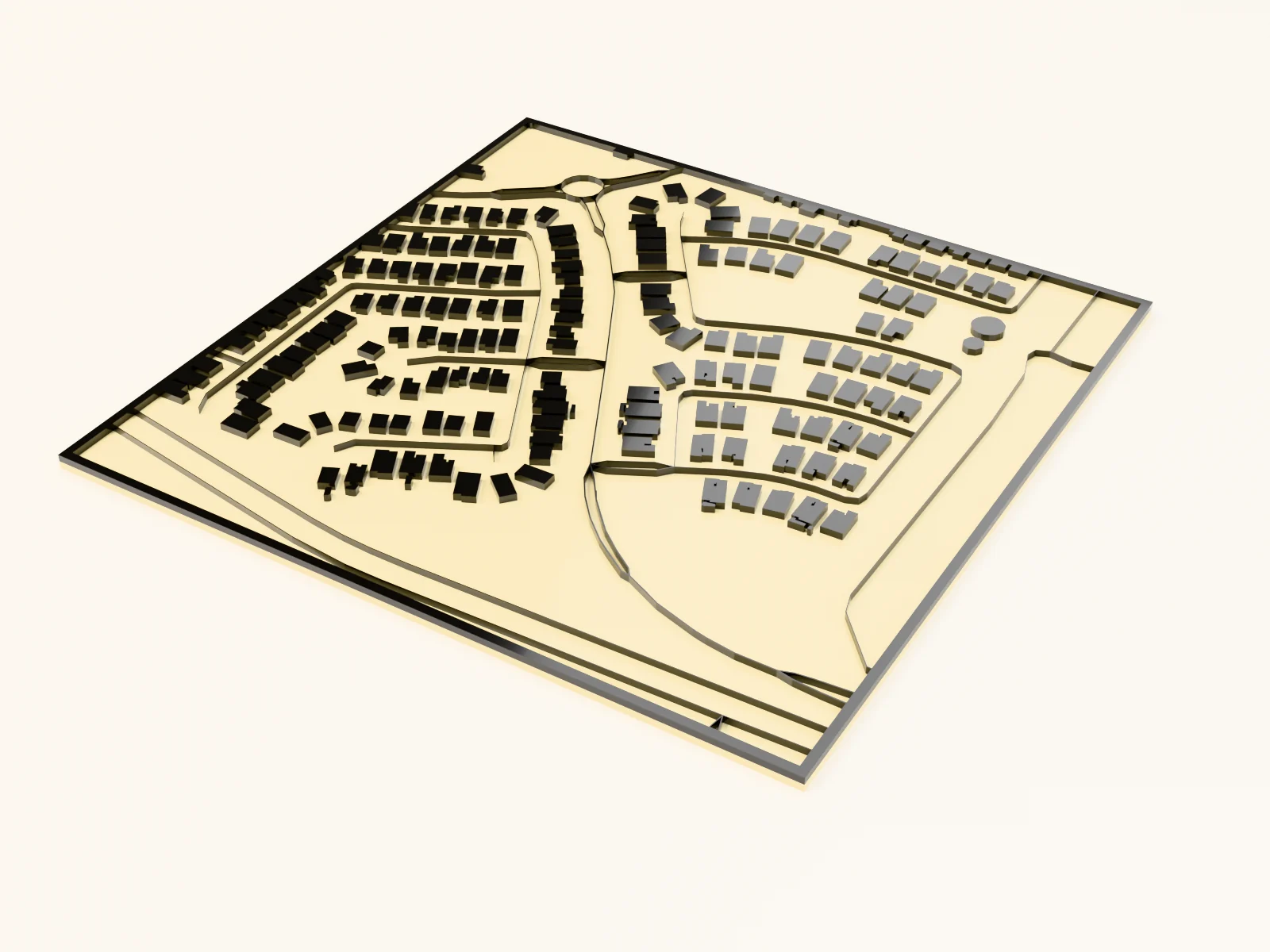
Ce préréglage descend à l'échelle des rues d'un seul quartier ensoleillé : routes et empreintes des bâtiments en noir sur un fond sable désertique chaud, chaque piscine privée ressortant en bleu vif. Il affiche une banlieue à l'ouest de Phoenix au zoom ~16.6, assez près pour voir les maisons et leurs piscines individuellement : exactement le détail ludique qui fait tout l'intérêt de cette création.
C'est une pièce charmante et immédiatement lisible pour les habitants des régions chaudes parsemées de piscines : Arizona, Californie, Floride, Espagne, Australie. Les piscines apportent l'humour et le centre d'intérêt, dispersées comme des confettis bleus sur la banlieue beige. Une bordure noire est déjà activée, donnant dès le départ l'aspect d'une affiche finie.
Sur cette page (6)
Ce qu'il vous faut
Découpe laser
- Du contreplaqué adapté au laser ou du MDF de 3 mm pour la plaque gravée (1 plaque)
- De l'acrylique beige désert de 3 mm pour le fond, plus une petite chute d'acrylique bleu pour les piscines incrustées, ou à peindre après découpe
- Tout laser à diode ou CO2 adapté à votre taille cible ; 200×200 mm ou plus convient bien à ce zoom
- Colle à bois ou cyanoacrylate, serre-joints ou poids, papier abrasif grain 220
Impression 3D
- Toute imprimante FDM ; PLA en 3 couleurs (beige, noir, bleu vif) ou en une seule couleur
- Logiciel de tranchage compatible avec le 3MF, comme Bambu Studio, PrusaSlicer ou OrcaSlicer
Impression UV / sublimation
- Le PNG haute résolution exporté
- Imprimante UV à plat ou équipement de sublimation avec support en panneau de fibres dur ou en aluminium
1. Partez du préréglage
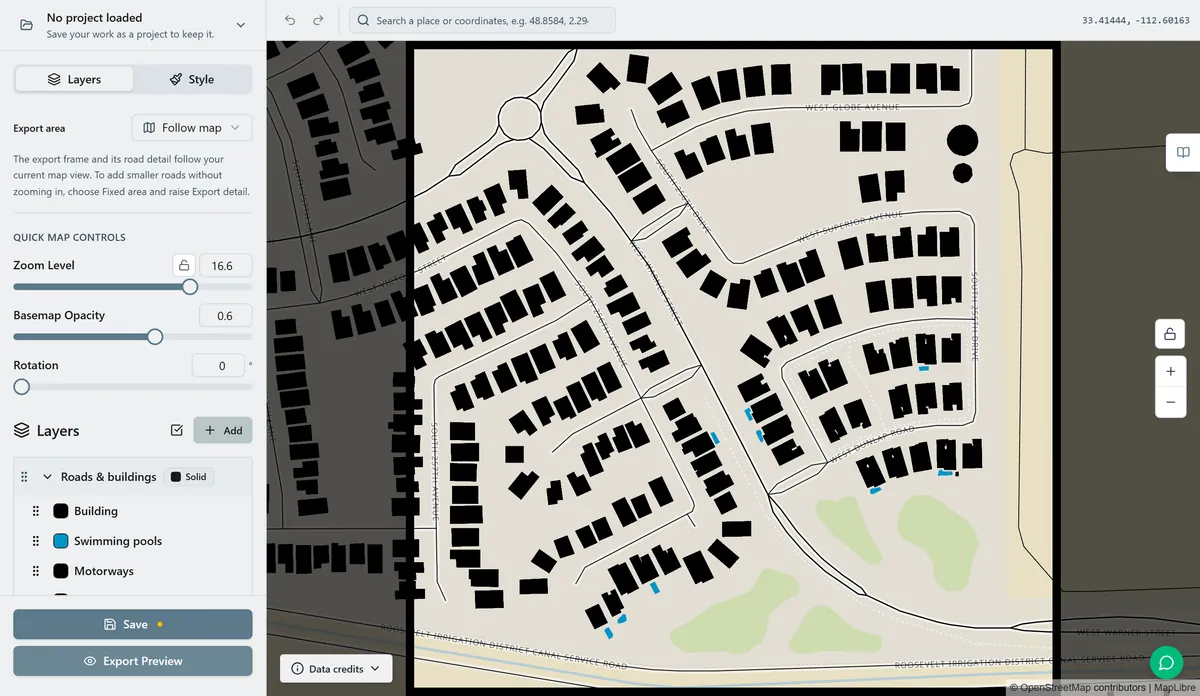
Ouvrez le préréglage Carte piscines privées, recherchez votre quartier et placez un groupe de piscines au milieu. Il s'ouvre au zoom ~16.6 sur une banlieue de Phoenix : un cadrage très serré qui montre chaque piscine. Ce zoom est essentiel ; en vous éloignant nettement au-delà de 15, les piscines deviennent des points. L'export est fixé à un cadre carré 1:1, bien adapté à un îlot de quartier.
2. Ajustez les calques
Le préréglage comporte deux groupes de calques, de haut en bas :
- Routes et bâtiments : toute la banlieue dans un calque Plein, avec les empreintes de bâtiments noires
#000000et toute la hiérarchie routière, autoroutes, routes principales, secondaires, tertiaires, rues, voies mineures et bretelles, de 5 px à 1 px. La vedette : chaque piscine privée (Piscines) remplie en bleu vif#0096c7. Le mode Plein permet une gravure en remplissage ou une impression / impression 3D en volumes colorés. Les piscines sont les points d'intérêt dispersés dans le réseau noir ; dans un quartier riche en piscines, l'effet est réjouissant. Déplacez donc la carte vers une zone plus dense. - Plaque de fond : plaque pleine sable désertique
#e9d8a6. Adaptez cette couleur à votre acrylique ou à votre peinture. - Bordure : une bordure noire encadrante est activée avec une marge de 10 mm ; la création est donc déjà encadrée.
Si le calque noir des routes et bâtiments paraît trop lourd, retirez les petites routes, voies mineures, rues et tertiaires, et gardez seulement les grands axes pour mieux faire ressortir les piscines.
3. Exportez
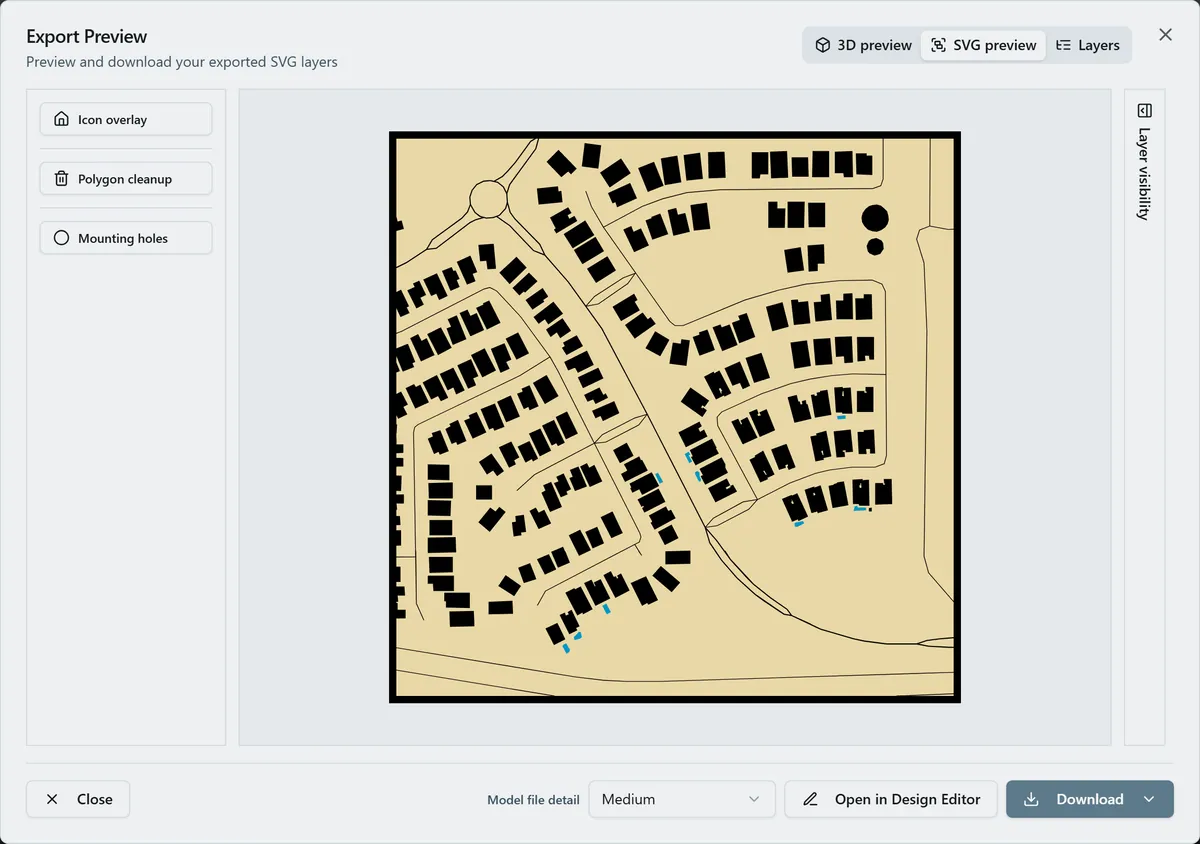
- Laser : exportez le ZIP de SVG par calque. Routes et bâtiments, réseau noir et piscines bleues, est en mode Plein : le graver en remplissage sur la plaque beige est bien plus fiable que découper les rues fines. Pour un résultat raffiné à deux matériaux, découpez les piscines en acrylique bleu et incrustez-les. Découpez la Plaque de fond et la bordure extérieure. Activez le nettoyage des petits polygones pour supprimer les fragments étroits.
- Impression 3D : exportez le 3MF pour un empilement multicolore, plaque beige, routes/bâtiments noirs et piscines bleues, ou le STL pour une seule couleur.
- Impression UV : exportez le PNG haute résolution (4096 px). Gardez Arrière-plan activé pour imprimer le fond sable en couleur pleine, ou désactivez-le pour une impression transparente sur un support coloré.
Choisissez votre méthode de fabrication
Découpe et gravure laser
Découpe et gravure laser
Cette création comporte de fines lignes de rues et de petites piscines. Graver les détails sur une seule plaque est donc l'approche fiable : découper les routes minces laisserait des géométries fragiles ou perdues.
- Découpez d'abord la Plaque de fond et sa bordure noire dans votre matériau beige : elle sert de référence d'alignement à tout le reste.
- Gravez le calque Routes et bâtiments en remplissage directement sur la plaque beige : réseau noir, empreintes de bâtiments et piscines bleues sont tous dans ce seul calque Plein, et se gravent ensemble en une passe sans pièces détachées.
- Piscines : le plus simple est de les graver puis de peindre les creux en bleu. Pour un rendu raffiné, découpez les formes en acrylique bleu et incrustez-les dans des logements correspondants gravés dans la plaque.
- Pour les incrustations, fixez les piscines bleues avec une fine couche de colle, ou évitez les débordements avec du ruban 3M : transfert 467 ou 468 pour l'acrylique, 300LSE pour les matériaux plus durs. Maintenez à plat sous des poids pendant 30 minutes.
- Poncez les bords à fleur et appliquez une huile ou une finition transparente en aérosol.
Impression 3D
Impression 3D
- Exportez le 3MF et ouvrez-le dans votre logiciel de tranchage : les couches arrivent empilées avec leurs couleurs, fond beige, routes et bâtiments noirs, piscines bleu vif. Avec un STL, vous tranchez en une seule couleur.
- Imprimez à plat sur le plateau, sans supports. Une hauteur de couche de 0,2 mm suffit largement.
- La taille compte ici : imprimez à au moins 180 à 200 mm de large. Les rues et les petites piscines sont fines ; en dessous, les routes les plus minces et les plus petites piscines risquent de disparaître.
Impression UV et sublimation
Impression UV / sublimation
- Exportez le PNG haute résolution. Arrière-plan activé = création en couleur, réseau noir et piscines bleues sur fond sable ; désactivé = PNG transparent dont le support fournit la couleur de la banlieue.
- Imprimez sur du panneau de fibres dur, de l'ardoise ou de l'aluminium ; en sublimation, mettez l'image en miroir et pressez selon les spécifications du support. Les rues fines et les piscines bleues nettes se reproduisent parfaitement à l'impression, qui est l'une des méthodes les plus simples et efficaces ici.
Prochaines étapes et idées de projets
- Les banlieues riches en piscines excellent ici : Phoenix, Scottsdale, Las Vegas, Palm Springs, Miami, la Gold Coast, Marbella ; partout où les jardins se remplissent de bleu.
- Centrez sur une rue précise et offrez la carte pour une pendaison de crémaillère ou une fête autour de la piscine : le destinataire retrouve sa propre piscine dans le réseau.
- Passez le fond en terre cuite
#cb997eou en stuc pâle#f5ebe0pour évoquer un autre climat. - Recolorez les piscines en bleu-vert ou turquoise, ou toutes dans un même cyan vif pour un effet plus graphique d'affiche.
- Retirez les petites routes, voies mineures, rues et tertiaires, pour que les piscines deviennent clairement le centre d'intérêt d'une banlieue aérée.
- Gravez le nom du quartier ou une ligne de coordonnées dans la bande inférieure de la bordure avant l'assemblage.
- Utilisez l'anneau avec trou de suspension et découpez au format dessous de verre ou décoration pour un objet amusant de bureau ou de réfrigérateur, ou ajoutez un mousqueton pour en faire un porte-clés.
Ouvrir la création dans votre logiciel
- Comment utiliser MyLaserTools avec LightBurn
- Utiliser MyLaserTools dans xTool Studio : découpe SVG et gravure CO₂
- Imprimer les modèles MyLaserTools en 3D : Bambu, Snapmaker, PrusaSlicer et Cura
- Imprimer les PDF et PNG MyLaserTools en taille réelle sur une imprimante jet d'encre
- Parcourir tous les guides logiciels
Ce guide vous a-t-il aidé ?
Plus dans Map Designer
Suivez les nouveautés de MyLaserTools.
Envoyez-moi des e-mails sur les nouveaux outils, les mises à jour, les tutoriels et les offres occasionnelles de MyLaserTools. Désinscription possible à tout moment.
© 2026 MyLaserTools.com. Tous droits réservés.