

Créer une impression architecturale avec le préréglage Pleins et vides
Difficulté : facile. Durée : 30 minutes pour une impression, 1 à 2 heures pour une gravure, 2 à 3 heures pour une plaque 3D. Méthodes recommandées, par ordre de préférence : impression UV, gravure laser, plaque imprimée en 3D, sublimation.
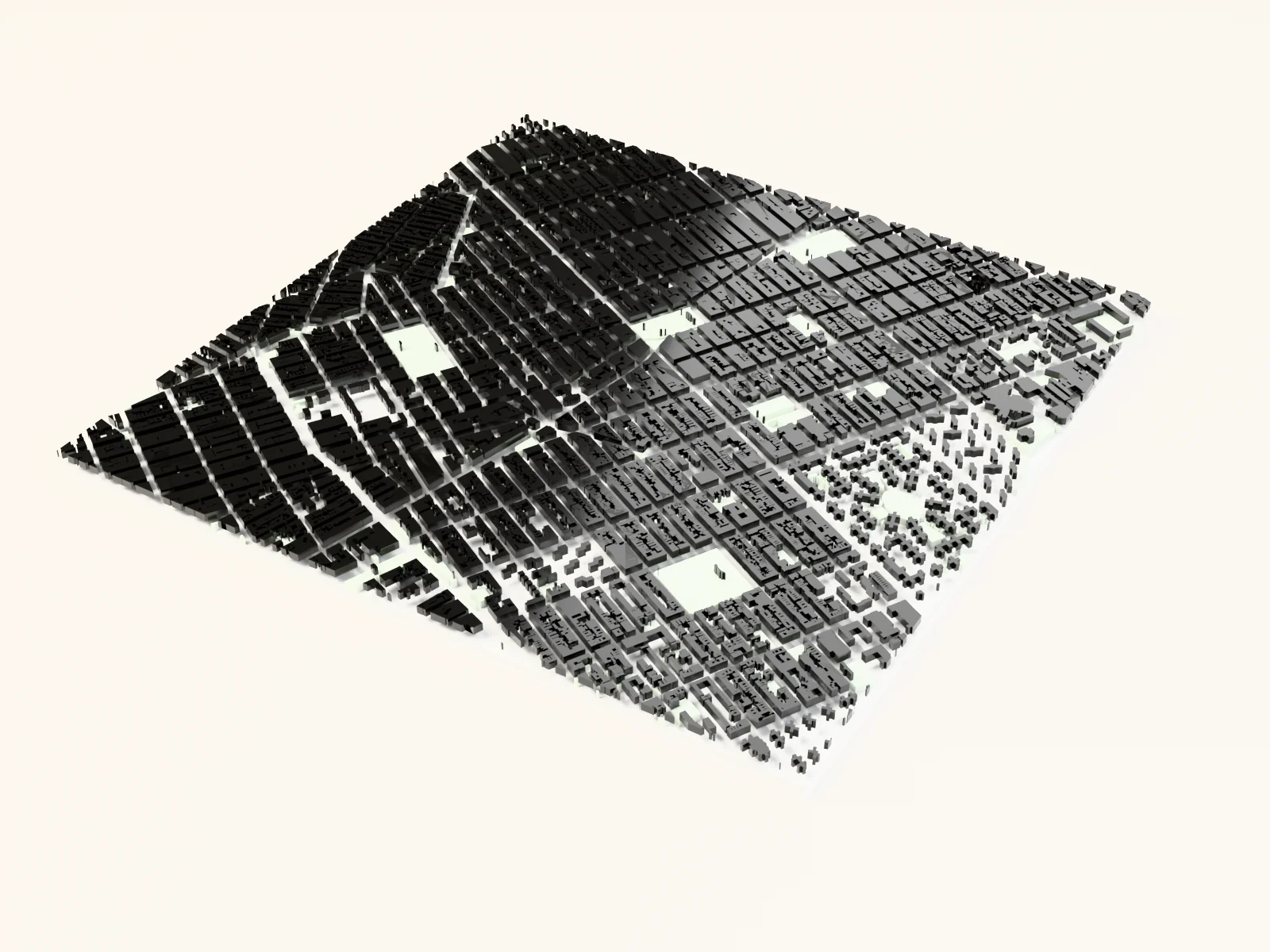
Le plan de pleins et de vides est un classique des écoles d'architecture : chaque emprise de bâtiment en noir plein sur blanc, avec seulement l'eau et les parcs en gris discret. Ce préréglage le reproduit directement depuis les données de bâtiments OSM. Son motif bicolore très contrasté est le plus tolérant de la collection : il s'imprime, se grave et s'imprime en 3D avec netteté grâce à son contraste absolu. Créez un panneau mural minimaliste, une plaque de bureau ou un cadeau d'architecte.
Sur cette page (6)
Ce qu'il vous faut
- Impression UV : imprimante UV à plat, acrylique blanc ou transparent, aluminium brossé ou panneaux de contreplaqué d'érable
- Sublimation : imprimante et papier de sublimation, panneau d'aluminium blanc à revêtement polymère ou panneau de fibres dur, presse à chaud, ruban thermique, papier de protection
- Gravure laser : laser CO2 ou à diode, contreplaqué clair adapté au laser, érable ou bouleau, ou acrylique bicolore à cœur blanc ; le motif noir sur blanc correspond directement à la gravure sur fond brut, à raison de 1:1
- Impression 3D : toute imprimante capable de deux couleurs ; seuls des filaments noir et blanc sont nécessaires
1. Partez du préréglage
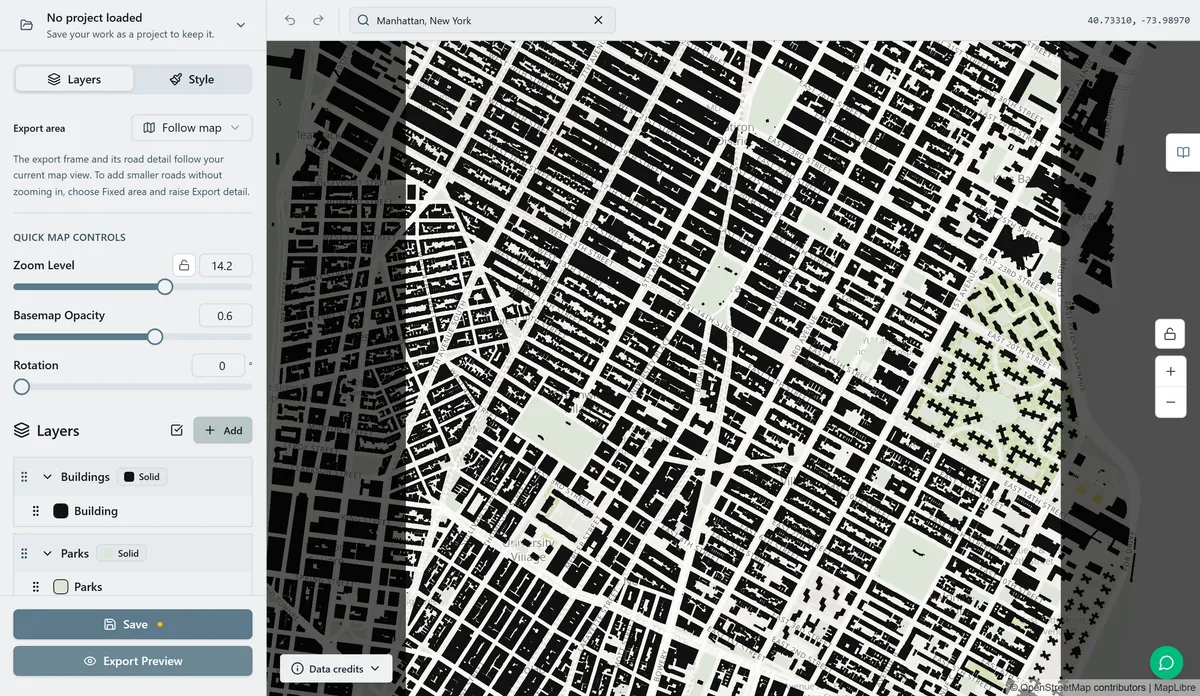
Ouvrez le préréglage Pleins et vides. Il affiche Manhattan au zoom 14.2 : l'échelle du quartier où les emprises individuelles forment une texture tout en laissant apparaître les motifs des îlots. Ce zoom convient particulièrement à ce style : en dézoomant au-delà de ~13.5, les bâtiments deviennent de petits points ; au-delà de ~15 en zoomant, il ne reste qu'une douzaine de grandes masses. Recherchez une ville bien couverte par les bâtiments OSM, comme dans une grande partie de l'Amérique du Nord, de l'Europe ou du Japon, et cadrez un quartier caractéristique : quadrillage traversé par une avenue diagonale, bord de rivière ou centre médiéval. De l'eau sur un côté laisse respirer la composition.
2. Ajustez les calques
Un seul groupe de calques en mode Plein, Bâtiments, avec seulement quatre éléments : cette sobriété fait le style.
- Terre :
#FFFFFF, fond blanc pur. - Eau :
#E3E3E1, gris très discret. Assombrissez-le en#CFCFCCsi vous souhaitez un rivage plus marqué à l'impression. - Parcs :
#DCE6D8, sauge léger, juste assez pour expliquer les espaces sans bâtiments comme Central Park. - Tous les bâtiments :
#111111, le sujet principal.
Aucun élément routier : les rues apparaissent dans l'espace blanc entre les emprises, ce qui constitue le principe du plan de pleins et de vides. N'ajoutez pas de routes ; si un quartier semble vide, les données de bâtiments OSM sont incomplètes. Déplacez plutôt la carte vers des îlots mieux cartographiés.
3. Exportez
- UV / sublimation : PNG de 4096 px. Sur un support blanc, désactivez l'arrière-plan pour que le support fournisse le fond blanc : moins d'encre et des blancs plus propres.
- Laser : SVG combiné ; seuls les bâtiments constituent une géométrie de gravure significative.
- 3D : 3MF pour une plaque empilée bicolore.
- Activez le nettoyage des petits polygones : les données de bâtiments à l'échelle urbaine contiennent de nombreuses remises et formes étroites qui deviennent des points à la taille d'impression.
- Les Trous aux coins conviennent à l'aspect galerie de ce motif, monté au mur sur des entretoises anodisées. Ajoutez l'icône de boussole si un coin dégagé peut l'accueillir.
Choisissez votre méthode de fabrication
Impression UV et sublimation
Impression UV
- Exportez le PNG avec l'arrière-plan désactivé pour les supports blancs, ou activé pour l'acrylique transparent avec sous-couche blanche.
- Dans le RIP, adaptez la taille au panneau ; ce motif fonctionne aussi bien en plaque de bureau de 100 mm qu'en grande pièce de 600 mm.
- Sur l'aluminium brossé, imprimez les bâtiments sans sous-couche pour que le métal joue le rôle du blanc : une finition immédiatement architecturale.
- Nettoyez le support, alignez-le sur le gabarit et imprimez.
Sublimation
- Imprimez en miroir à la taille finale. Les teintes
#E3E3E1de l'eau et#DCE6D8des parcs sont à la limite de ce que la sublimation peut conserver et risquent de devenir invisibles. Acceptez un noir et blanc pur, qui fonctionne très bien, ou assombrissez l'eau en#C8C8C5avant l'export. - Fixez l'impression face contre un panneau blanc à revêtement polymère.
- Pressez avec les réglages recommandés pour votre matériau, votre papier et vos encres, avec du papier de protection au-dessus et en dessous.
- Décollez à chaud ; les aplats noirs se transfèrent de façon dense et nette.
Découpe et gravure laser
Gravure laser
C'est le préréglage de la collection le mieux adapté à la gravure laser : le motif indique déjà de graver les parties sombres.
- Importez le SVG combiné dans LightBurn (lien affilié) à la taille du panneau ; affectez les remplissages Tous les bâtiments à une gravure raster.
- Les teintes de l'eau et des parcs se gravent si légèrement qu'elles sont facultatives : supprimez-les ou gardez-les pour un peu de contexte discret.
- Sur le contreplaqué d'érable, une passe raster à puissance moyenne donne des emprises sombres et nettes sur le bois clair ; sur l'acrylique à cœur blanc, gravez à travers la couche de surface.
- Découpez le contour carré en dernier ; ajoutez les trous aux coins dans la fenêtre d'export si vous préparez une fixation par trous avant d'exporter.
Impression 3D
Impression 3D
- Exportez le 3MF : l'impression utilise essentiellement deux filaments, une base blanche et des bâtiments noirs en relief. Les teintes de l'eau et des parcs sont de fins accents facultatifs ; masquez-les à l'export pour une plaque strictement bicolore.
- Tranchez avec du blanc pour la base et du noir pour le calque des bâtiments ; des couches de 0,12 mm rendent les petites emprises nettes.
- Activez le nettoyage des petits polygones à l'export, sinon le logiciel de tranchage devra traiter des remises réduites à un seul périmètre.
- Un carré de 150 à 200 mm, d'une épaisseur totale de 4 à 6 mm, forme une plaque de bureau ou murale nette.
Prochaines étapes et idées de projets
- Villes aux motifs d'îlots remarquables : quadrillage aux angles coupés de l'Eixample à Barcelone, places de Savannah, Venise où l'eau crée naturellement les pleins et les vides, et tissu urbain fin de Tokyo.
- Inversez le motif : terre
#111111, bâtiments#FFFFFF. Cette version négative s'imprime très bien en UV sur de l'acrylique noir avec l'arrière-plan désactivé. - Version aux couleurs d'un établissement : gardez le fond blanc et attribuez à Tous les bâtiments le code couleur de l'équipe ; c'est exactement le principe du préréglage Campus universitaire, à un zoom plus rapproché.
- Variante galerie chaleureuse : terre
#F7F2E8, bâtiments#2B2B28, pour évoquer un tirage d'archives plus doux sur bois. - Choisissez la forme d'export cercle pour un plan de pleins et de vides en hublot ; la pointe de Manhattan dans un cercle est emblématique.
- Ajoutez un calque d'itinéraire rouge
#E63946: une fine ligne dans la texture noire marque votre rue sans rompre le style. - Imprimez un triptyque de 3 panneaux de la même ville aux zooms 13 / 14.2 / 15.5 pour montrer l'évolution de la taille du tissu urbain.
- Forme d'export cœur et Trou de suspension : votre ancien quartier devient une décoration d'anniversaire.
Ouvrir la création dans votre logiciel
- Imprimer les PDF et PNG MyLaserTools en taille réelle sur une imprimante jet d'encre
- Comment utiliser MyLaserTools avec LightBurn
- Utiliser MyLaserTools dans xTool Studio : découpe SVG et gravure CO₂
- Imprimer les modèles MyLaserTools en 3D : Bambu, Snapmaker, PrusaSlicer et Cura
- Parcourir tous les guides logiciels
Ce guide vous a-t-il aidé ?
Plus dans Map Designer
Suivez les nouveautés de MyLaserTools.
Envoyez-moi des e-mails sur les nouveaux outils, les mises à jour, les tutoriels et les offres occasionnelles de MyLaserTools. Désinscription possible à tout moment.
© 2026 MyLaserTools.com. Tous droits réservés.