

Comment utiliser MyLaserTools avec LightBurn
Difficulté : débutant. Durée : environ 5 minutes. Testé avec LightBurn Pro 2.2 sous Windows et un contrôleur Ruida.
Nos SVG sont conçus pour LightBurn. Les lignes de découpe, de gravure et de marquage ont chacune leur couleur, et chaque pièce d'une création en couches possède sa couleur de découpe : une décoration à trois couches arrive donc dans LightBurn sous forme de trois calques à régler séparément.
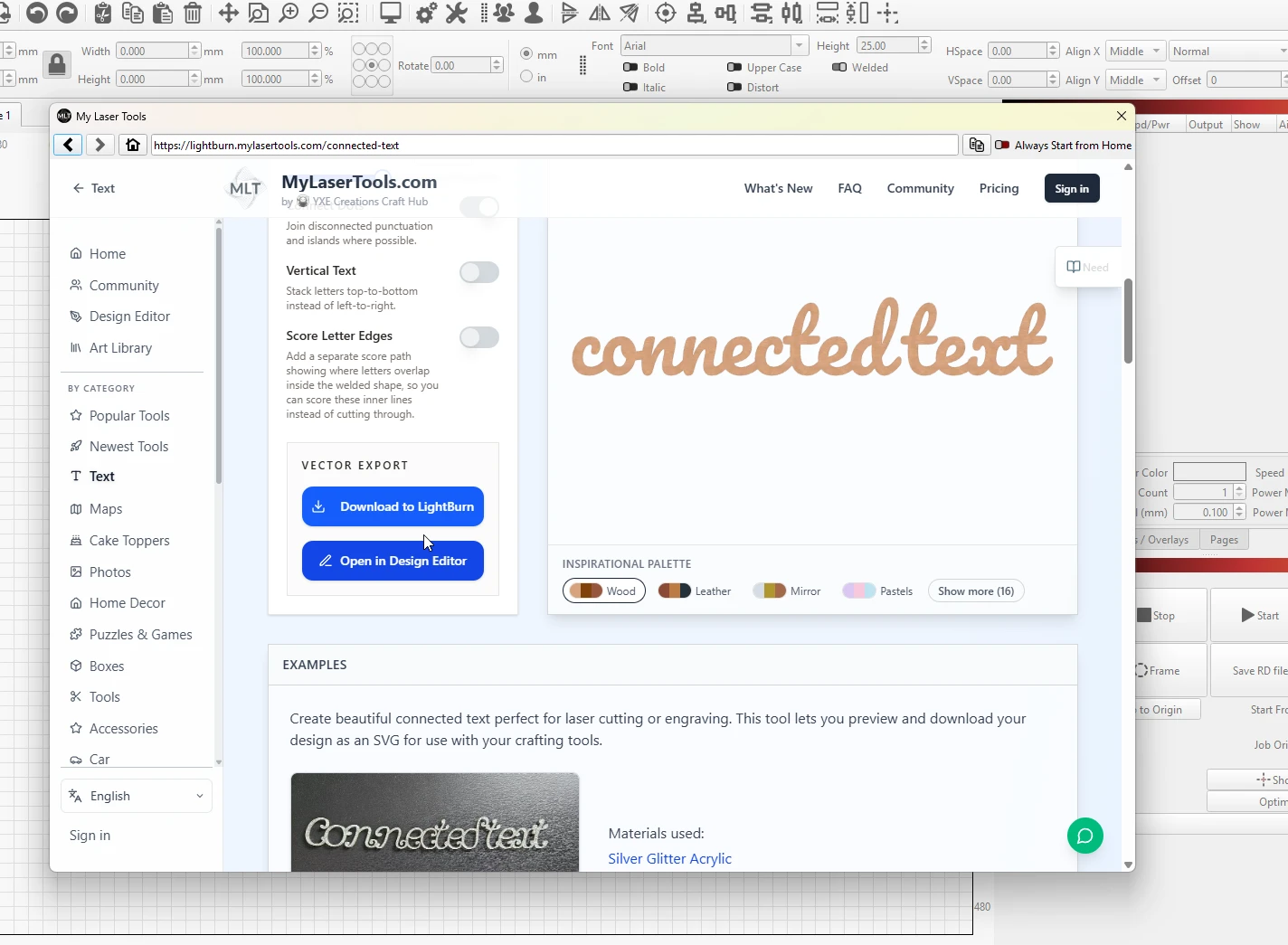
Deux accès sont possibles. Dans LightBurn, le menu Web Tools ouvre MyLaserTools dans une fenêtre LightBurn, où chaque outil laser possède un bouton Télécharger vers LightBurn. Dans votre navigateur habituel, vous téléchargez puis importez le fichier, avec en plus les exports PNG et STL. Ce guide présente les deux méthodes. Si vous n'avez pas encore LightBurn, LightBurn (lien affilié) propose un essai gratuit de 30 jours. Découvrez pourquoi nous le recommandons.
Sur cette page (6)
Ce qu'il vous faut
- LightBurn (lien affilié). Nous avons testé LightBurn Pro 2.2 ; les versions sans menu Web Tools peuvent tout de même importer nos fichiers.
- La plupart des lasers diode, CO2 et fibre fonctionnent avec LightBurn, mais certaines machines commerciales utilisent des contrôleurs non pris en charge. L'essai gratuit permet de vérifier facilement le vôtre.
- La plupart des générateurs ne demandent pas de compte MyLaserTools. Les exports de Map Designer et certains outils photo nécessitent une connexion.
Étape 1 : ouvrir My Laser Tools depuis le menu Web Tools
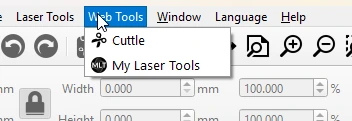
Dans LightBurn, ouvrez le menu Web Tools et choisissez My Laser Tools. Le site s'ouvre dans une fenêtre LightBurn à l'adresse lightburn.mylasertools.com. Cette version ne liste que les outils laser et masque les exports d'impression 3D, car tout ce que vous y créez va directement dans LightBurn.
Étape 2 : créer puis cliquer sur Télécharger vers LightBurn
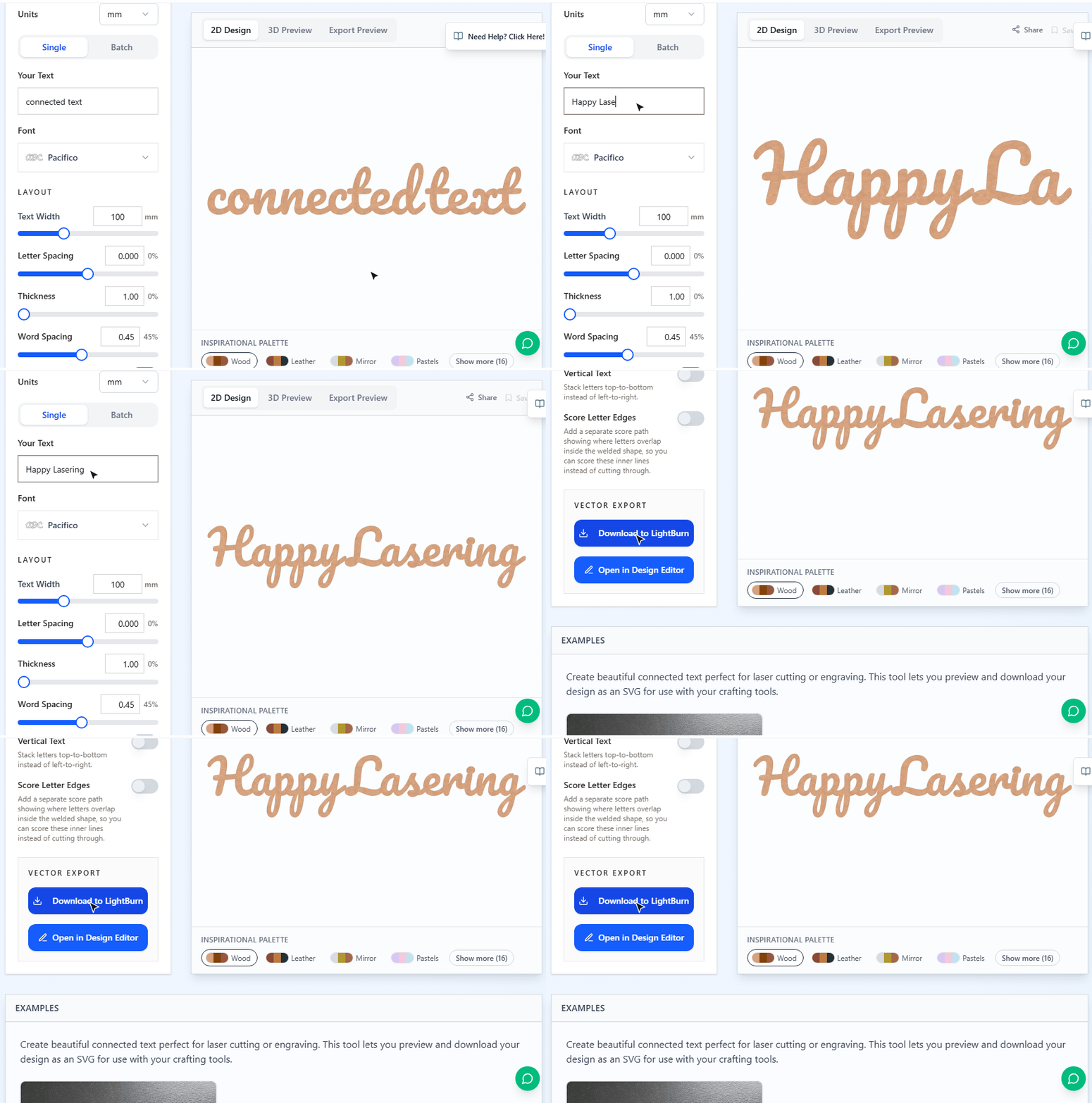
Choisissez un générateur, saisissez votre texte et réglez les dimensions en millimètres ou en pouces. L'aperçu se met à jour pendant la saisie. Quand il vous convient, cliquez sur Télécharger vers LightBurn.
Étape 3 : configurer les calques de couleur
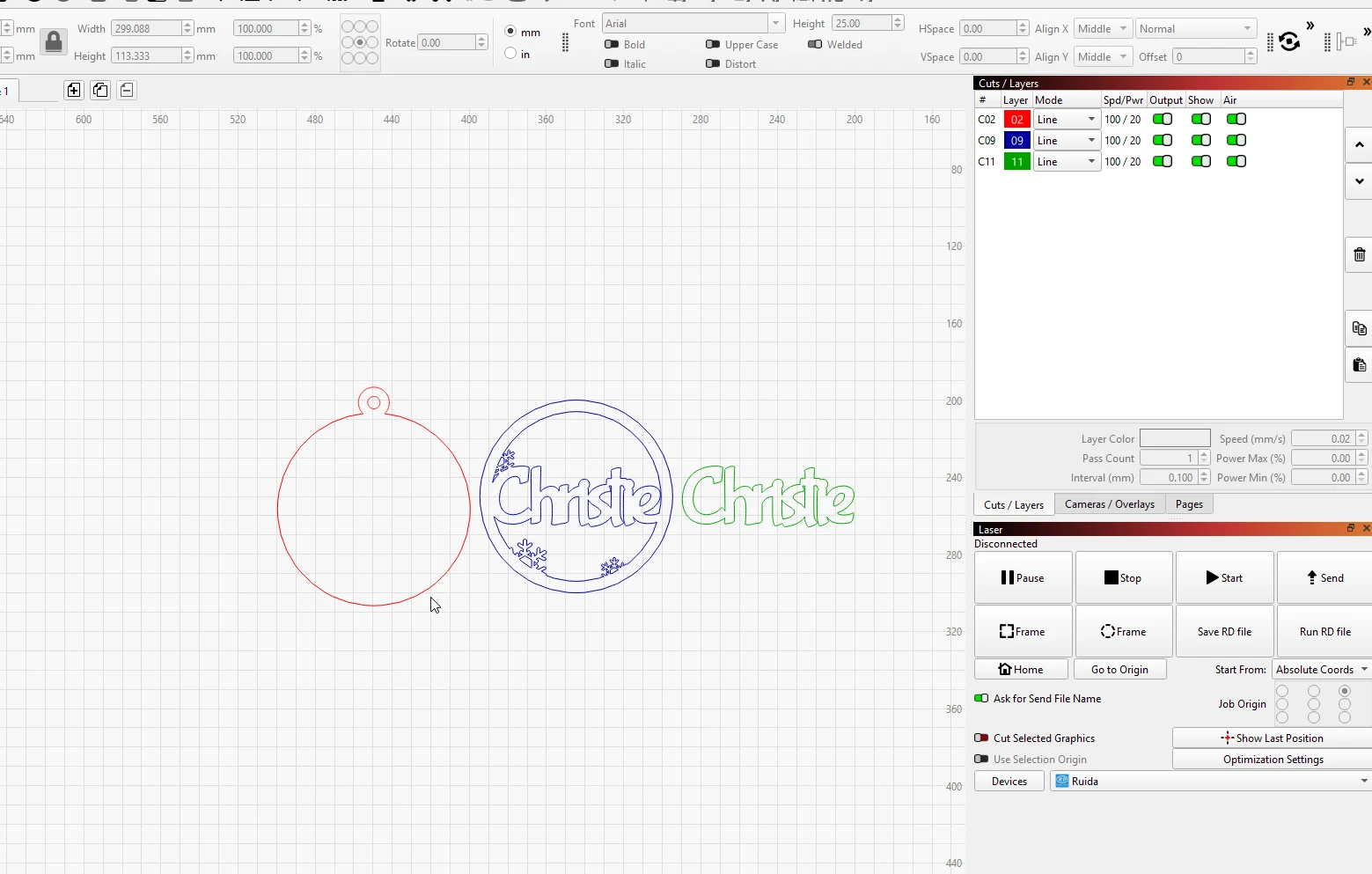
La création arrive dans votre projet LightBurn ouvert aux dimensions choisies, et ses couleurs deviennent des calques dans le panneau Cuts / Layers (Découpes / Calques). La décoration de Noël à trois couches ci-dessous est importée en calques 02 (fond rouge), 09 (cadre bleu) et 11 (prénom vert). Attribuez une vitesse et une puissance à chacun, ou désactivez-en un pour découper les pièces séparément.
- Réglez le mode de chaque calque : Line (Ligne) découpe ou marque le long du tracé, Fill (Remplissage) grave la surface intérieure.
- Ne modifiez pas les dimensions. Nos SVG sont définis en millimètres : la largeur et la hauteur dans la barre d'outils de LightBurn correspondent déjà à votre choix sur le site.
- Le texte arrive sous forme de contours ; vous n'avez donc pas besoin d'installer nos polices.
- Cliquez sur Frame (Cadrage) avant la première découpe pour vérifier que la création se trouve sur le matériau.
Utiliser le site dans votre navigateur
Vous pouvez utiliser MyLaserTools sans l'ouvrir depuis LightBurn. Sur mylasertools.com, chaque outil laser propose Télécharger le SVG. Importez-le dans LightBurn avec File > Import (Fichier > Importer, Ctrl+I), ou glissez-le sur la zone de travail. Les couleurs deviennent des calques comme avec le bouton Web Tools.
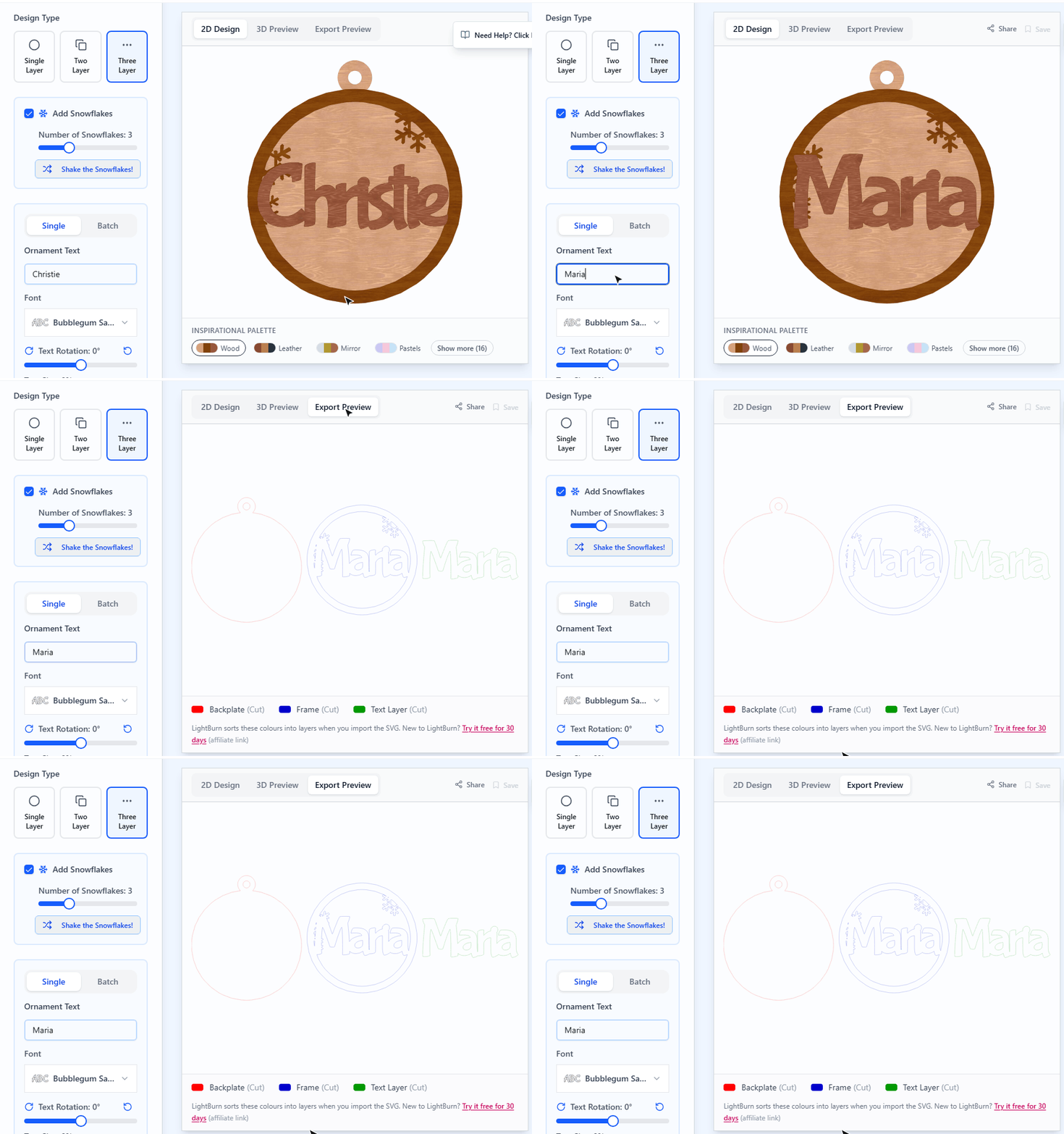
La version navigateur propose aussi les téléchargements absents de la fenêtre Web Tools :
- Le PNG des outils photo et d'impression, que LightBurn grave comme une image.
- Le STL du générateur de lithophanies et de reliefs photo et des préréglages de profondeur et de terrain de Map Designer, comme Carte de profondeur de lac et Topographie. LightBurn 2.2 ouvre ces STL pour les cartes de profondeur et les lithophanies ; le même fichier convient à une imprimante 3D.
Modifier la création avant la découpe
Ouvrir dans l'éditeur de créations envoie la création vers l'éditeur de créations, où vous pouvez ajouter du texte ou placer deux créations sur une plaque pour économiser du matériau. Son export SVG conserve le code couleur : rouge pour la découpe, turquoise pour le marquage, bleu pour la gravure.
Si quelque chose semble incorrect
- Deux pièces partagent un calque. LightBurn associe les couleurs importées à la couleur la plus proche de sa palette ; deux bleus similaires peuvent donc finir dans le même calque. Sélectionnez une pièce et cliquez sur une autre couleur dans la barre des calques pour les séparer.
- Une forme à découper est gravée. Vérifiez le mode du calque dans Cuts / Layers ; Fill grave, Line découpe.
- Le menu Web Tools est introuvable. Mettez LightBurn à jour, ou utilisez le site dans votre navigateur et importez le SVG.
Prochaines étapes et idées de projets
- Générateur de décorations de Noël : la boule à trois couches des captures d'écran.
- Texte relié : un prénom manuscrit découpé en une seule pièce.
- Générateur de boîtes : des boîtes à queues droites adaptées à l'épaisseur de votre matériau.
- Générateur de boucles d'oreilles : des paires disposées ensemble, avec une couleur de découpe par couche.
- Map Designer : des cartes de villes et de lacs en couches, chacune avec sa couleur.
Ouvrir la création dans votre logiciel
Ce guide vous a-t-il aidé ?
Plus dans Votre logiciel

Suivez les nouveautés de MyLaserTools.
Envoyez-moi des e-mails sur les nouveaux outils, les mises à jour, les tutoriels et les offres occasionnelles de MyLaserTools. Désinscription possible à tout moment.
© 2026 MyLaserTools.com. Tous droits réservés.