

Tester un matériau au laser dans xTool Studio ou LightBurn
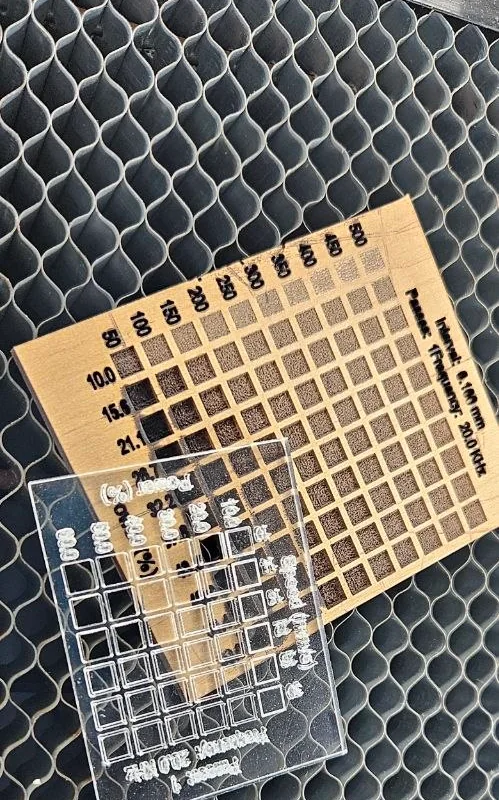
Une grille d'essai traite le même petit carré avec plusieurs combinaisons de vitesse et de puissance pour choisir visuellement le meilleur résultat. Faites-en une pour chaque nouveau matériau et chaque opération : le meilleur carré de gravure ne renseigne pas sur la découpe, et les réglages d'une autre personne ne sont qu'un point de départ pour votre laser.

Sur cette page (10)
- 1. Identifier le matériau et préparer la machine
- 2. Générer un petit test identifié
- 3. Examiner la grille selon le résultat voulu
- 4. Enregistrer une fiche matériau et confirmer sur la création
- Lire les axes de cet exemple de test S1
- La gravure et la découpe nécessitent des comparaisons distinctes
- Exemples de matériaux : similicuir et laser diode
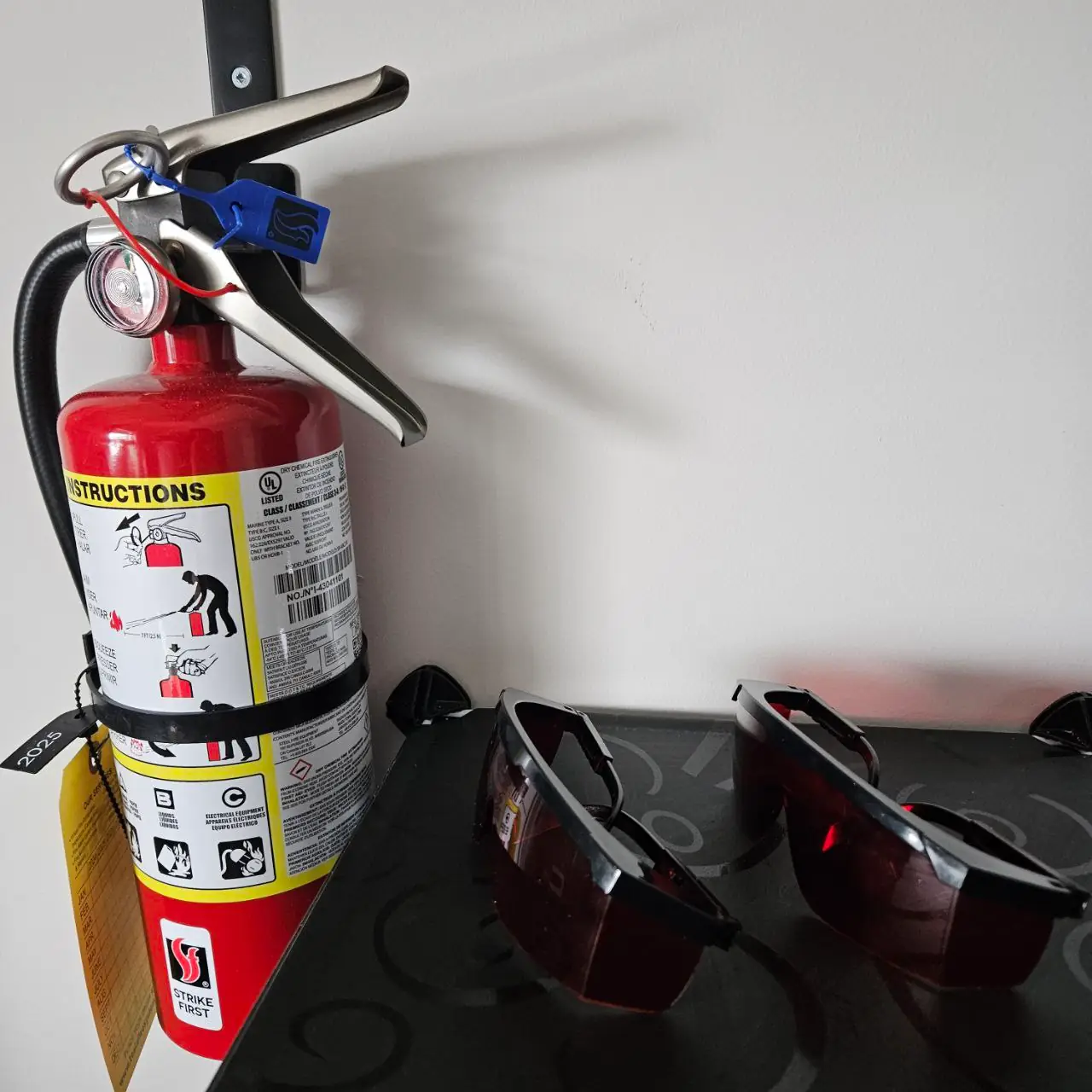
- Garder l'équipement de sécurité près du laser
- Résolution des problèmes
- Documentation du fabricant
Ce qu'il vous faut
- Votre laser connecté et focalisé, et une chute de la plaque exacte utilisée pour le projet.
- Les réglages de départ du fabricant du laser ou du matériau, s'ils existent, et assez de place sur la chute pour toute la grille.
1. Identifier le matériau et préparer la machine
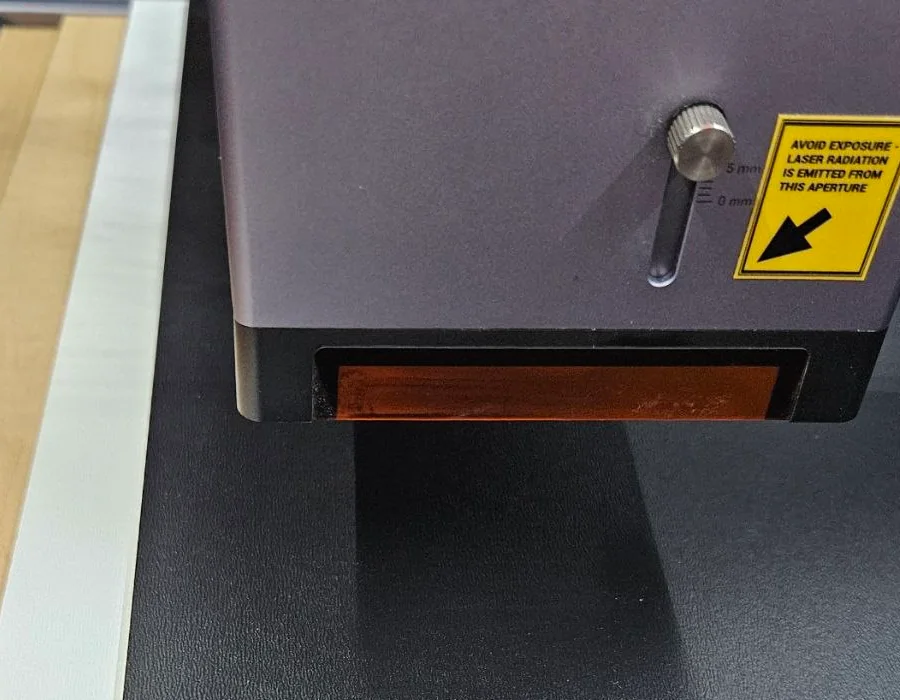
Utilisez un matériau déclaré compatible avec votre laser par son fournisseur, revêtement et adhésif compris. Ne passez pas au laser du PVC ni du vinyle créatif non identifié : chauffer le PVC libère des gaz toxiques et corrosifs. Activez l'extraction et utilisez l'assistance à air selon les instructions de la machine ; celle-ci ne remplace pas l'extraction des fumées. Restez auprès de la machine et suivez les consignes de capotage, de protection oculaire et de prévention des incendies.
2. Générer un petit test identifié
Dans xTool Studio, choisissez l'opération à tester, puis ouvrez Applications → Material Test Array. Dans LightBurn, ouvrez Laser Tools → Material Test. Définissez une plage autour des réglages conseillés et vérifiez si la vitesse est en mm/s ou en mm/min. Gardez tous les autres paramètres identiques pour comparer seulement vitesse et puissance.
3. Examiner la grille selon le résultat voulu
Pour la gravure, comparez le contraste, les détails fins et les dommages de surface. Pour la découpe, vérifiez que la forme se détache proprement et inspectez le dos et les chants. Séparez les résultats de gravure et de découpe. Si la plage utile se situe entre deux cases, lancez une grille complémentaire plus resserrée plutôt que d'estimer à partir d'un réglage éloigné.
4. Enregistrer une fiche matériau et confirmer sur la création
Notez la machine et le module laser, la version logicielle, le fournisseur/produit, l'épaisseur mesurée, l'opération, les unités de vitesse, la puissance, les passes, la focalisation et l'éventuel intervalle de gravure ou mode d'image. Photographiez l'échantillon identifié. Testez une petite partie de la création réelle avant une plaque finale, surtout les textes fins, trous et ponts étroits.
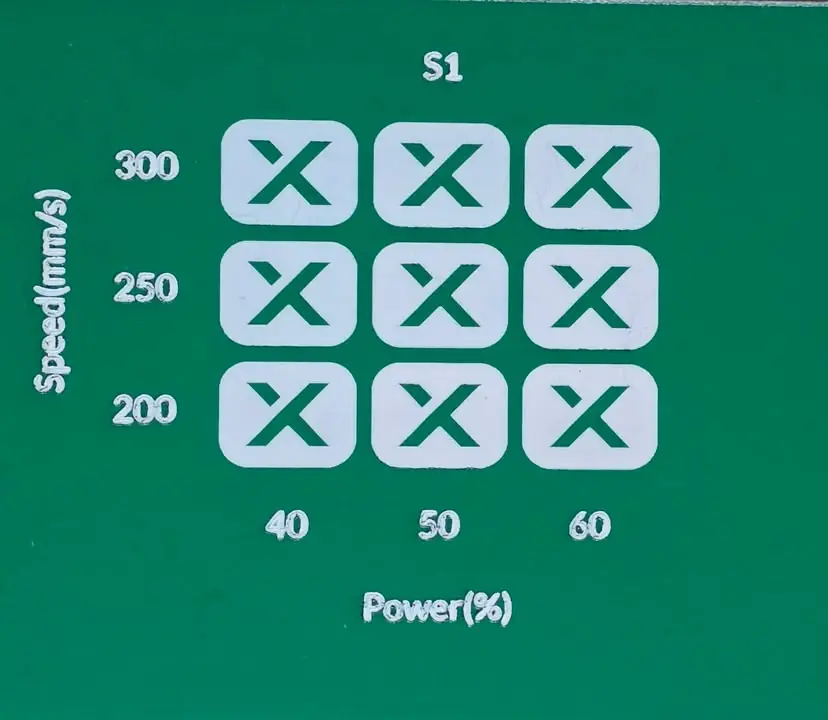
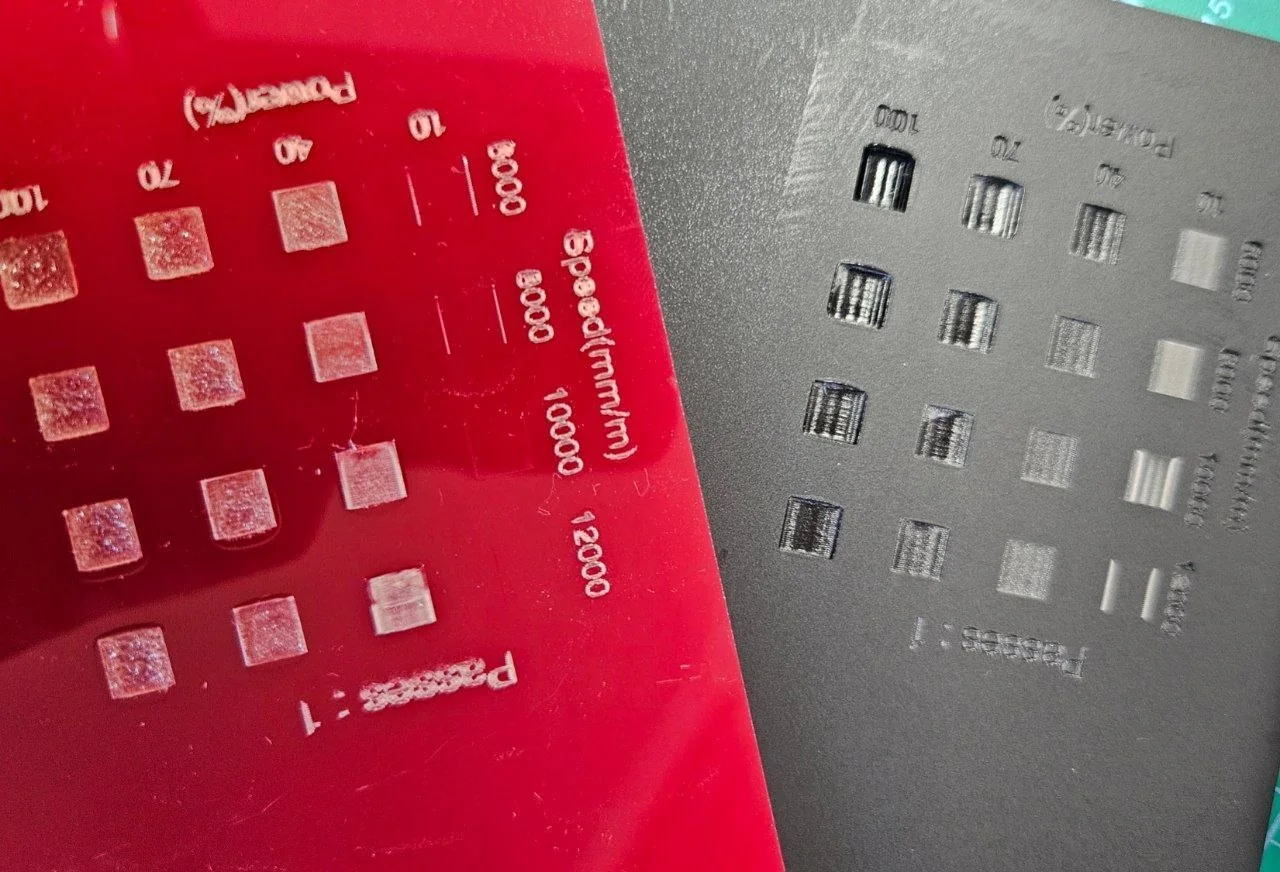
Lire les axes de cet exemple de test S1
Choisissez le carré qui vous plaît, puis lisez sa ligne et sa colonne pour connaître vitesse et puissance. Utilisez-les avec la même focalisation, le même nombre de passes et le même intervalle que la grille, sinon le résultat change.
La gravure et la découpe nécessitent des comparaisons distinctes
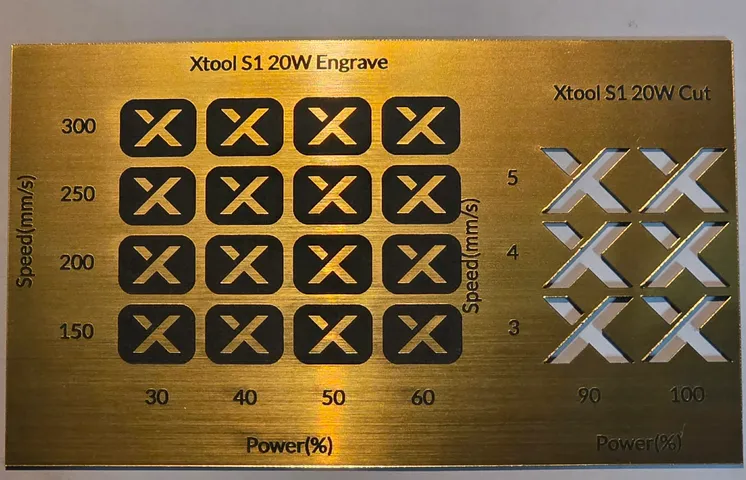
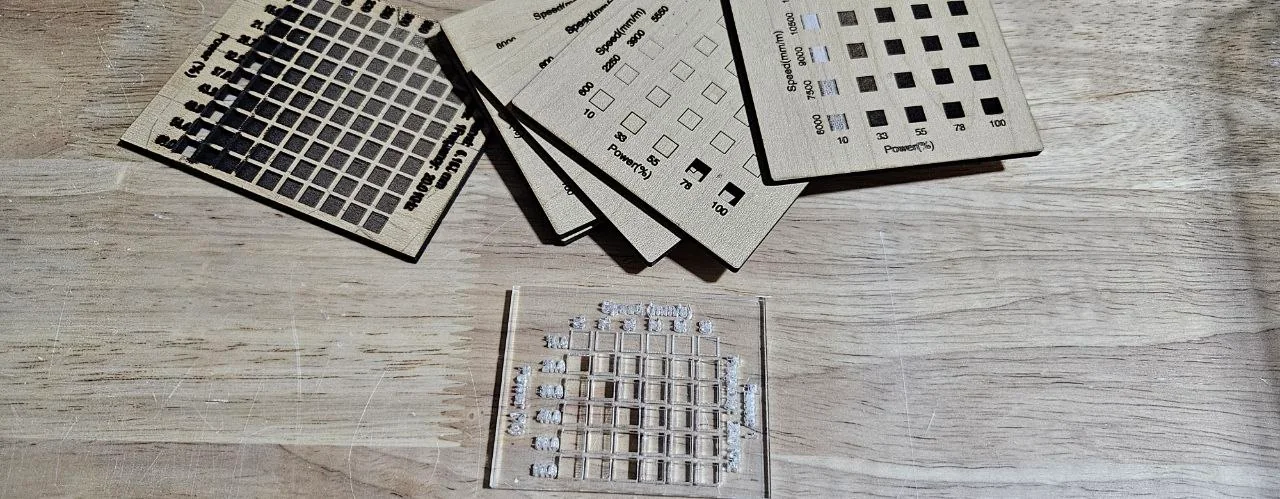
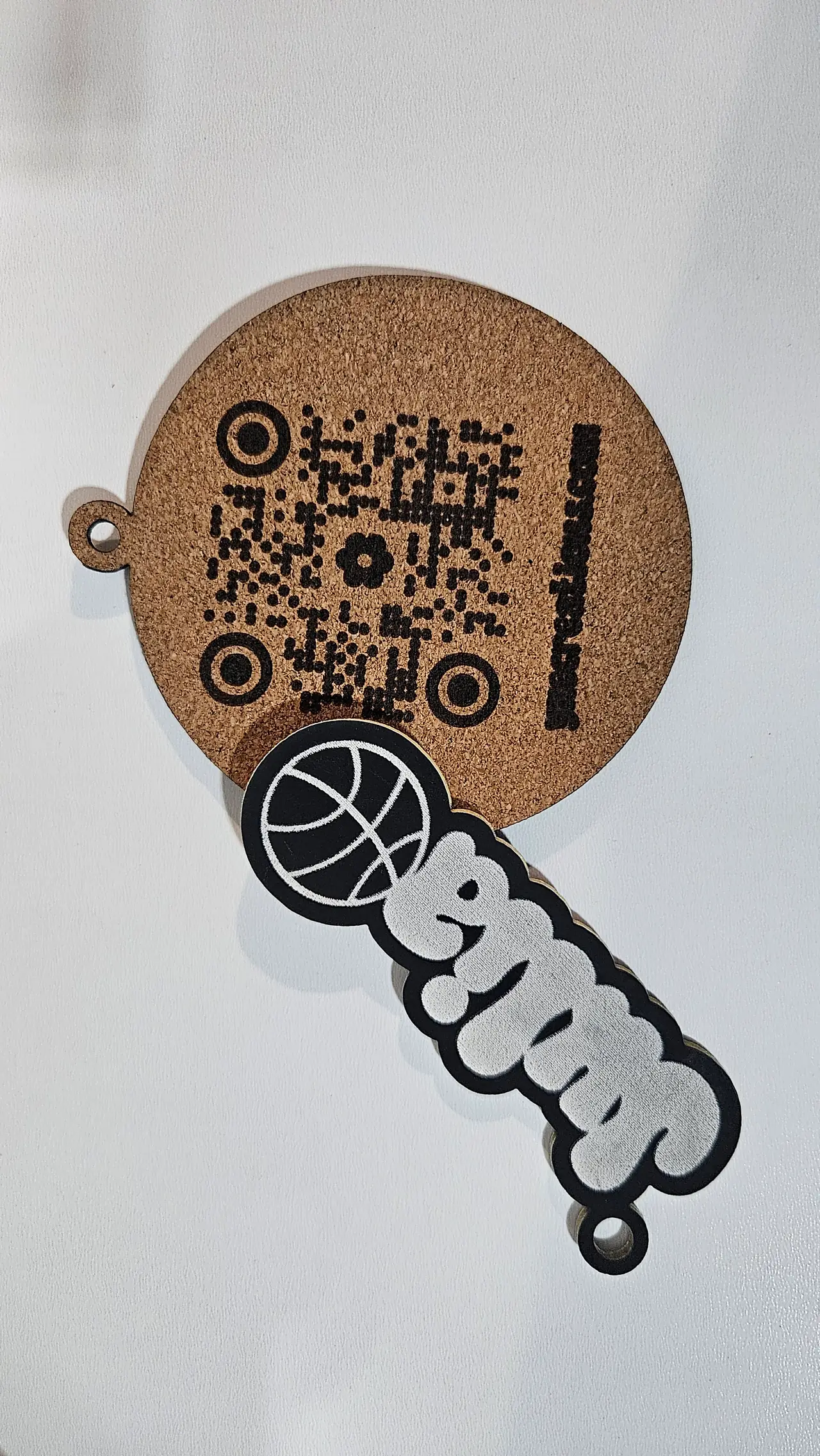
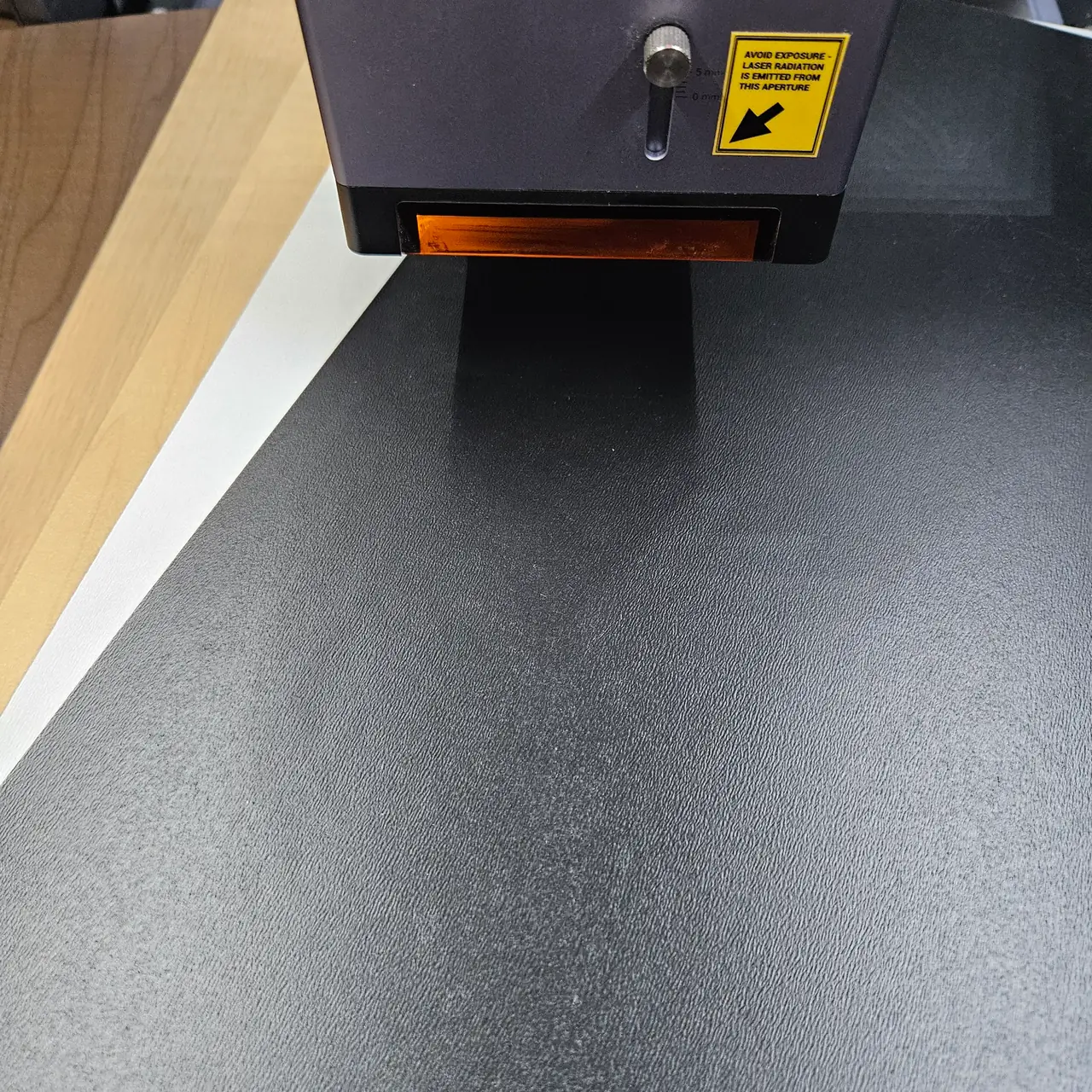
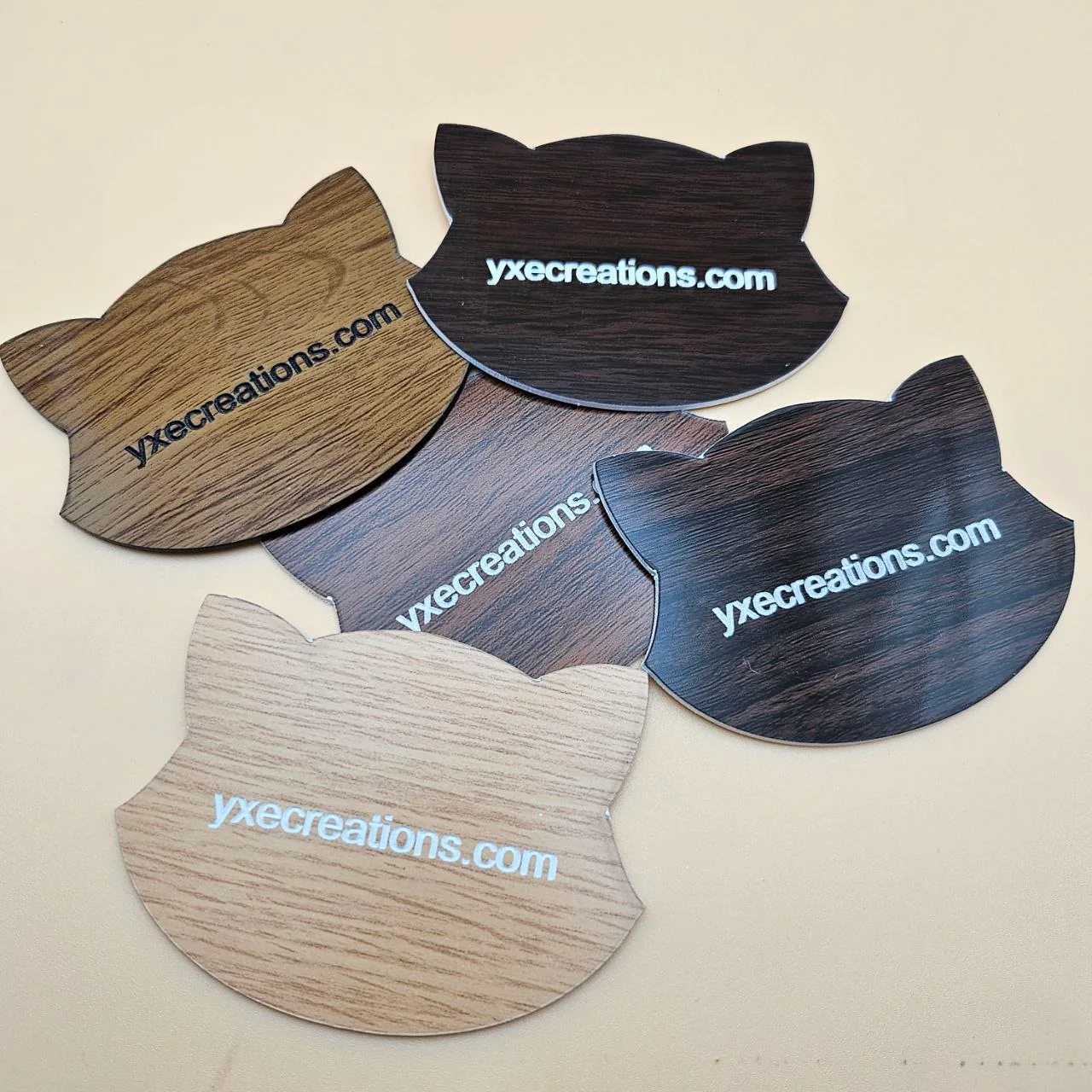
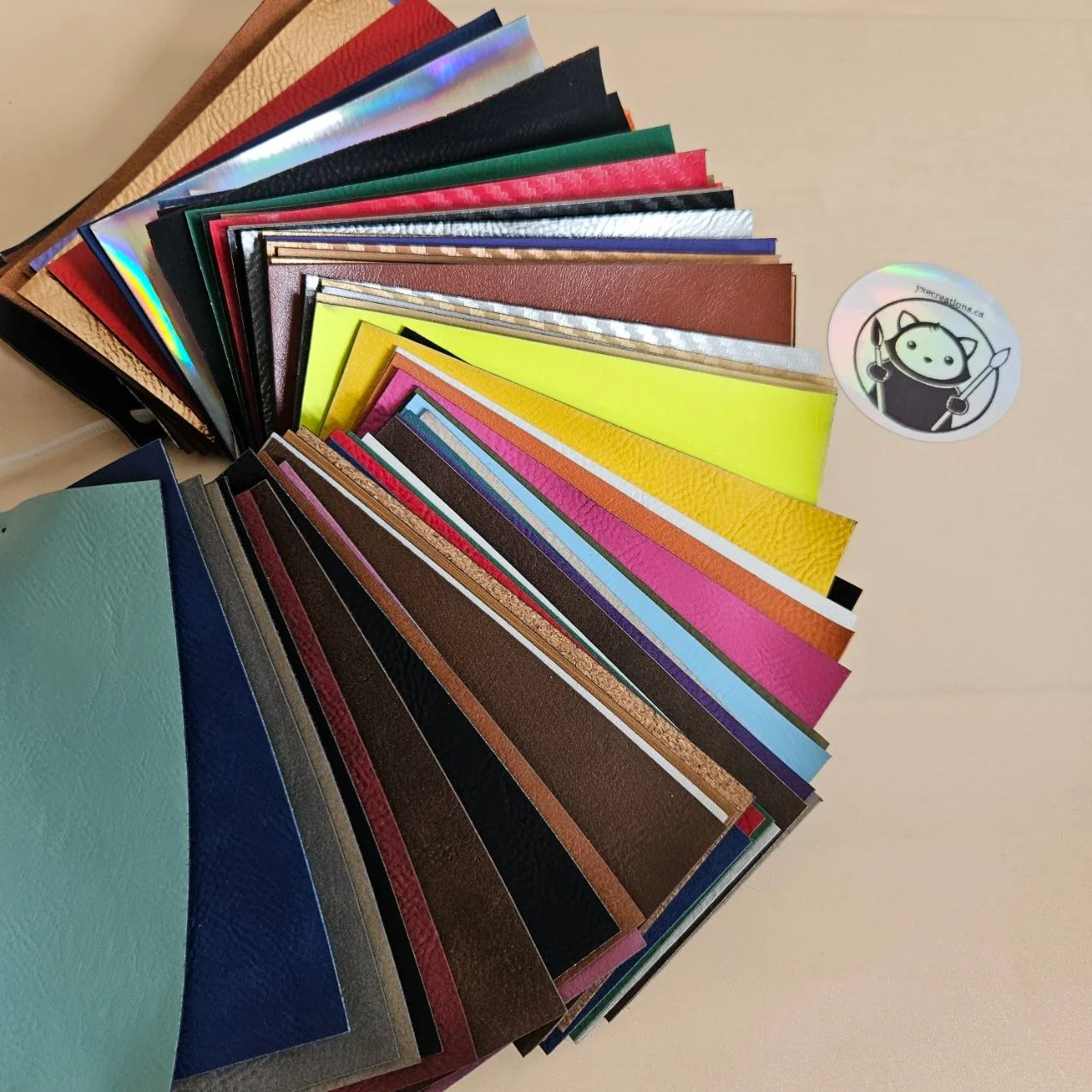
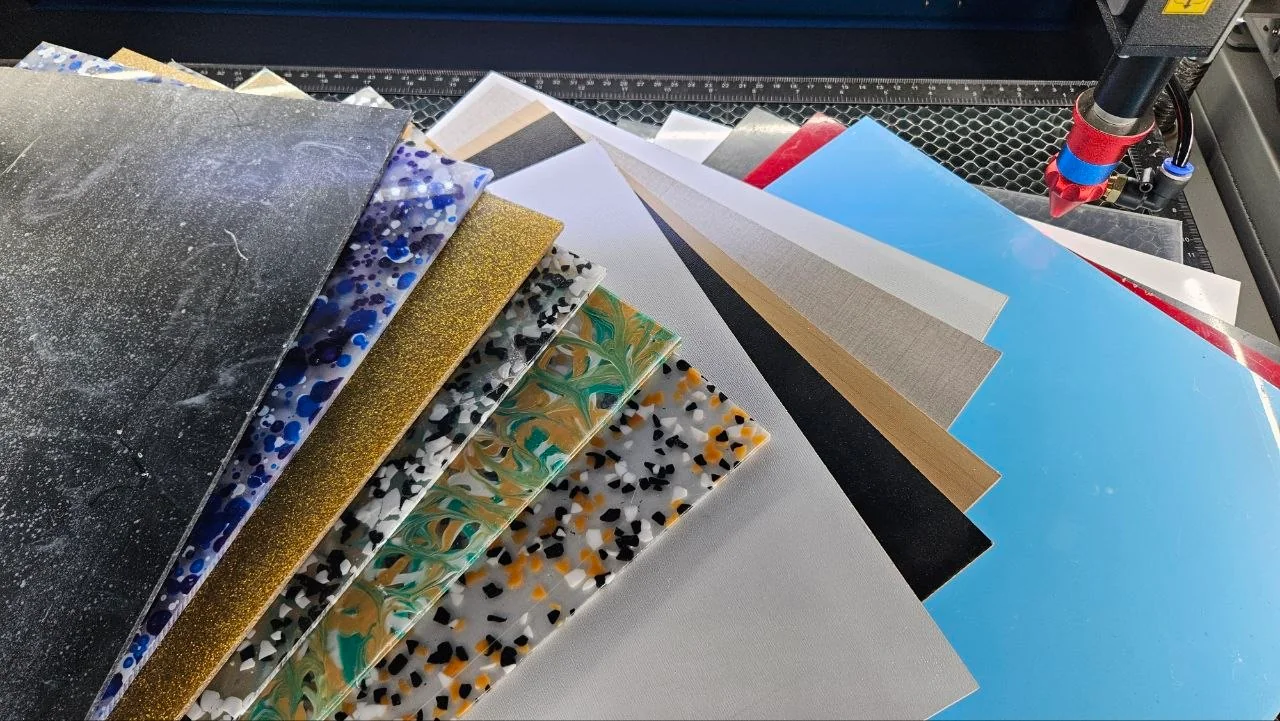
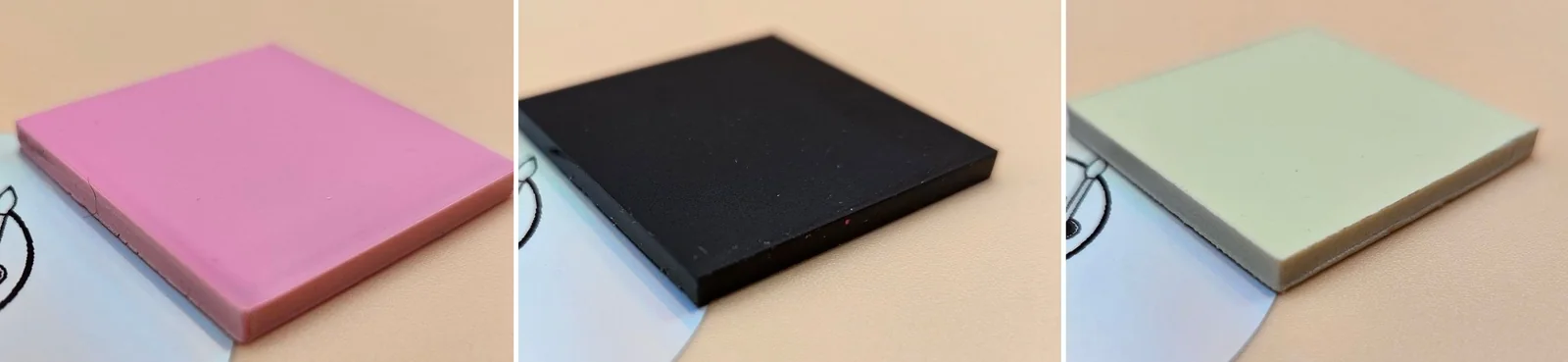
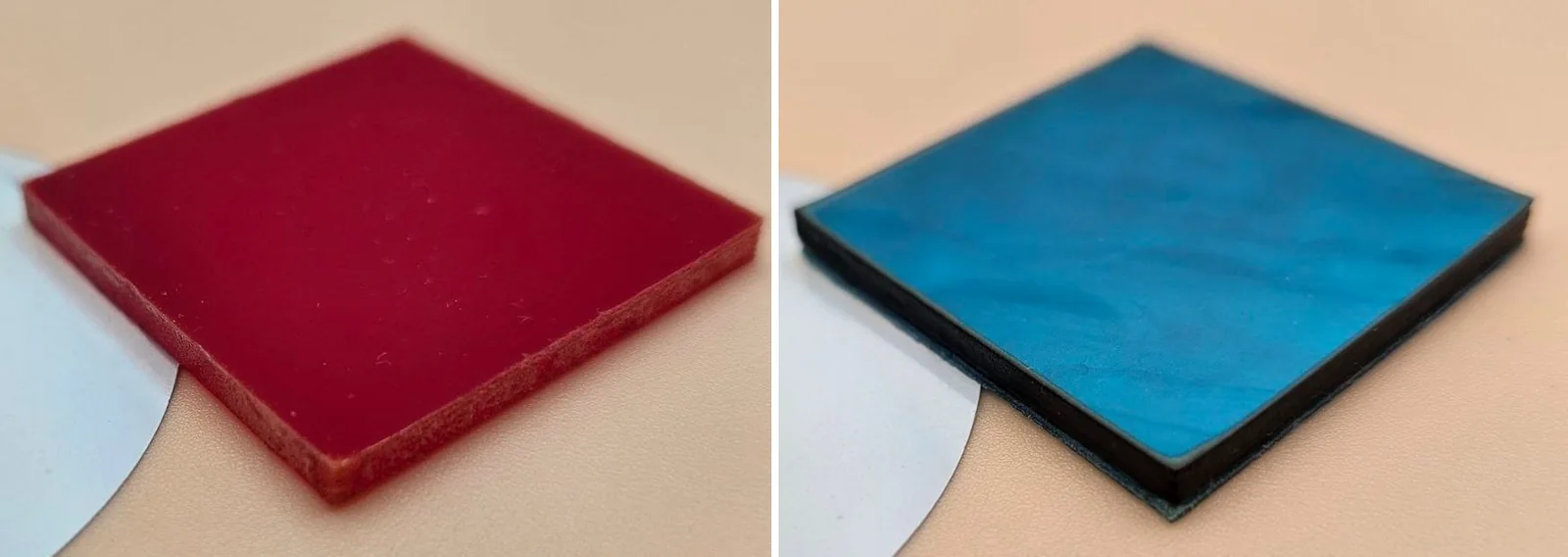
Exemples de matériaux : similicuir et laser diode
Garder l'équipement de sécurité près du laser
Résolution des problèmes
- Brûlure anormalement forte ou marque faible : confirmez les unités de vitesse, le laser/module sélectionné et l'opération Score, Engrave ou Cut.
- Un lot de matériau réagit différemment : vérifiez l'épaisseur, le revêtement, le fournisseur et la focalisation, puis refaites le test.
- La grille est bonne mais la création perd ses détails : testez les vrais petits éléments, pas seulement un grand carré rempli.
Documentation du fabricant
Prochaines étapes et idées de projets
Utilisez les réglages retenus avec le guide des opérations xTool, la procédure de gravure photo ou la procédure laser en couches.
Ce guide vous a-t-il aidé ?
Suivez les nouveautés de MyLaserTools.
Envoyez-moi des e-mails sur les nouveaux outils, les mises à jour, les tutoriels et les offres occasionnelles de MyLaserTools. Désinscription possible à tout moment.
© 2026 MyLaserTools.com. Tous droits réservés.