

Imprimer les PDF et PNG MyLaserTools en taille réelle sur une imprimante jet d'encre
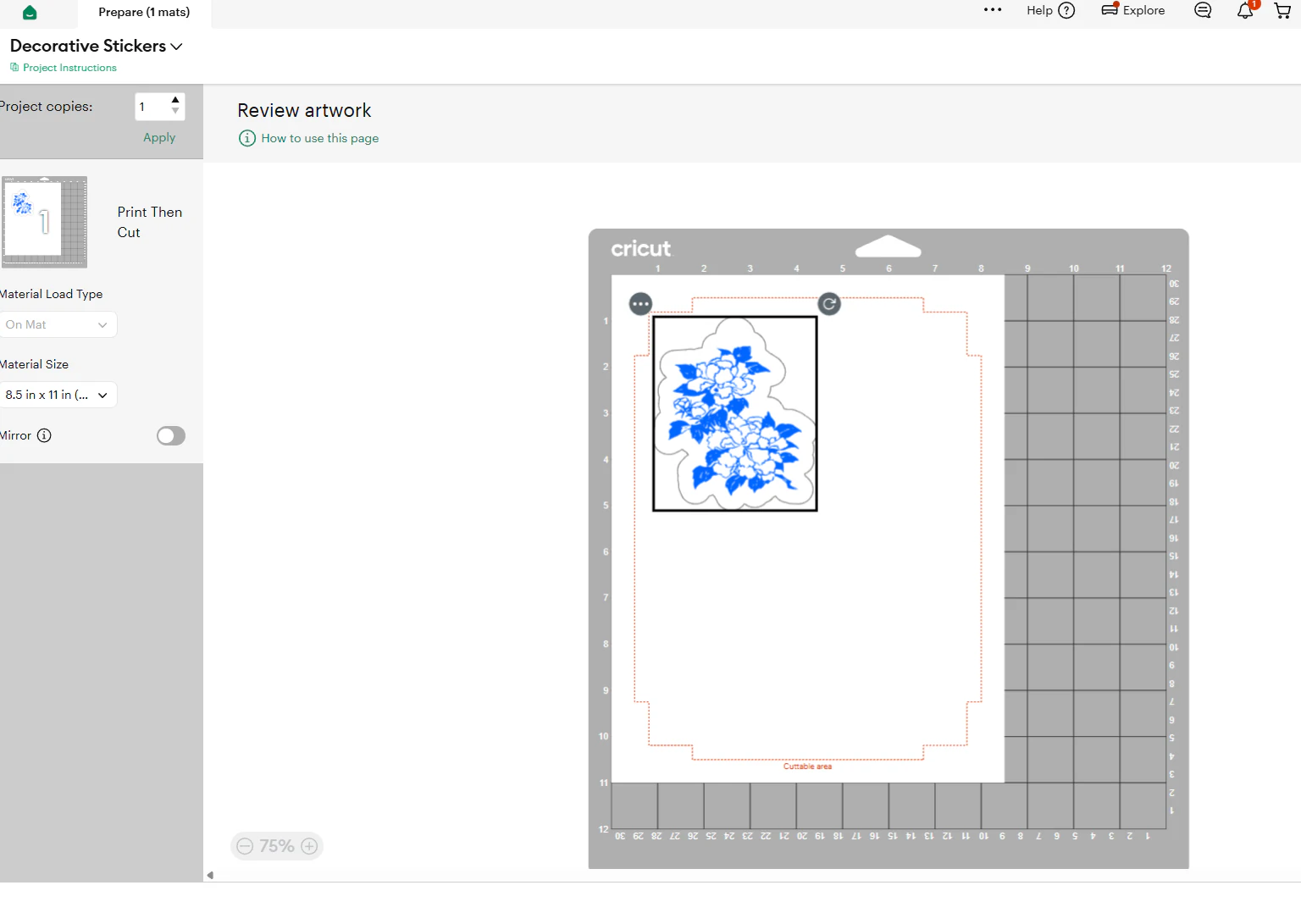
Une image encadrée, un gabarit papier et une feuille d'impression et de découpe ont des contraintes différentes. Ce guide concerne l'impression jet d'encre/PDF autonome. Pour le repérage Cricut ou Silhouette, imprimez depuis leur propre logiciel.
Sur cette page (5)
Ce qu'il vous faut
- Un PDF exporté si disponible, ou un PNG placé dans un document avec des dimensions définies.
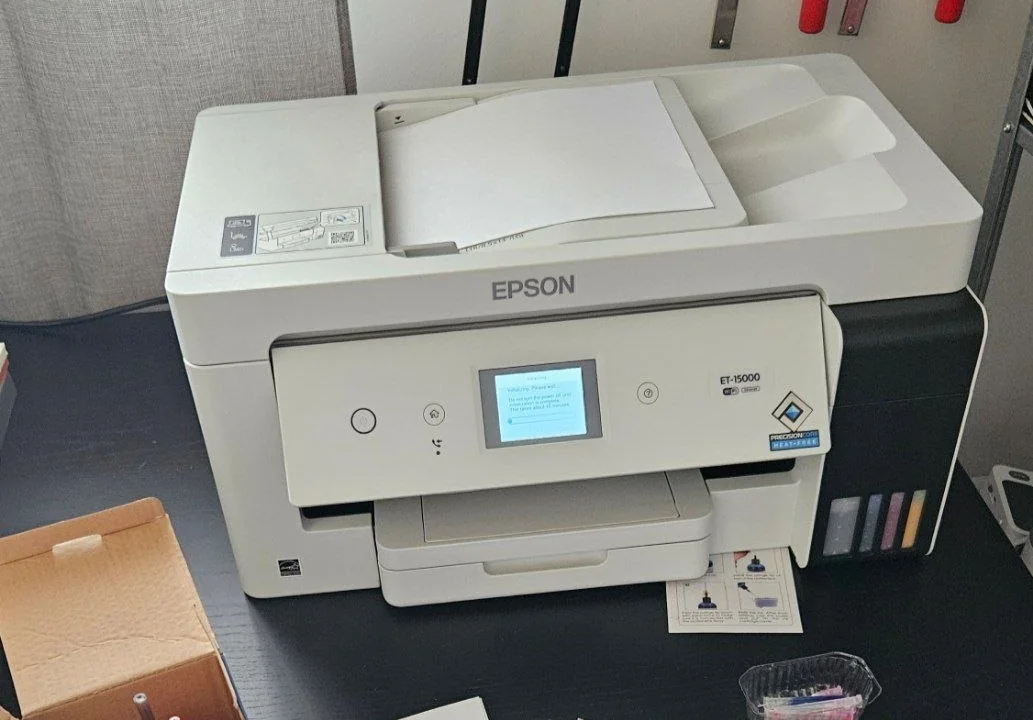
- Du papier compatible jet d'encre et le pilote correspondant exactement à votre modèle d'imprimante.
1. Faire correspondre le document au papier
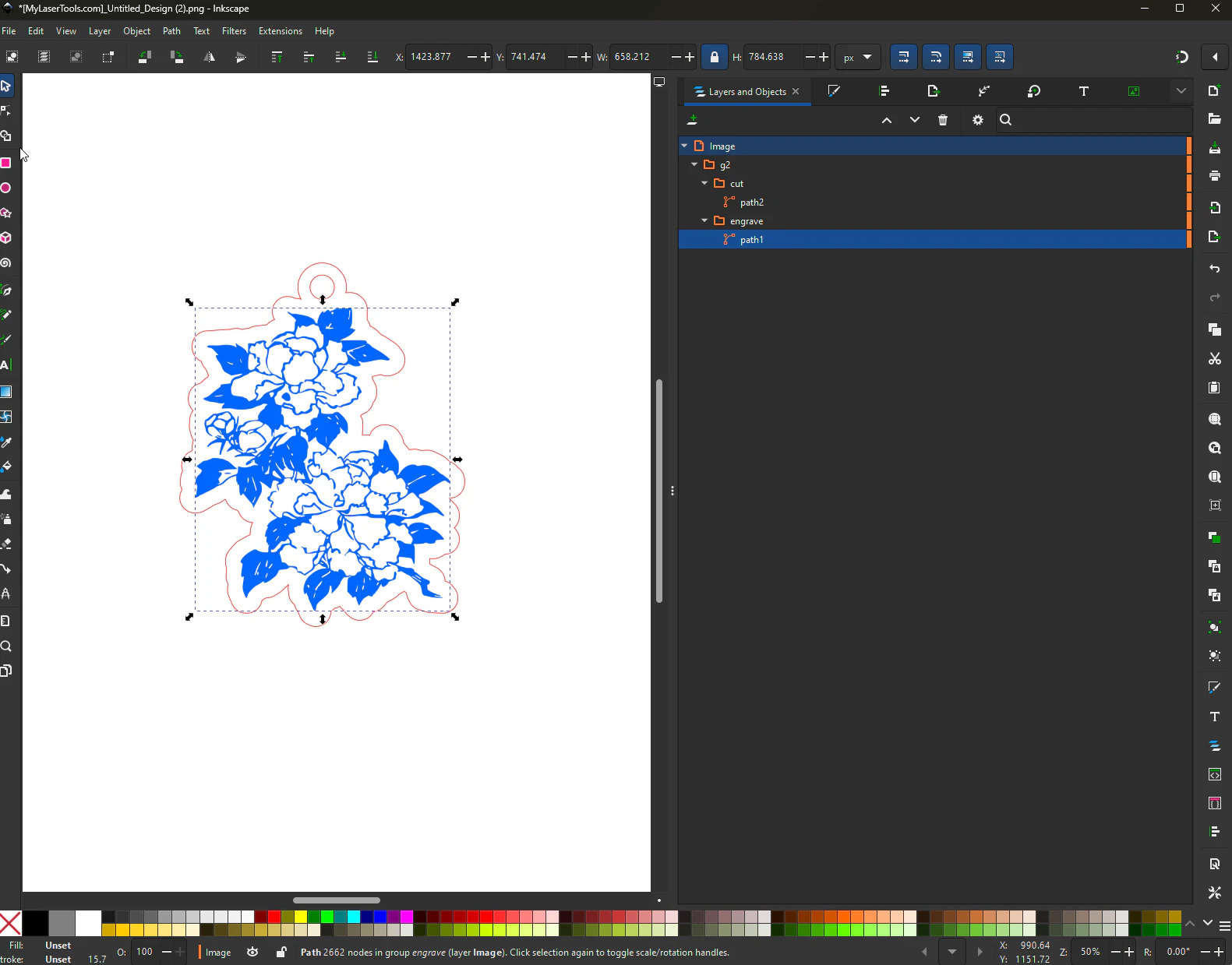
Ouvrez le PDF dans Acrobat Reader ou un autre lecteur doté de commandes explicites d'échelle d'impression. Vérifiez les dimensions du document et choisissez le papier et l'orientation correspondants. Pour un PNG, utilisez une application de mise en page comme Inkscape ou Illustrator pour définir la largeur physique ; afficher une image à « 100 % » à l'écran ne définit pas sa taille imprimée.

2. Choisir la taille réelle quand les dimensions comptent
Dans Acrobat, utilisez Taille réelle pour les gabarits et les images associées à une découpe. Désactivez Ajuster/Réduire dans l'application et le pilote. Désactivez l'agrandissement sans bordure quand l'alignement compte. La taille réelle peut rogner le contenu hors de la zone imprimable : utilisez un papier plus grand ou modifiez la mise en page plutôt que de réduire discrètement l'ensemble.
3. Tester les dimensions et les couleurs sur le papier prévu
Sélectionnez le type de support correspondant au papier dans le pilote et faites une impression d'essai. Mesurez une largeur connue à la règle. Pour une décoration, examinez les zones sombres, les textes fins et les couleurs sous l'éclairage prévu. Si vous utilisez une gestion des couleurs, confiez-la à l'application ou au pilote selon les instructions du papier/profil, en évitant les corrections contradictoires.
Résolution des problèmes
- L'impression est trop petite : vérifiez Ajuster, la réduction à la zone imprimable et la mise à l'échelle du pilote.
- Les bords sont rognés : comparez le format de page à la zone imprimable avant de changer l'échelle de la création.
Documentation du fabricant
Prochaines étapes et idées de projets
Suite : encadrer et finir des cartes imprimées, ou revenir au centre d'apprentissage.
Ce guide vous a-t-il aidé ?
Plus dans Votre logiciel

Suivez les nouveautés de MyLaserTools.
Envoyez-moi des e-mails sur les nouveaux outils, les mises à jour, les tutoriels et les offres occasionnelles de MyLaserTools. Désinscription possible à tout moment.
© 2026 MyLaserTools.com. Tous droits réservés.