

Créer un souvenir gothique avec le préréglage Carte de cimetière
Difficulté : facile. Durée : 30 à 45 minutes pour une impression, 2 à 3 heures pour une plaque 3D. Méthodes recommandées, par ordre de préférence : impression UV, surtout sur acrylique noir, plaque imprimée en 3D, sublimation sur panneaux blancs, gravure laser sur matériaux revêtus.
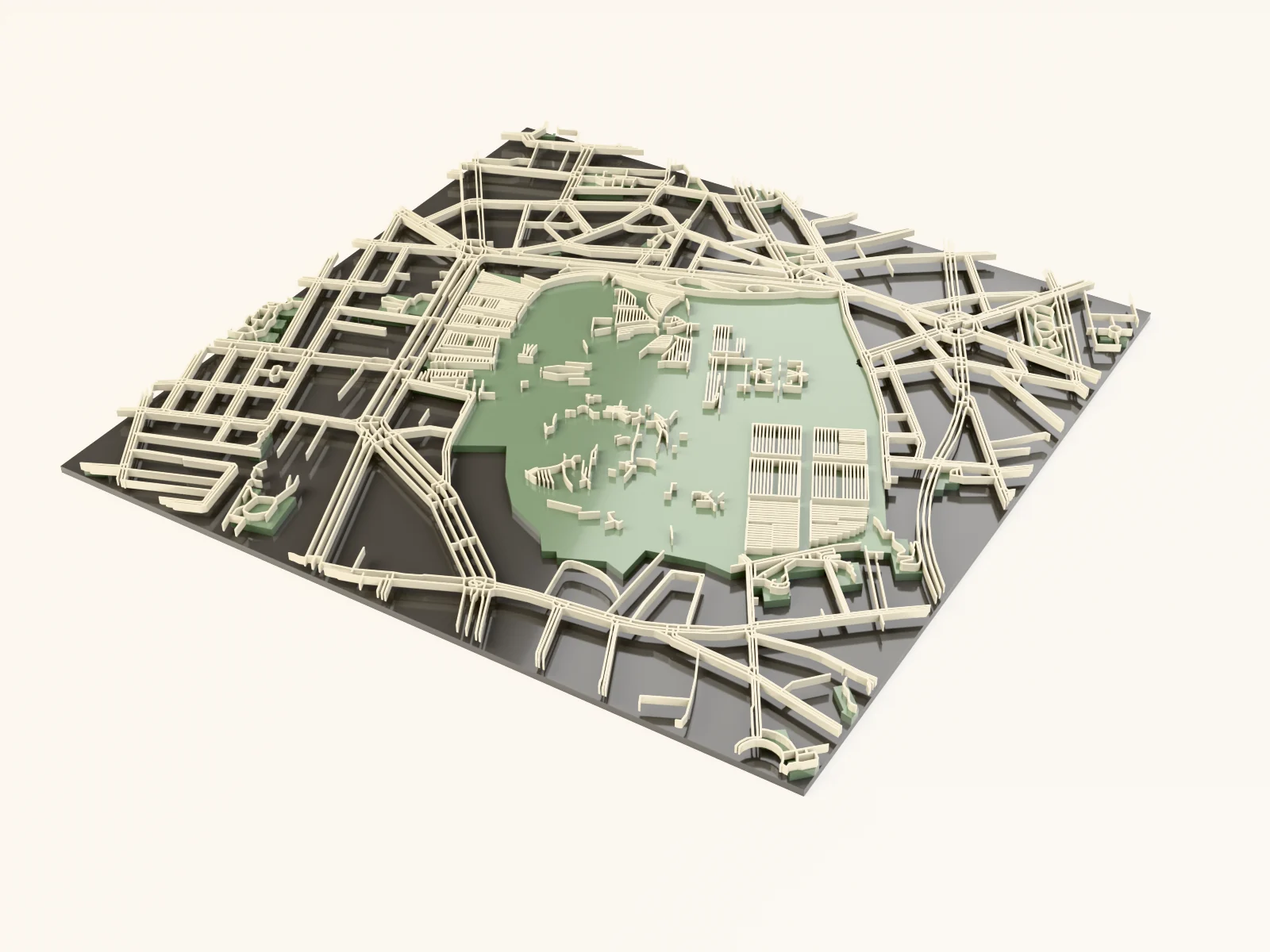
Ce préréglage rend hommage aux cimetières historiques : des terrains vert sauge et des allées blanc ivoire sur un fond nocturne anthracite, cadrés à l'échelle piétonne sur le Père-Lachaise. Les réseaux d'allées sinueuses des cimetières paysagers forment de belles compositions abstraites, pour des impressions de circuits de visite, des cadeaux généalogiques, des décorations d'Halloween ou ceux dont le lieu préféré d'une ville est le plus calme.
Sur cette page (6)
Ce qu'il vous faut
- Impression UV : imprimante UV à plat, acrylique noir ou anthracite, idéal avec l'arrière-plan désactivé, ou acrylique blanc et aluminium pour la version complète
- Sublimation : imprimante et papier de sublimation, aluminium blanc à revêtement polymère ou panneau de fibres dur (l'encre doit créer le fond anthracite), presse à chaud, ruban thermique, papier de protection
- Gravure laser : laser et aluminium anodisé noir ou acrylique bicolore à surface noire ; ce motif convient également aux dessous de verre en ardoise
- Impression 3D : imprimante multicolore ; filaments anthracite, sauge et ivoire ; seulement trois ou quatre couleurs
1. Partez du préréglage
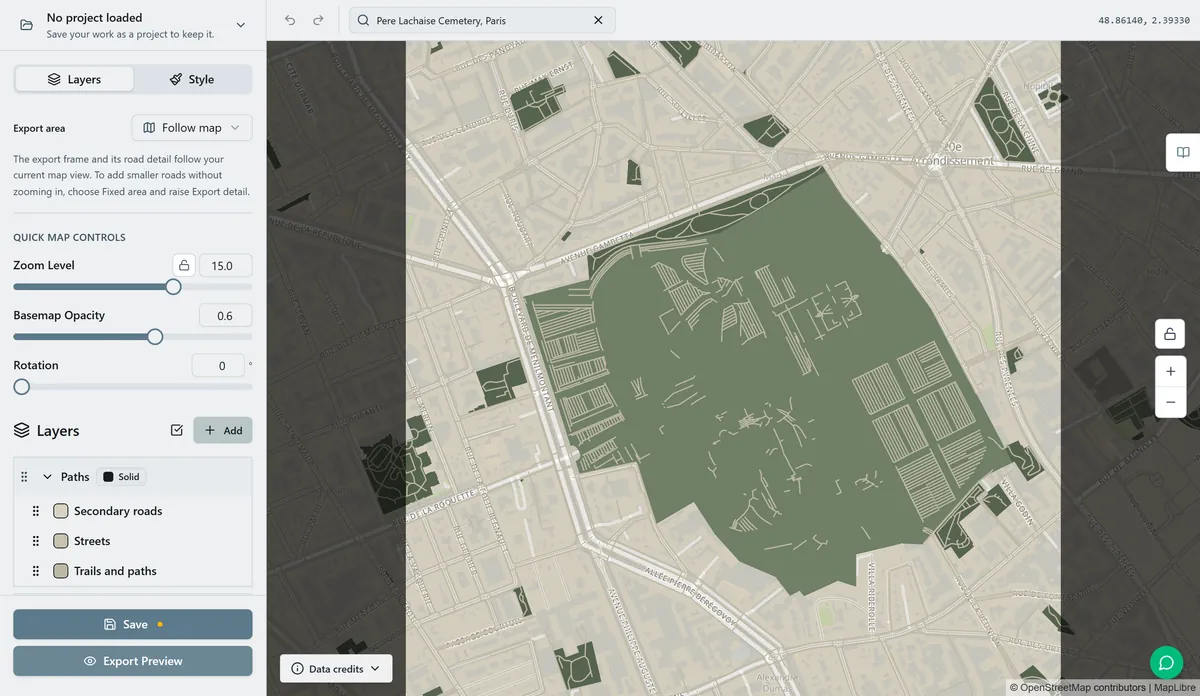
Ouvrez le préréglage Carte de cimetière. Il affiche le Père-Lachaise au zoom 15 : un cadrage piéton serré, car le cimetière est un sujet de petite taille dont le réseau d'allées constitue le motif. Recherchez votre cimetière par son nom ; les célèbres cimetières paysagers comme Highgate, Green-Wood, Mount Auburn, Recoleta et Bonaventure sont bien localisés. Centrez le polygone Cimetières pour qu'il remplisse la majeure partie du cadre, avec une bordure de ville anthracite autour : cette marge sombre structure la composition. Si le site est grand, dézoomez à 14.5 ; évitez de dépasser ~14 en reculant, sinon les allées deviennent filiformes.
2. Ajustez les calques
Un seul groupe de calques en mode Plein, Cimetière :
- Terre :
#33312E, anthracite ; la ville alentour devient un fond sombre. - Cimetières :
#6F7F66, sauge, le remplissage principal. Il fait ressortir le site dans la nuit. - Parcs :
#56644F, un vert plus profond pour les parcs voisins, une nuance plus sombre afin que le cimetière reste au centre de l'attention. - Eau :
#26323A, bleu presque noir. - Allées dans des tons ivoire : Routes secondaires
#D9D2C0, largeur 2 ; Rues#C9C2AE, largeur 1.5 ; Chemins#BFB8A4, largeur 1.5. Le calque Chemins joue le rôle principal à l'intérieur du site, car les cimetières paysagers sont surtout parcourus à pied.
Tous les éléments importants sont très contrastés : ivoire sur sauge, sauge sur anthracite. La palette résiste à chaque méthode. Si les allées intérieures sont cartographiées comme voies de service plutôt que comme chemins et que le site paraît vide, les données OSM sont en cause ; choisissez un cimetière mieux cartographié ou acceptez une composition plus sobre.
3. Exportez
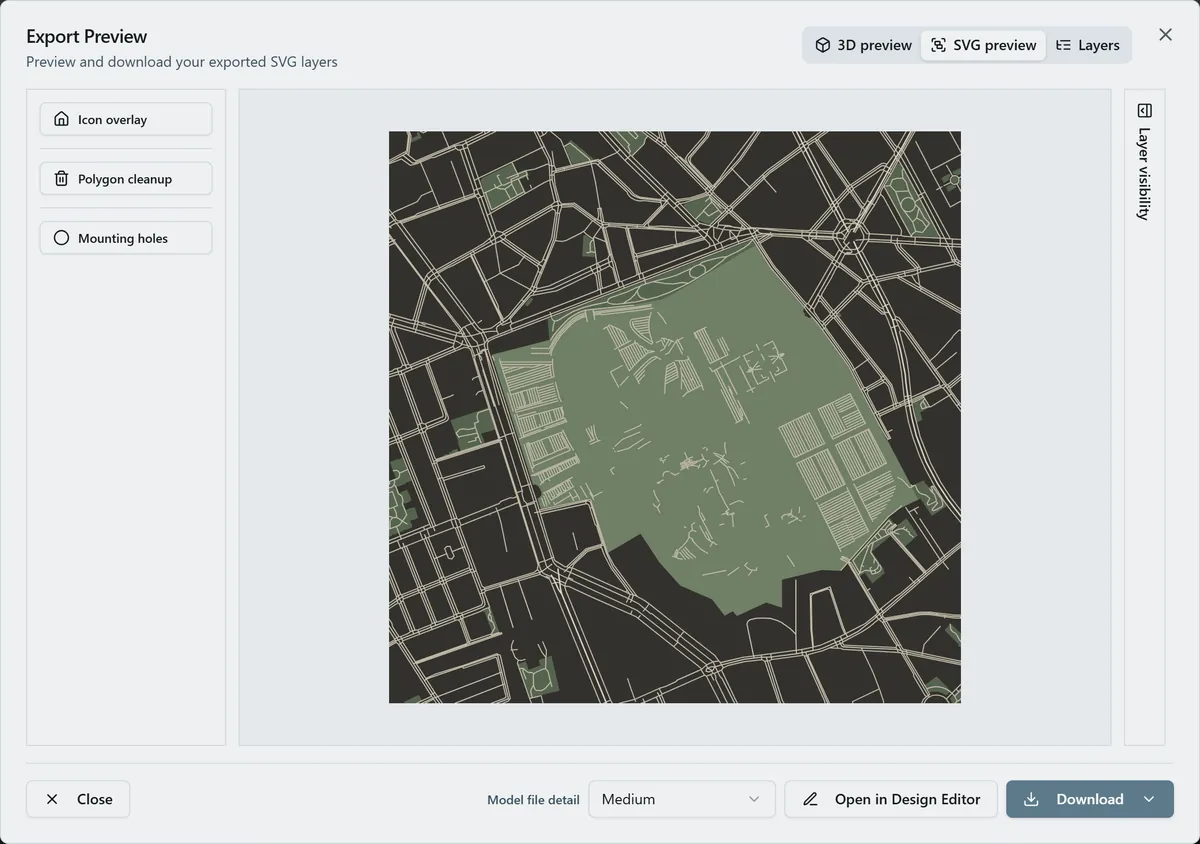
- UV sur acrylique noir : désactivez l'arrière-plan et masquez Eau ; la ville anthracite disparaît et le terrain sauge aux allées ivoire semble flotter sur le panneau noir. C'est le rendu caractéristique de ce préréglage.
- Sublimation / supports blancs : gardez tous les éléments visibles ; l'encre crée la nuit.
- Laser : ZIP contenant un SVG par calque, arrière-plan désactivé.
- 3D : 3MF.
- Le Trou de suspension est le choix évident pour la fixation : une décoration de cimetière convient parfaitement à un Noël gothique. Choisissez les Trous aux coins pour un panneau mural monté sur des entretoises anodisées. L'icône de boussole s'accorde au cadrage de circuit piéton.
Choisissez votre méthode de fabrication
Impression UV et sublimation
Impression UV
- Exportez le PNG transparent, avec arrière-plan et eau masqués, pour l'acrylique noir, ou le PNG complet pour les supports clairs.
- Dans le RIP, ajoutez une sous-couche blanche sous les éléments sauge et ivoire pour les rendre opaques sur le panneau sombre.
- Nettoyez l'acrylique à l'alcool isopropylique, positionnez-le et imprimez.
- Un vernis mat conserve l'atmosphère funéraire ; un vernis brillant apporte un style gothique plus vif. Les deux conviennent.
Sublimation
- Imprimez en miroir à la taille finale, avec tous les calques visibles : le support doit être blanc et le fond anthracite vient de l'encre.
- Fixez l'impression face contre un panneau d'aluminium blanc à revêtement polymère.
- Pressez avec les réglages recommandés pour votre matériau, votre papier et vos encres, avec du papier de protection au-dessus et en dessous.
- Décollez à chaud. Les aplats anthracite denses se transfèrent bien sur le métal brillant ; les allées ivoire restent lisibles, car ce sont des teintes imprimées et non des zones laissées sans encre.
Découpe et gravure laser
Gravure laser
Le motif a un fond sombre : évitez donc la gravure raster intégrale sur bois brut et privilégiez les matériaux à contraste révélé :
- Exportez un SVG par calque avec l'arrière-plan désactivé.
- Sur l'aluminium anodisé noir ou l'acrylique à surface noire, gravez Cimetières en remplissage clair, à faible puissance ou en tramage, puis les trois catégories d'allées à la puissance de marquage complète pour les rendre plus lumineuses.
- Sur des dessous de verre en ardoise, gravez tout sauf l'arrière-plan ; le laser marque l'ardoise en gris pâle, un matériau particulièrement adapté au thème.
- Découpez le rectangle dans l'acrylique et le trou de suspension si vous en avez exporté un.
Impression 3D
Impression 3D
- Exportez le 3MF : base anthracite, terrain sauge et allées ivoire forment une plaque de trois à quatre filaments. Fusionnez Parcs avec le vert du cimetière ou supprimez-le.
- À petite taille, les chemins de largeur 1.5 approchent la limite du FDM ; imprimez à 180 mm ou plus, ou passez leur largeur à 2 avant l'export.
- PLA mat anthracite, sauge et ivoire ; couches de 0,12 mm pour conserver le détail des allées sinueuses.
- Ajoutez le trou de suspension à l'export : il s'imprime directement dans la plaque, qui est prête à être accrochée.
Prochaines étapes et idées de projets
- Cimetières paysagers emblématiques : Highgate à Londres, Green-Wood à Brooklyn, Mount Auburn à Boston, Recoleta à Buenos Aires, Bonaventure à Savannah et le Zentralfriedhof de Vienne.
- Variante Halloween : terrain
#4A3B5C, violet sombre ; allées#E8DCC8; terre#1A1A1A, pour une ambiance pleinement gothique. - Variante commémorative de jour : terre
#F2EFE8, terrain#9DB58C, allées#FFFFFF, pour un cadeau généalogique plus doux. - Placez l'icône de cœur sur une sépulture familiale pour un souvenir commémoratif ; réalisée avec délicatesse, c'est une personnalisation particulièrement significative.
- Ajoutez un calque d'itinéraire en or ancien
#B08D57retraçant une visite des tombes célèbres, de Wilde à Morrison au Père-Lachaise par exemple. - Export circulaire et Trou de suspension dans de l'acrylique noir : une décoration gothique pour l'année.
- Imprimez les trois cimetières historiques de la ville en triptyque assorti.
- Dézoomez à 13 et laissez le cimetière former un petit îlot sauge dans une mer de ville anthracite, pour une composition plus discrète et poétique.
Ouvrir la création dans votre logiciel
- Imprimer les PDF et PNG MyLaserTools en taille réelle sur une imprimante jet d'encre
- Comment utiliser MyLaserTools avec LightBurn
- Utiliser MyLaserTools dans xTool Studio : découpe SVG et gravure CO₂
- Imprimer les modèles MyLaserTools en 3D : Bambu, Snapmaker, PrusaSlicer et Cura
- Parcourir tous les guides logiciels
Ce guide vous a-t-il aidé ?
Plus dans Map Designer
Suivez les nouveautés de MyLaserTools.
Envoyez-moi des e-mails sur les nouveaux outils, les mises à jour, les tutoriels et les offres occasionnelles de MyLaserTools. Désinscription possible à tout moment.
© 2026 MyLaserTools.com. Tous droits réservés.