

Créer un relief de canyon et de rivière avec le préréglage Rivière de canyon
Difficulté : moyenne. Durée : une demi-journée avec le collage. Méthodes recommandées, par ordre de préférence : impression 3D (pour mettre en valeur le double relief), découpe laser, impression UV.
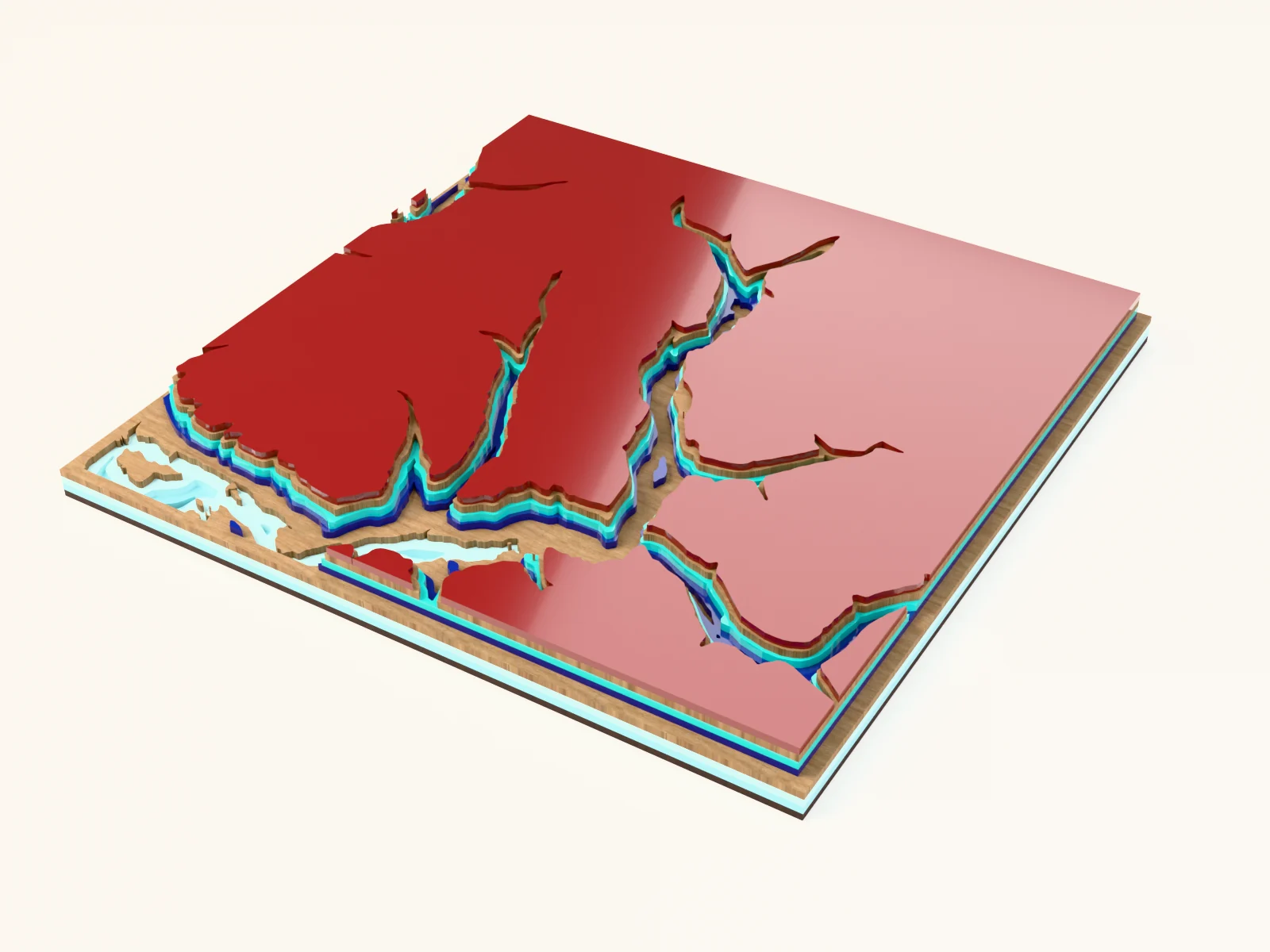
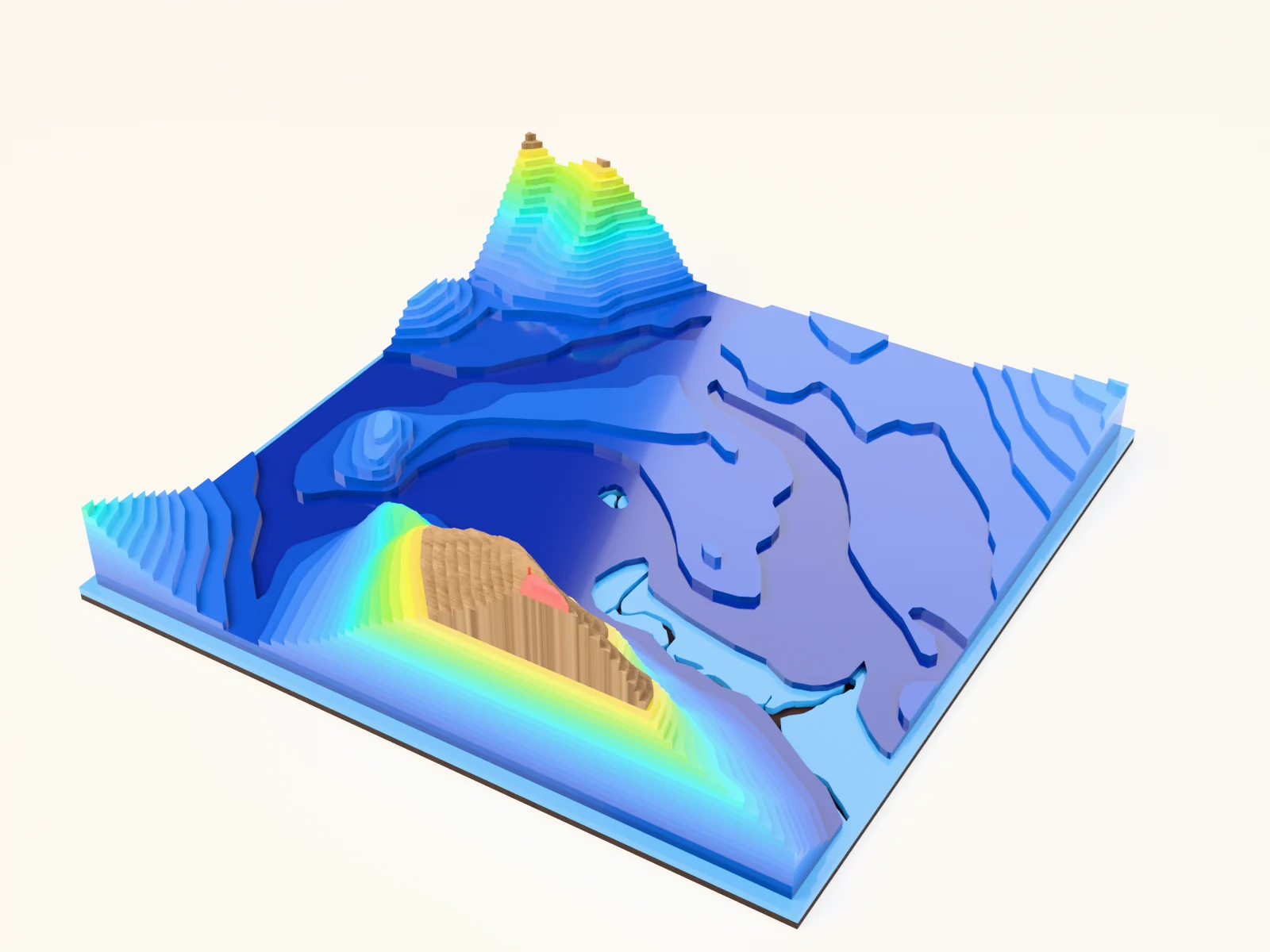
Ce préréglage combine les deux sens du relief dans une même pièce : des courbes de terrain qui montent de 1000 m à 1300 m, et des bandes de profondeur de rivière qui descendent sous la surface de l'eau. Le modèle présente ainsi des montagnes qui s'élèvent et un lit de rivière qui s'enfonce : un terrain que l'on peut parcourir du doigt. Il s'ouvre sur la vallée du Columbia, dans les Rocheuses canadiennes.
Sur cette page (6)
Ce qu'il vous faut
Impression 3D
- Imprimante FDM ; PLA d'une couleur neutre, ou plusieurs couleurs via le 3MF pour le dégradé de profondeur bleu-vert
- Logiciel de tranchage compatible avec le 3MF
Découpe laser
- 9 feuilles de 2 à 3 mm de contreplaqué adapté au laser ou de MDF (4 pour le terrain et 5 pour les profondeurs), plus une plaque de fond
- Facultatif : acrylique teinté bleu pour les bandes de profondeur
- Machine de découpe laser, colle, poids
Impression UV / sublimation
- PNG haute résolution, support plat
1. Partez du préréglage
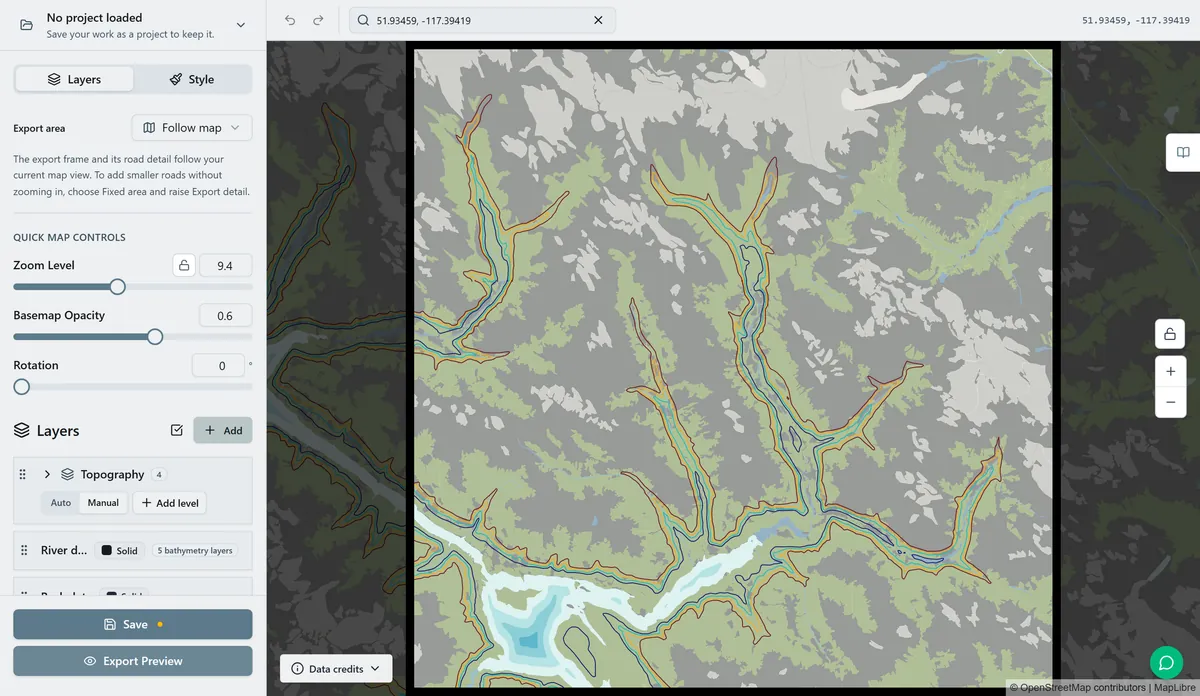
Ouvrez le préréglage Rivière de canyon. Il affiche la vallée au zoom ~9.4 : une vue régionale large où la rivière dessine un long ruban dans le terrain. Pour un autre lieu, cherchez une grande rivière ou une retenue qui traverse des montagnes ; un zoom de 9 à 10.5 garde à la fois les versants et le chenal dans le cadre. Les calques de terrain couvrent 1000 à 1300 m : vérifiez l'aperçu et adaptez les altitudes à votre lieu (voir l'étape 2).
2. Ajustez les calques
Du haut vers le bas :
- Topographie 1300m / 1200m / 1100m / 1000m : quatre courbes de terrain par paliers de 100 m. Si votre canyon se trouve à une autre altitude (le bord du Grand Canyon est à ~2100 m), décalez ces valeurs pour encadrer les versants. Supprimez les calques vides.
- Profondeur de rivière : un calque de bathymétrie avec inversion en trous, réparti en cinq bandes, de Bathymétrie 1 (la moins profonde,
#DDF3F1) à Bathymétrie 5 (la plus profonde,#2F96B6). Chaque bande devient une plaque dont les zones d'eau plus profonde sont évidées, si bien que le lit de la rivière descend vers la plaque de fond. Par défaut, la profondeur provient d'une approximation modélisée ; des relevés réels sont disponibles pour un nombre croissant de grandes étendues d'eau. Vous pouvez donc choisir Simplifié ou Avancé à l'ajout du calque. La couverture varie selon le plan d'eau ; si les bandes de votre rivière sont plates ou absentes, essayez un lac ou une section de retenue plus large à proximité. - Plaque de fond : gris ardoise foncé
#1f2937, le fond le plus profond de la rivière.
Les quatre courbes de terrain sont empilées en plaques par défaut, mais chacune (ou le groupe entier via Modifier) propose maintenant le type d'export Marquage, en plus de Remplissage et Ligne pleine. Passez à Marquage pour graver les courbes à plat au lieu de découper des plaques. Pour une version spécifiquement gravée sur une seule feuille, consultez le préréglage Courbes topographiques gravées.
3. Exportez
- Impression 3D : le 3MF conserve le dégradé de profondeur bleu-vert et les couleurs du terrain ; le STL produit un modèle monomatériau.
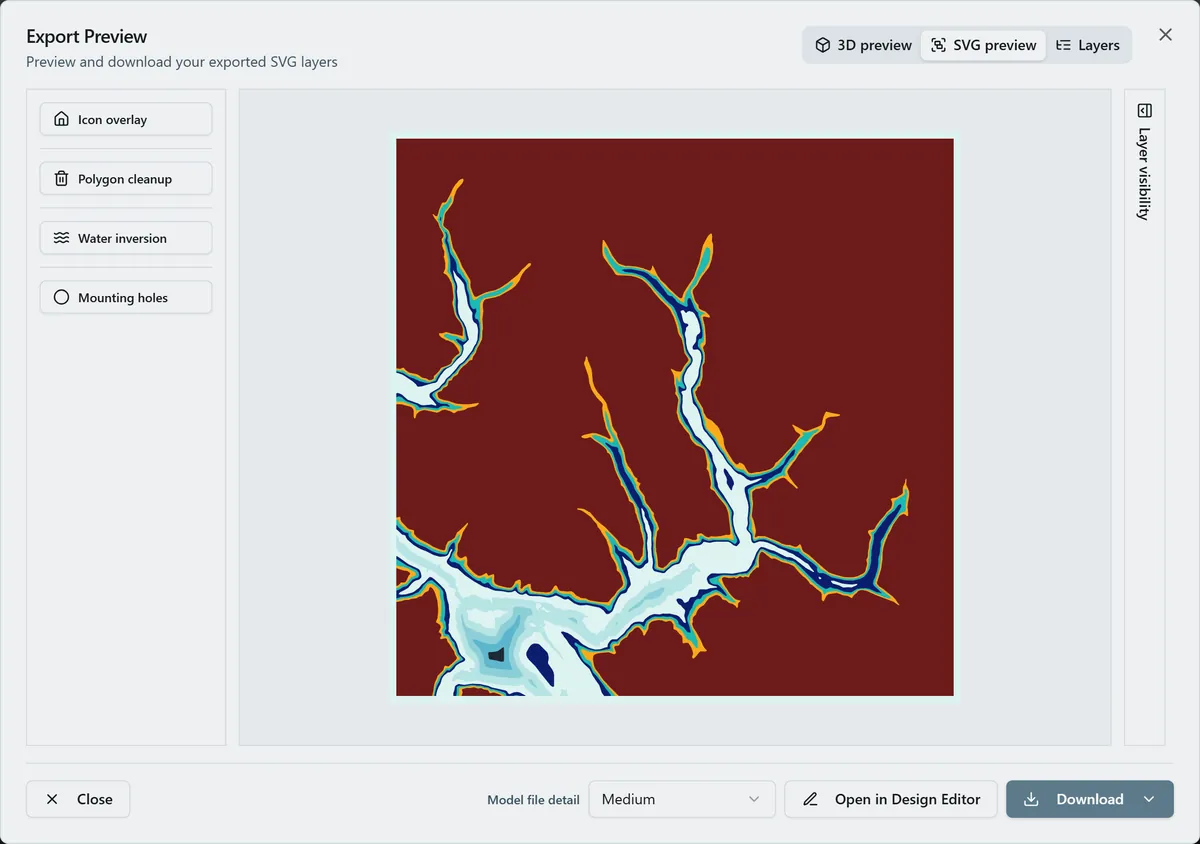
- Laser : ZIP contenant un SVG par calque. Activez le nettoyage des petits polygones : l'association d'un zoom régional et de la bathymétrie produit des fragments étroits. Gardez l'inversion activée pour exporter les bandes de profondeur en plaques étagées plutôt qu'en masses d'eau pleines.
- Impression UV : PNG haute résolution pour une affiche hypsométrique et bathymétrique à plat.
Choisissez votre méthode de fabrication
Impression 3D
Impression 3D
- Exportez le 3MF et ouvrez-le dans le logiciel de tranchage : le terrain monte, le lit de la rivière descend et les couleurs sont attribuées. Avec le STL, un filament gris pierre complété ensuite par un lavis bleu dans le chenal donne un beau résultat.
- Imprimez à plat, sans supports ; des couches de 0,16 mm rendent les paliers de profondeur visibles.
- Prévoyez au moins 180 mm : la bande la plus étroite de la rivière a besoin de cette largeur.
Découpe et gravure laser
Découpe laser
- Découpez d'abord la Plaque de fond, dans la couleur de l'eau la plus profonde ; envisagez ici un bleu foncé plutôt que l'ardoise.
- Découpez les cinq plaques de Profondeur de rivière, en commençant par la plus profonde. Chacune est une plaque entière avec un trou de plus en plus petit : identifiez-les, car elles se ressemblent.
- Découpez les quatre plaques de Topographie, de 1000 m à 1300 m.
- Montez à blanc : plaque de fond → bande5 → bande4 → bande3 → bande2 → bande1 → topo 1000 → 1100 → 1200 → 1300.
- Collez de bas en haut, maintenez à plat sous un poids et poncez les bords extérieurs à fleur. Le ruban 3M (300LSE pour le contreplaqué, 467 ou 468 pour les bandes en acrylique) assemble les couches sans débordement de colle.
Impression UV et sublimation
Impression UV / sublimation
- Exportez le PNG haute résolution : à plat, le dégradé bleu-vert évoque une carte nautique de la rivière.
- Imprimez sur un panneau de fibres dur ou transférez à chaud sur de l'aluminium ; le fond sombre fait ressortir la bande peu profonde et claire.
Prochaines étapes et idées de projets
- Bons candidats : canyons de retenues comme le lac Powell, fjords, vallées du Columbia et du Fraser, grandes rivières endiguées.
- Adaptez les bandes de terrain à l'altitude : par exemple de 1700 à 2100 m pour Glen Canyon, ou de 0 à 400 m pour les fjords.
- Remplacez le dégradé de profondeur par des tons chauds de canyon : de
#7A3B2Een profondeur à#E8C9A0près de la surface, pour évoquer le grès désertique. - Découpez les bandes de profondeur dans des acryliques bleus de plus en plus foncés pour vous passer entièrement de peinture.
- Ajoutez au-dessus un calque de type sentiers (Chemins) pour le sentier du bord du canyon.
- Marquez avec des icônes de cœur les points de mise à l'eau et de sortie de votre parcours favori en kayak ou en canoë.
- 3MF et PLA transparent pour les bandes de profondeur : le chenal prend un véritable aspect aquatique.
Ouvrir la création dans votre logiciel
- Imprimer les modèles MyLaserTools en 3D : Bambu, Snapmaker, PrusaSlicer et Cura
- Comment utiliser MyLaserTools avec LightBurn
- Utiliser MyLaserTools dans xTool Studio : découpe SVG et gravure CO₂
- Imprimer les PDF et PNG MyLaserTools en taille réelle sur une imprimante jet d'encre
- Parcourir tous les guides logiciels
Ce guide vous a-t-il aidé ?
Plus dans Map Designer
Suivez les nouveautés de MyLaserTools.
Envoyez-moi des e-mails sur les nouveaux outils, les mises à jour, les tutoriels et les offres occasionnelles de MyLaserTools. Désinscription possible à tout moment.
© 2026 MyLaserTools.com. Tous droits réservés.