

Problèmes courants et solutions
Repérez le problème, comprenez sa cause et ouvrez le guide qui le résout.
- Mon fichier s'importe aux mauvaises dimensions
- Ma découpe laser ne correspond pas à l'impression
- Mes couches ne s'alignent pas ou se découpent deux fois
- Mon impression jet d'encre est redimensionnée ou rognée
- Comment trouver les réglages laser pour ce matériau ?
- Mon impression 3D sort en une seule couleur
- Ma Cricut découpe chaque lettre séparément
- Mon impression UV est pâle ou transparente
Mon fichier s'importe aux mauvaises dimensions
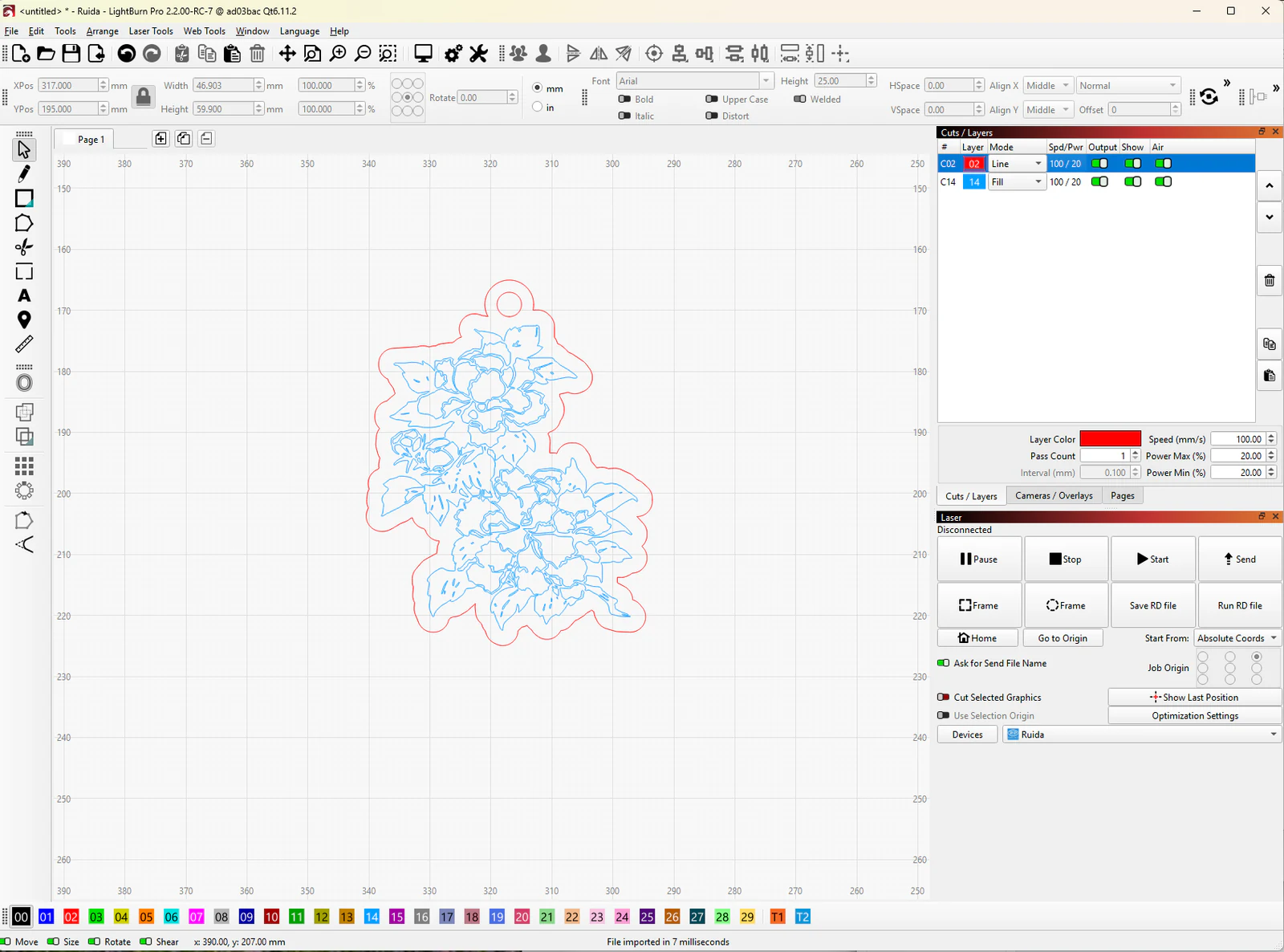

- Pourquoi cela arrive
- Certains fichiers ne contiennent aucune dimension physique ; les logiciels qui devinent les unités ou les marges peuvent se tromper d'échelle.
- Solution
- Après l'import, vérifiez une mesure connue en millimètres et choisissez un export qui contient les dimensions réelles.
Ma découpe laser ne correspond pas à l'impression
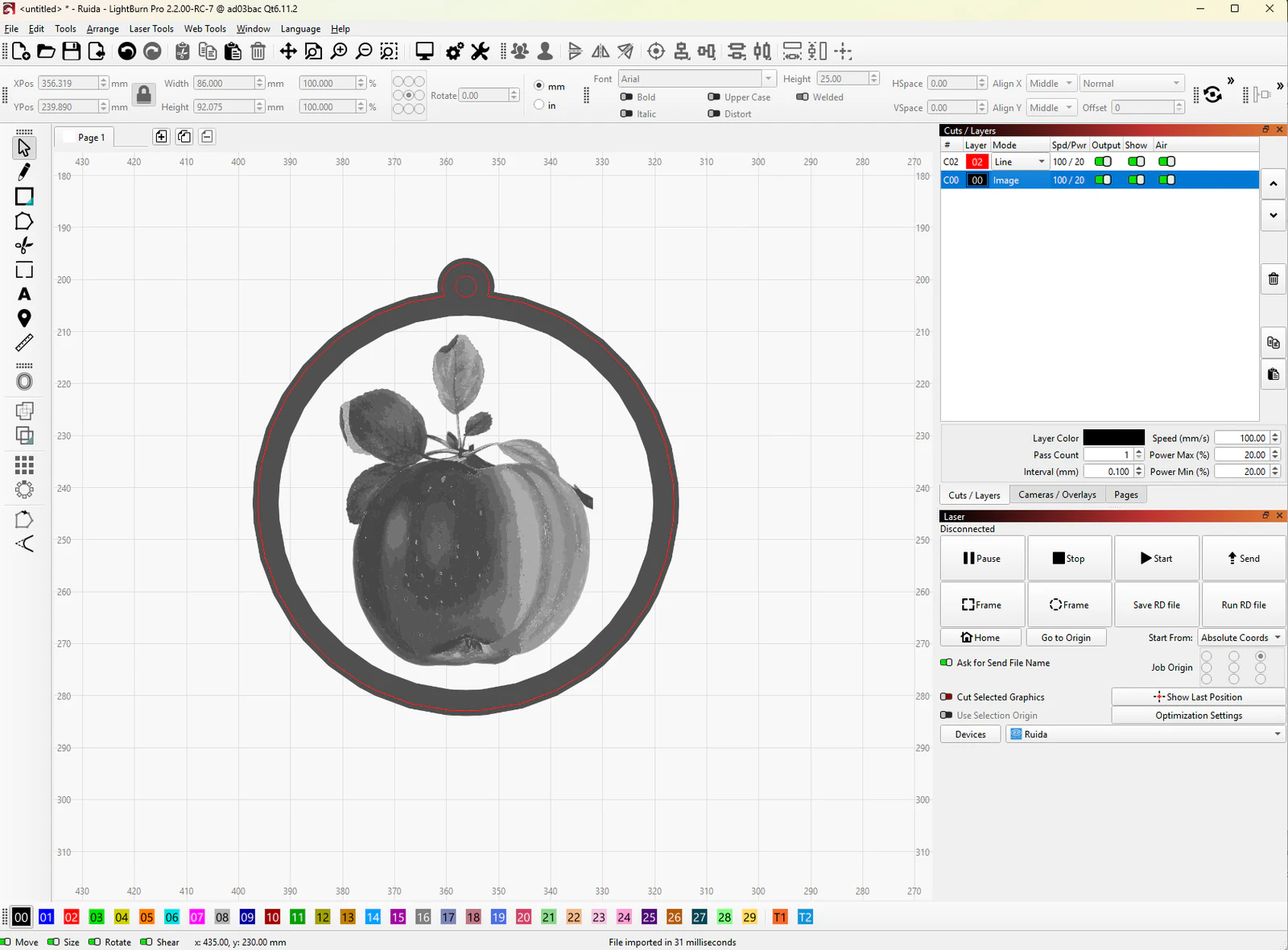
- Pourquoi cela arrive
- L'image imprimée et le tracé de découpe s'alignent seulement si les deux fichiers partagent la même origine, la même échelle et des repères lisibles par votre machine.
- Solution
- Gardez les deux fichiers à 100 %, ajoutez les cibles de repérage et vérifiez le contour sur une chute avant de découper.
Mes couches ne s'alignent pas ou se découpent deux fois
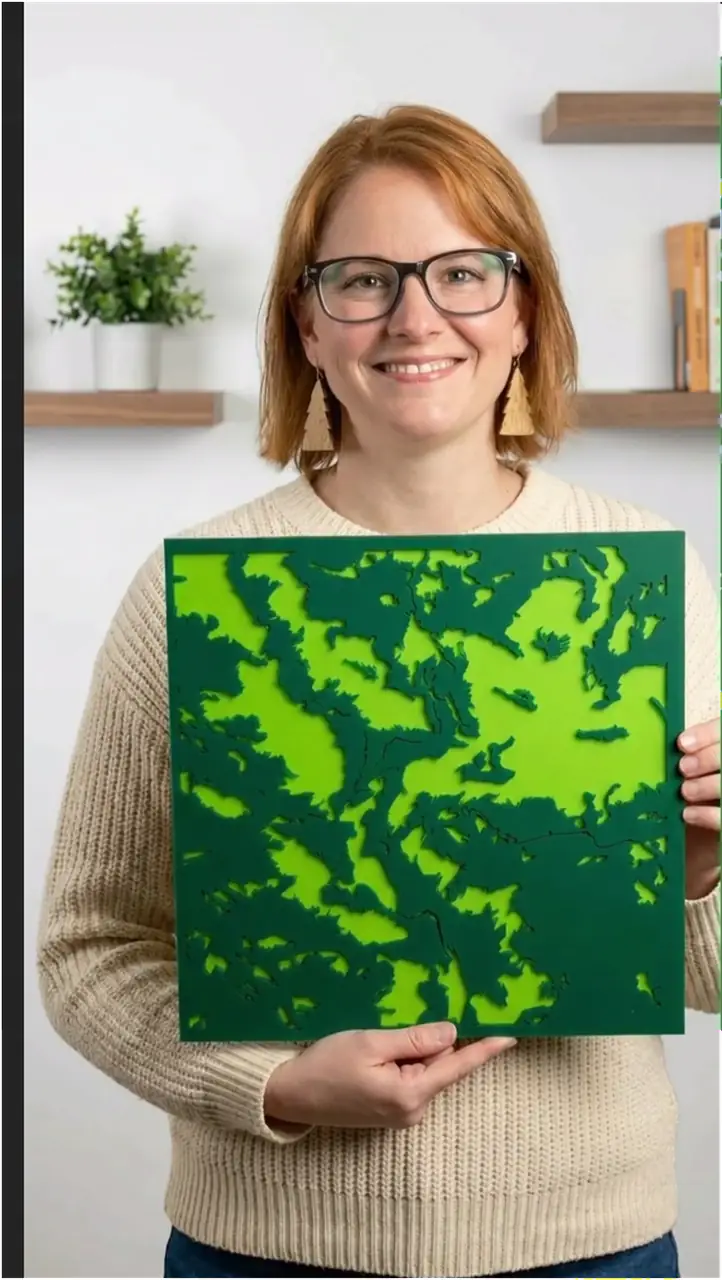
- Pourquoi cela arrive
- Chaque plaque d'une pile doit partager le même cadre et la même échelle ; une ligne en double fait passer le laser deux fois sur le même tracé.
- Solution
- Conservez le cadre commun sur chaque calque, supprimez les doublons et attribuez une opération par couleur.
Mon impression jet d'encre est redimensionnée ou rognée
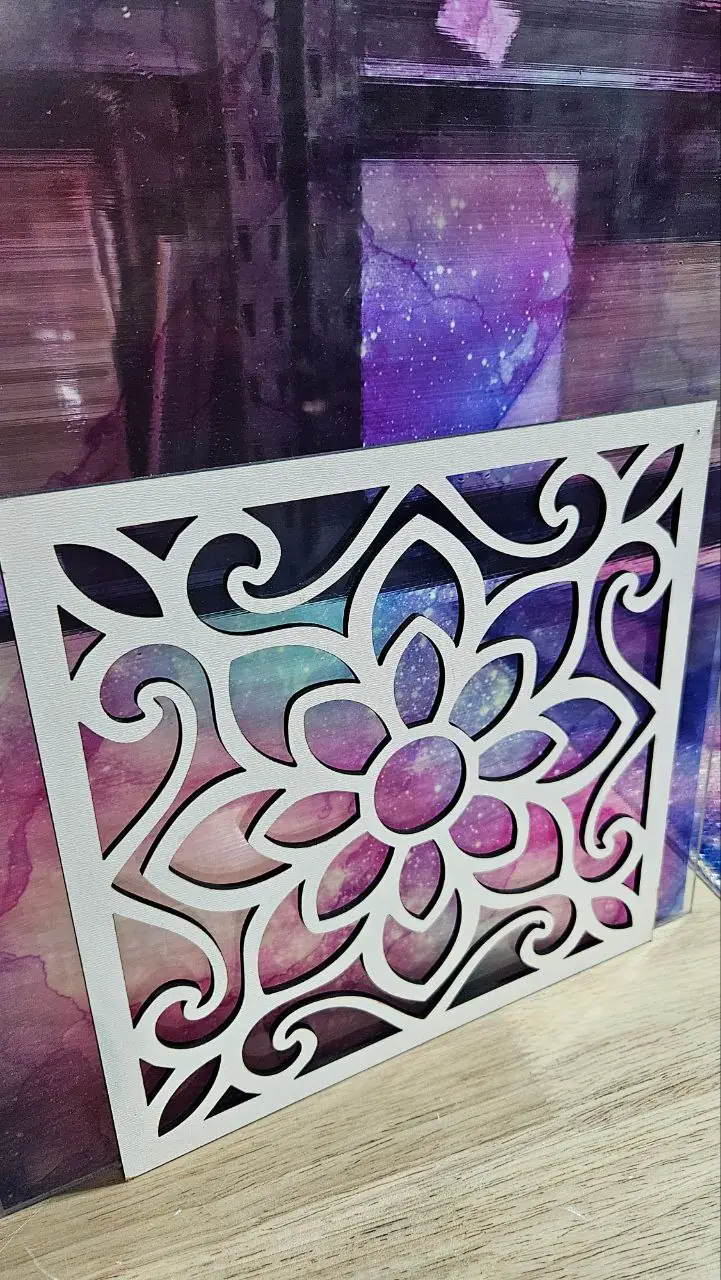
- Pourquoi cela arrive
- Les pilotes d'impression ajustent à la page ou ajoutent des marges, sauf si vous le désactivez.
- Solution
- Imprimez le PDF en taille réelle (100 %) et mesurez le carré d'essai avant la pièce finale.
Comment trouver les réglages laser pour ce matériau ?
- Pourquoi cela arrive
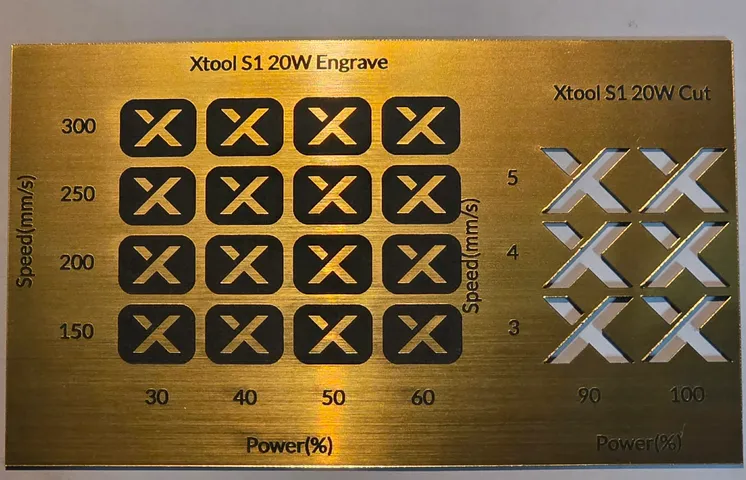
- La puissance et la vitesse dépendent du laser, de sa lentille et de la plaque exacte achetée.
- Solution
- Lancez une grille d'essai sur une chute de la même plaque et notez les réglages réussis.
Mon impression 3D sort en une seule couleur
- Pourquoi cela arrive
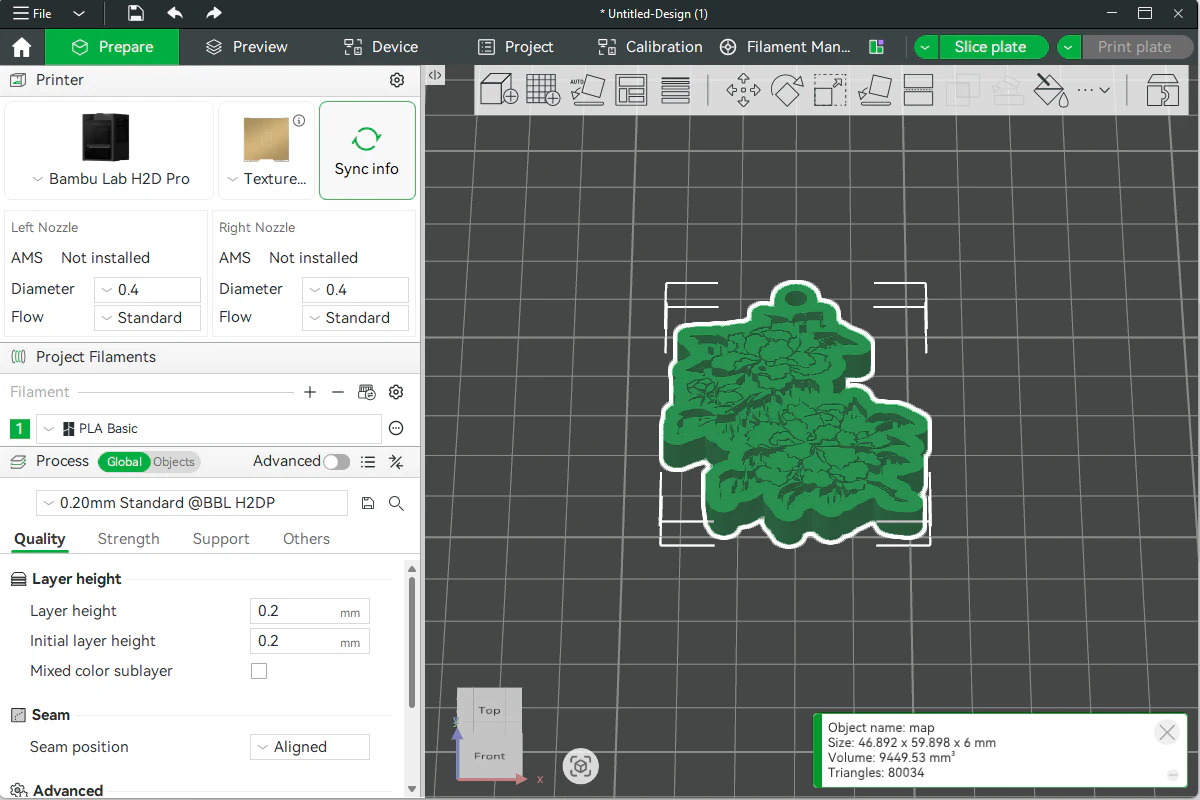
- Un STL contient seulement la forme, sans couleurs. Un 3MF conserve chaque couleur comme pièce distincte, mais il faut encore attribuer un filament à chacune dans le logiciel de tranchage.
- Solution
- Téléchargez le 3MF, gardez ses pièces réunies en un objet et choisissez un filament par pièce. Avec une buse sans AMS, ajoutez un changement de filament à la couche où commence la nouvelle couleur.
Ma Cricut découpe chaque lettre séparément
- Pourquoi cela arrive
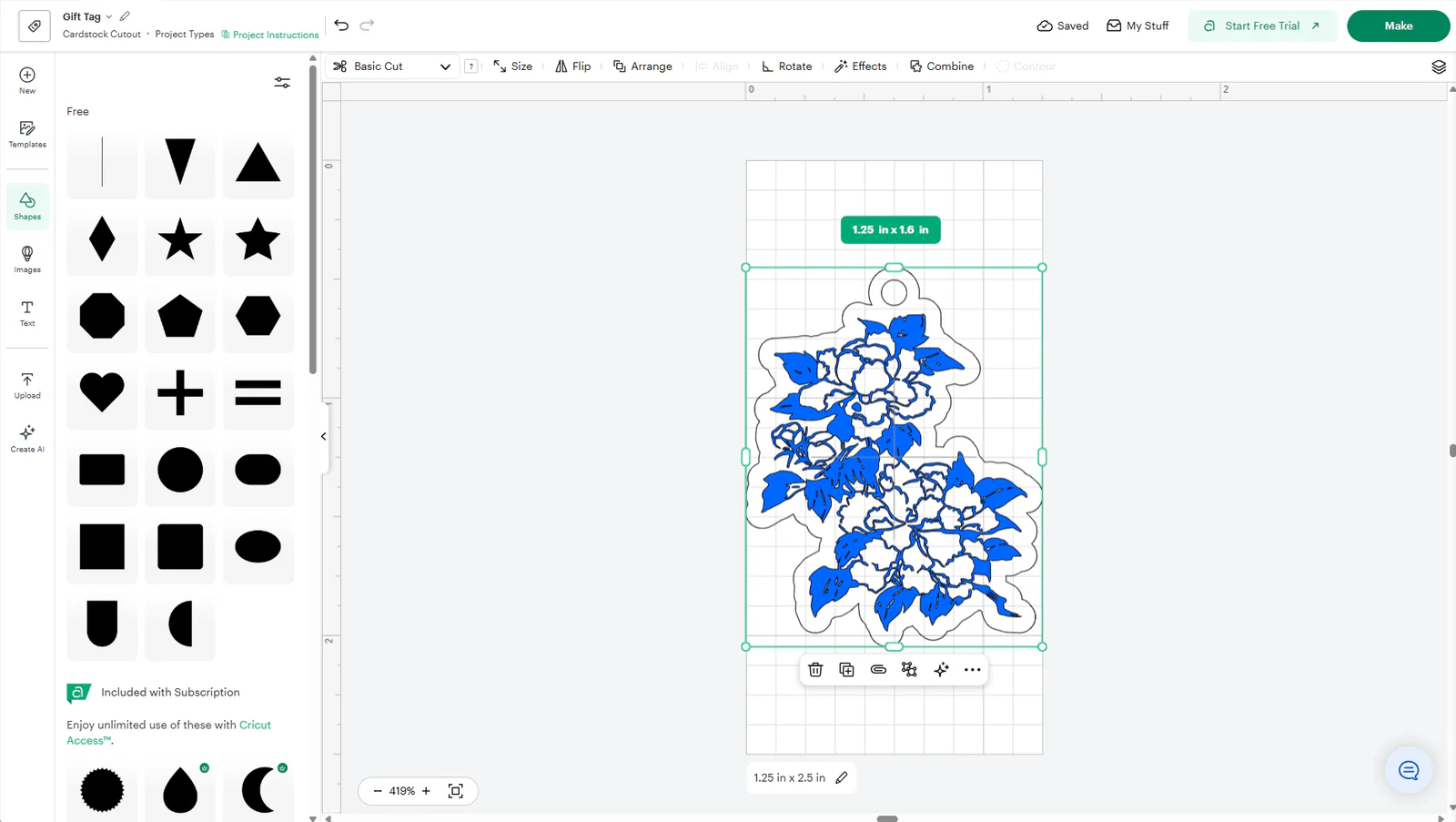
- Design Space découpe chaque forme séparément sauf si vous les réunissez, et Attacher conserve seulement leur position sur le tapis.
- Solution
- Choisissez une police manuscrite aux lettres reliées, ou sélectionnez lettres et fond puis cliquez sur Aplatir pour Imprimer puis découper. Pour le vinyle, sélectionnez tout et cliquez sur Attacher pour préserver la disposition.
Mon impression UV est pâle ou transparente
- Pourquoi cela arrive
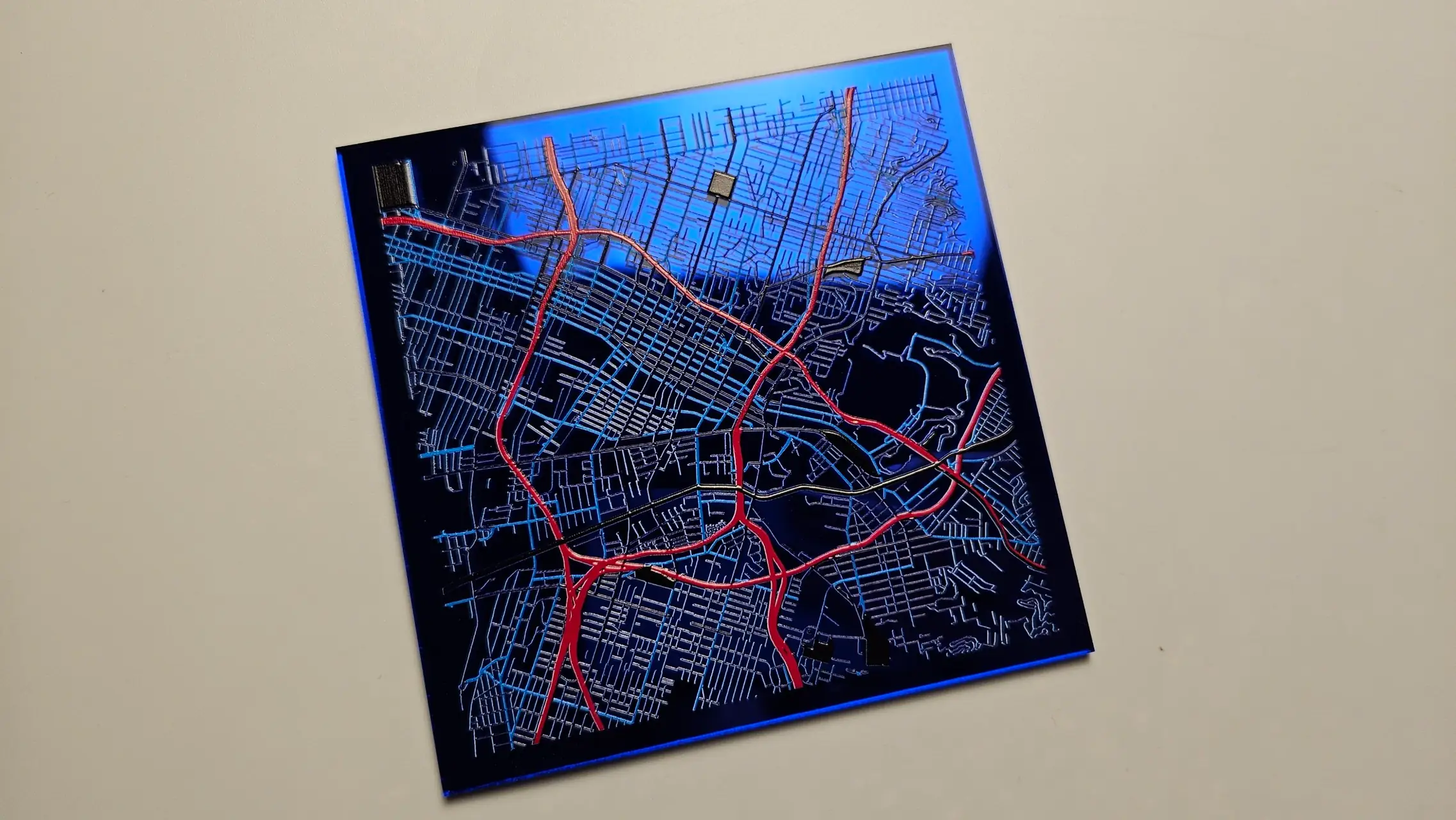
- L'encre UV est semi-transparente. Sans couche blanche dessous, la couleur du support transparaît et les plaques sombres ou transparentes atténuent les couleurs.
- Solution
- Imprimez d'abord une sous-couche blanche sous toute la création ou seulement les zones qui demandent une couleur opaque. Masquez l'arrière-plan à l'export pour générer le blanc à partir du PNG transparent.
Dépannage dans chaque guide
Ces guides se terminent par leur propre section de résolution des problèmes.
- Éditeur de créations : réaliser une étiquette nominative gravée
- Créer un porte-clés nominatif avec un chapeau
- Vérifier une carte de profondeur avant la gravure en relief
- Votre premier projet : créer un porte-clés nominatif
- Votre première carte dans Map Designer
- Importer une création à découper et graver : démonstration dans les logiciels
- Imprimer des créations MyLaserTools sur des vêtements avec xTool Apparel Printer
- Tester un matériau au laser dans xTool Studio ou LightBurn
- Quel fichier télécharger pour votre machine
- Imprimer et découper dans LightBurn : aligner l'illustration et les tracés de découpe
- Utiliser MyLaserTools dans xTool Studio : découpe SVG et gravure CO₂
- Imprimer et découper des créations MyLaserTools dans Silhouette Studio
- Découper du vinyle et utiliser Imprimer puis découper avec MyLaserTools dans Cricut Design Space
- Modifier les SVG MyLaserTools dans Inkscape ou Adobe Illustrator
- Imprimer les modèles MyLaserTools en 3D : Bambu, Snapmaker, PrusaSlicer et Cura
- Imprimer les PDF et PNG MyLaserTools en taille réelle sur une imprimante jet d'encre
- Découper et assembler des projets SVG en couches dans LightBurn ou xTool Studio
- Préparer une gravure photo dans LightBurn ou xTool Studio
- Cartes en techniques mixtes : découpe laser, marquage, impression UV et 3D dans une pièce
- Imprimer en UV des cartes en couleurs sur bois et acrylique
Actualités par e-mail
Suivez les nouveautés de MyLaserTools.
Envoyez-moi des e-mails sur les nouveaux outils, les mises à jour, les tutoriels et les offres occasionnelles de MyLaserTools. Désinscription possible à tout moment.
Identifiez-nous sur Instagram
Partagez vos réalisations avec @mylasertools
Rejoignez notre groupe Facebook
Partagez vos créations, posez vos questions et trouvez l'inspiration
Nous contacter et nous suivre
Ressources
YXE Creations Craft Hub Inc
© 2026 MyLaserTools.com. Tous droits réservés.