

Supprimer les arrière-plans de photos dans votre navigateur avec l'outil de suppression d'arrière-plan
Difficulté : facile. Durée : moins d'une minute par photo. Idéal pour : photos de produits, impression, autocollants et usages numériques. Votre photo reste dans votre navigateur.
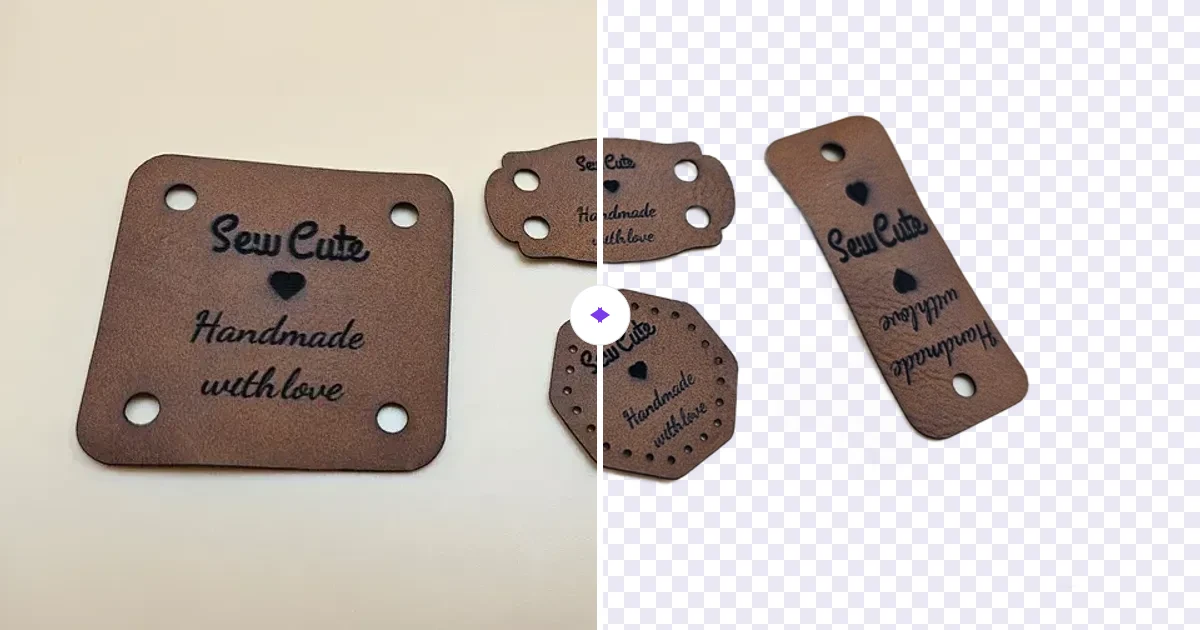
L'outil de suppression d'arrière-plan isole le sujet d'une photo et efface le fond pour vous fournir un détourage propre utilisable partout. Il fonctionne entièrement dans votre navigateur : votre image n'est jamais envoyée à un serveur et aucun filigrane n'est ajouté. Lors de la première utilisation, l'outil se prépare une fois, puis reste en cache pour être réutilisé immédiatement.
Une fois le sujet isolé, vous pouvez garder le fond transparent ou le remplacer par une couleur unie, un dégradé, un motif répétitif, une version floutée de la photo d'origine pour un effet mode portrait, ou une bordure unie de type autocollant découpé. Téléchargez un PNG transparent ou envoyez directement le détourage dans l'éditeur de créations pour continuer à travailler dessus.
Sur cette page (4)
Ce qu'il vous faut
- Une photo qui vous appartient ou que vous avez l'autorisation d'utiliser
- Un navigateur récent ; Chrome et Edge sont les plus rapides
- Rien à installer
1. Importer une photo
Ouvrez l'outil et glissez-y une photo, ou cliquez pour parcourir vos fichiers. Les sujets bien définis, comme les personnes, les animaux et les produits, donnent les meilleurs résultats, quel que soit le fond. Le sujet est détecté automatiquement et l'arrière-plan disparaît en une ou deux secondes.
2. Choisir un arrière-plan
- Transparent laisse le fond vide, ce qui convient aux logos, autocollants et superpositions.
- Couleur unie ajoute la couleur de votre choix pour les portraits et les photos de produits.
- Dégradé mélange deux couleurs selon un axe vertical, horizontal ou diagonal.
- Motif remplit le fond derrière le sujet avec des points, des rayures, une grille ou un damier dans les couleurs choisies.
- Photo floutée conserve votre photo d'origine derrière le sujet et la floute, comme en mode portrait.
- Autocollant ajoute une bordure unie qui épouse le sujet, comme sur un autocollant imprimé et découpé.
3. Comparer et télécharger
Faites glisser le séparateur de l'aperçu pour comparer l'avant et l'après. Lorsque le résultat vous convient, cliquez sur Télécharger le PNG pour obtenir un fichier conservant toute la transparence, ou sur Ouvrir dans l'éditeur de créations pour placer le détourage sur une feuille et poursuivre votre création.
Choisissez votre méthode de fabrication
Impression et numérique
Utiliser le détourage
- Pour les photos de boutiques et de places de marché, utilisez Couleur unie ou Photo floutée afin d'obtenir des présentations de produits propres et homogènes.
- Pour les autocollants, utilisez Transparent ou la bordure Autocollant, puis imprimez et découpez, ou envoyez le résultat à une machine d'impression et de découpe.
- Pour la sublimation, l'impression UV et les transferts thermocollants, le PNG transparent s'intègre directement dans votre logiciel de création.
- Pour les publications sur les réseaux sociaux et les miniatures, essayez un fond Dégradé ou Motif pour faire ressortir le sujet.
- Envoyez le détourage dans l'éditeur de créations pour le combiner avec du texte et des formes provenant des autres outils.
Prochaines étapes et idées de projets
- Transformez une photo de produit en une présentation soignée sur un fond uni aux couleurs de votre marque.
- Créez un autocollant détouré d'un animal ou d'une mascotte grâce à la bordure pour autocollant.
- Créez un portrait avec un effet de faible profondeur de champ en floutant l'arrière-plan d'origine.
- Détourez un logo sur fond transparent pour vos filigranes et superpositions.
- Placez le sujet sur un dégradé pour créer une bannière qui attire l'œil sur les réseaux sociaux.
- Détourez plusieurs produits et disposez-les sur une seule feuille dans l'éditeur de créations.
- Préparez une photo pour la sublimation ou l'impression UV avec un contour transparent propre.
Ouvrir la création dans votre logiciel
Ce guide vous a-t-il aidé ?
Plus dans Utiliser MyLaserTools

Suivez les nouveautés de MyLaserTools.
Envoyez-moi des e-mails sur les nouveaux outils, les mises à jour, les tutoriels et les offres occasionnelles de MyLaserTools. Désinscription possible à tout moment.
© 2026 MyLaserTools.com. Tous droits réservés.