

Votre premier projet : créer un porte-clés nominatif
Prévoyez environ 15 minutes de conception. La durée de fabrication dépend de votre machine et du matériau.
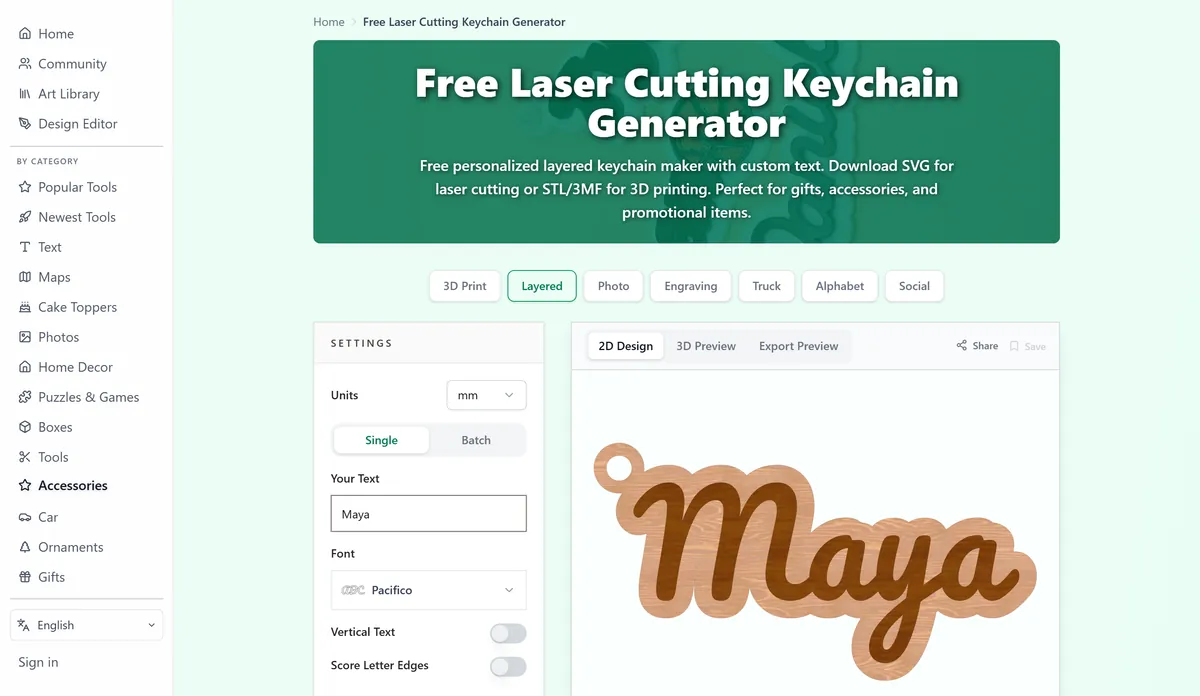
Créez un porte-clés nominatif en découvrant les réglages, l'aperçu d'export, les téléchargements et les dimensions d'import. Les étapes ci-dessous suivent la version laser : découper lettres et fond dans deux couleurs, puis les coller. Vous utilisez une imprimante 3D ou une machine à lame ? Concevez le porte-clés aux étapes 1-3, puis passez aux instructions de votre machine.
Sur cette page (9)
Ce qu'il vous faut
- Un laser capable de découper de l'acrylique ou du contreplaqué de 3 mm et son logiciel (LightBurn, xTool Studio ou équivalent)
- Deux chutes d'acrylique ou de contreplaqué de 3 mm de couleurs contrastantes, d'environ 120 par 60 mm chacune
- De la colle cyanoacrylate ou une feuille adhésive 3M 468MP
- Un anneau brisé ou un mousqueton de porte-clés
1. Saisir le prénom
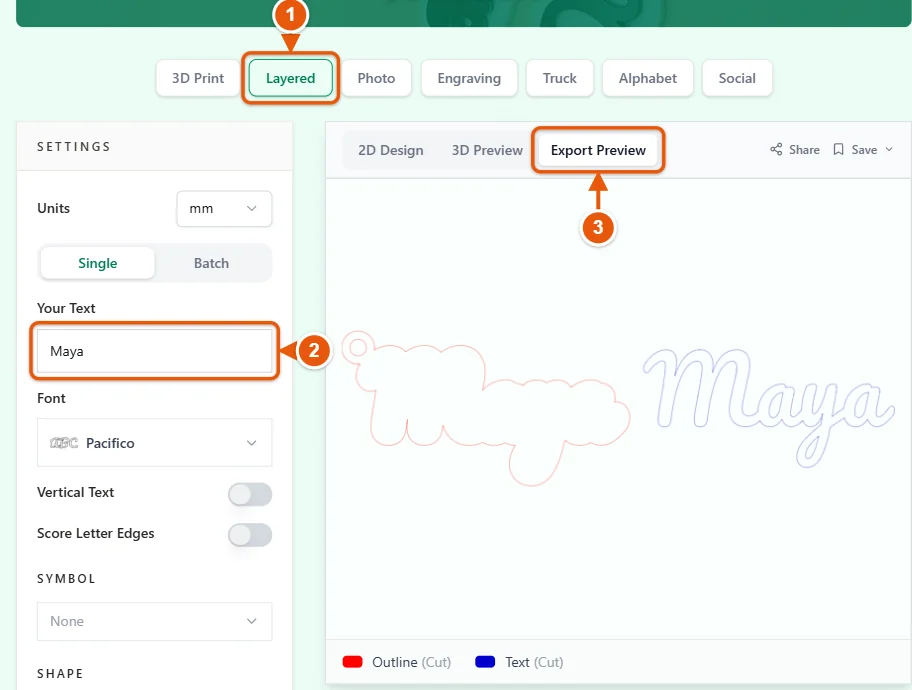
Ouvrez le générateur de porte-clés et gardez le style En couches. Saisissez le prénom dans Votre texte. Les prénoms de trois à huit lettres conviennent le mieux ; un long prénom devient fin au format porte-clés. Les polices manuscrites comme Pacifico relient les lettres, pour découper le prénom en une pièce.
2. Régler les dimensions
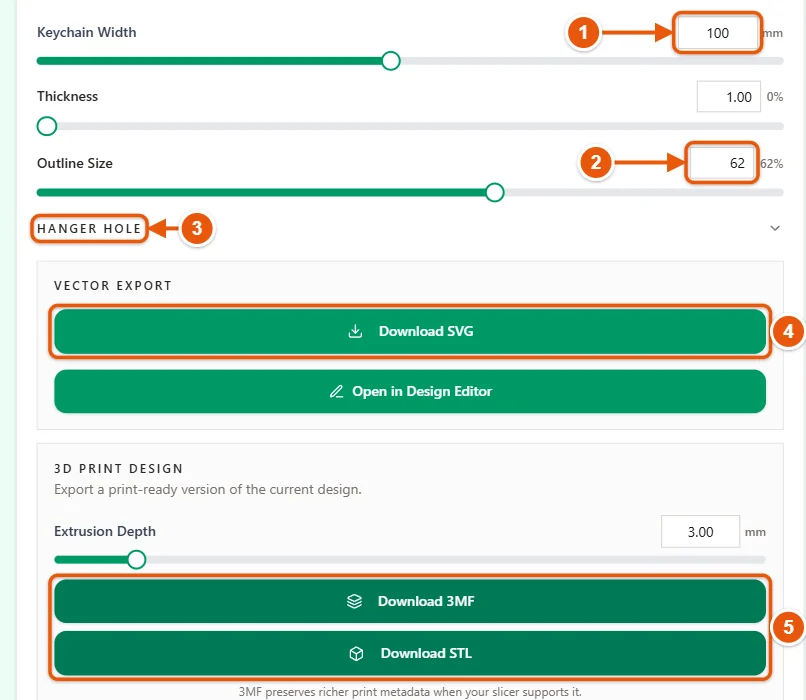
La largeur du porte-clés est la largeur finale. 60 à 80 mm conviennent aux clés ou à un sac. La taille du contour définit le dépassement du fond autour des lettres ; s'il semble faire moins d'environ 2 mm quelque part dans l'aperçu, augmentez-le pour éviter la casse. Ouvrez Trou de suspension et gardez au moins 2 mm de matériau tout autour du trou.
3. Vérifier l'aperçu d'export
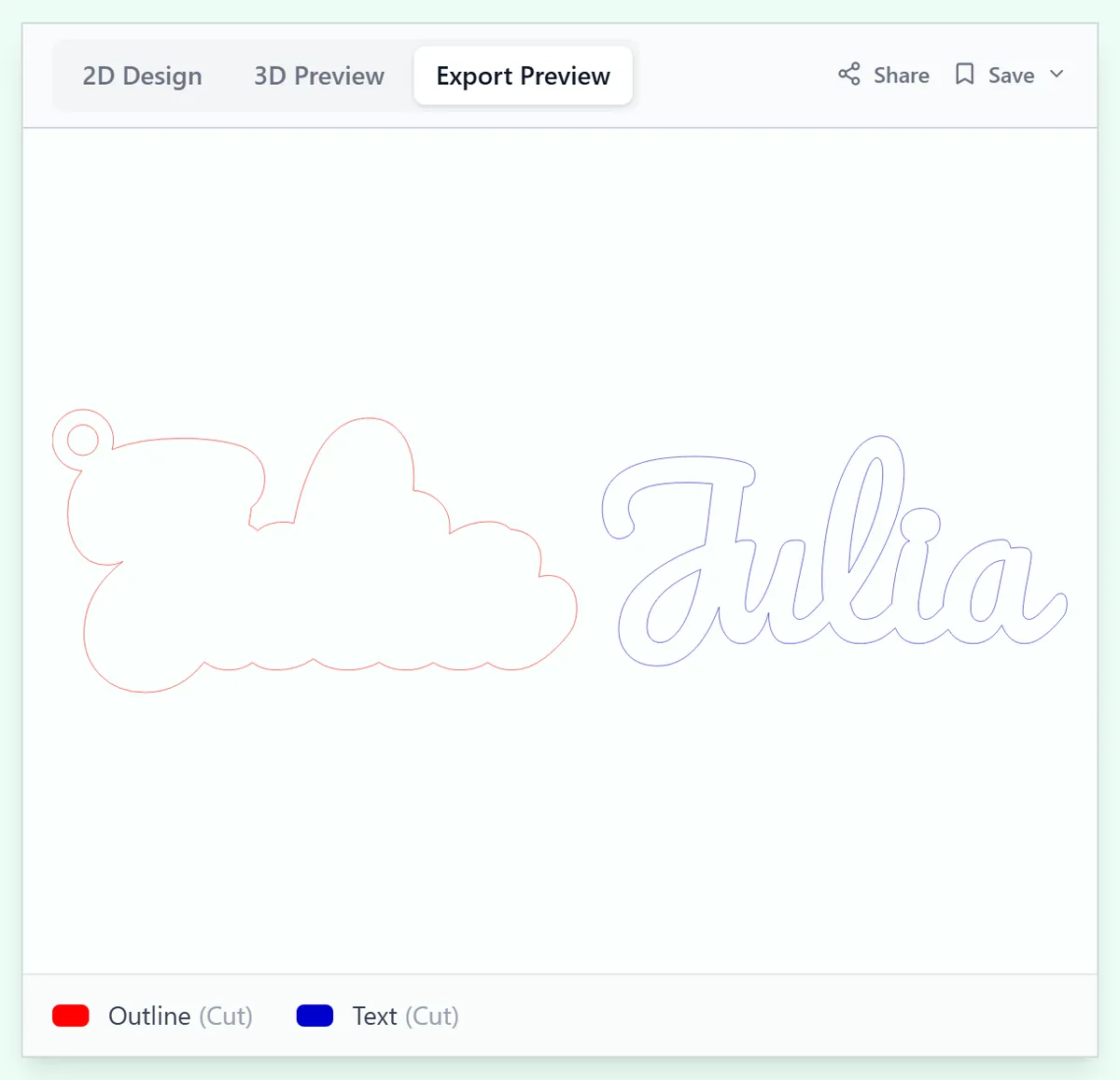
Cliquez sur Aperçu d'export au-dessus de l'image. C'est le fichier à télécharger : contour du fond en rouge et lettres en bleu, côte à côte, pour découper chacun dans sa plaque. Si une lettre manque ou une ligne semble rompue, corrigez les réglages avant de télécharger.
4. Télécharger le SVG
Cliquez sur Télécharger le SVG dans Export vectoriel. Le fichier conserve les dimensions choisies, avec une couleur par calque. Pour l'impression 3D, utilisez Télécharger le 3MF et suivez le guide de tranchage.
5. Importer dans le logiciel laser
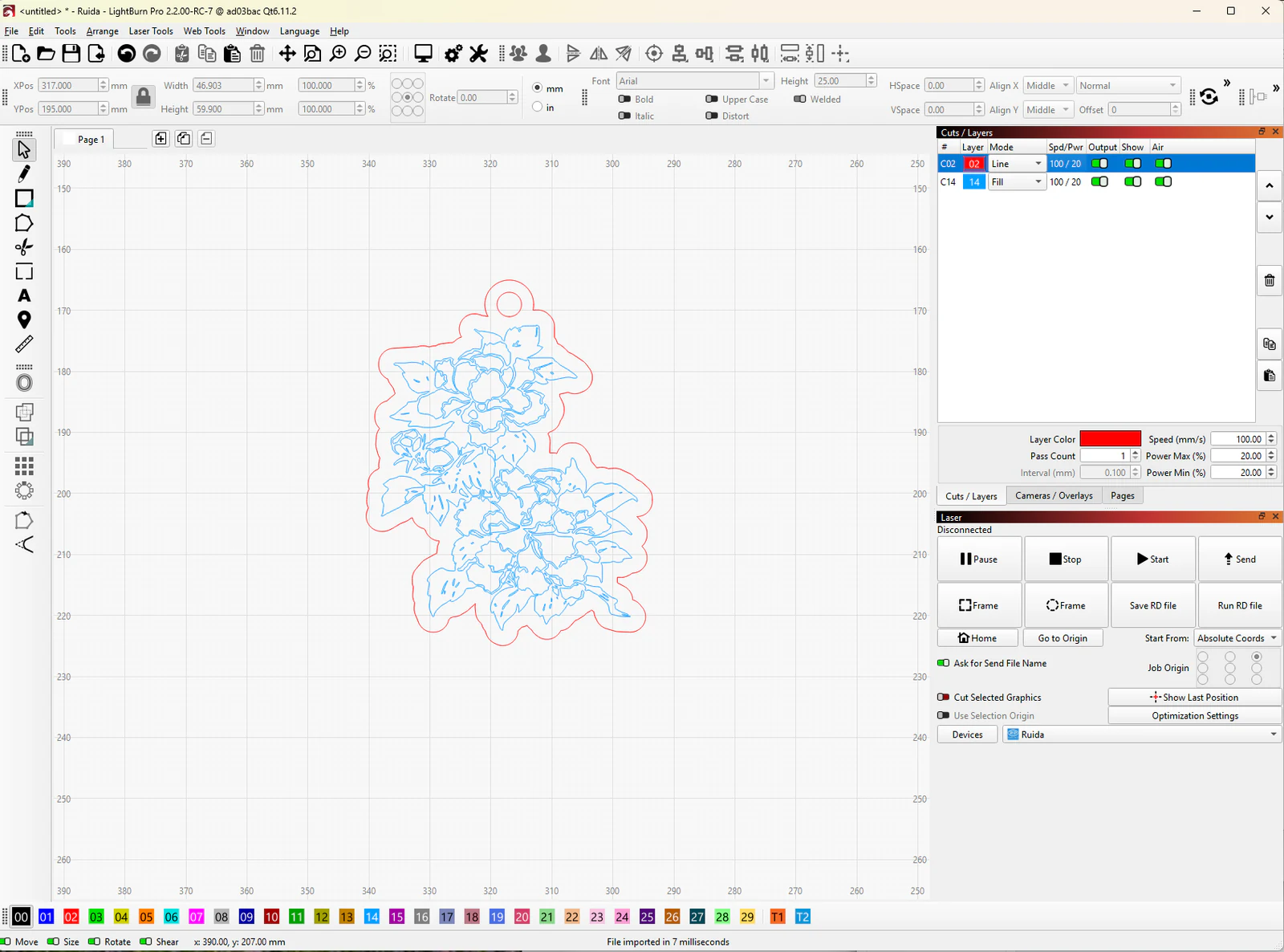
Dans LightBurn, utilisez File > Import et lisez la largeur dans les champs de dimensions en haut. Elle doit correspondre à la largeur du porte-clés. Chaque couleur arrive sur un calque distinct. Dans xTool Studio, importez et vérifiez de même. Une largeur décalée d'un tiers ou d'un quart signifie une mauvaise résolution DPI d'import : voici la correction.

6. Découper les deux couches
Placez la couleur des lettres sur le plateau et découpez seulement le calque bleu, sortie du calque rouge désactivée. Remplacez ensuite la plaque par la couleur du fond et découpez seulement le rouge. Vous n'avez pas encore de vitesse et puissance pour ce matériau ? Découpez d'abord une grille d'essai sur la même plaque.
7. Coller l'ensemble
Retirez le film protecteur des deux pièces. Appliquez un fin filet de colle cyanoacrylate au dos des lettres et pressez-les sur le fond, en alignant d'abord le côté du trou. Attendez quelques minutes avant d'ajouter l'anneau.
Résolution des problèmes
- Les lettres sont sorties séparément : la police ne relie pas ses lettres. Choisissez une police manuscrite comme Pacifico, ou collez chaque lettre à sa place.
- Le porte-clés n'a pas les bonnes dimensions : vérifiez les unités et les dimensions d'import du logiciel avant de modifier la création.
- Le bord du trou a cassé : réduisez le trou ou déplacez-le vers l'intérieur pour garder au moins 2 mm de matériau autour.
- Bords brunis ou fondus : réduisez la puissance ou augmentez la vitesse et découpez avec l'assistance à air activée.
Sans laser ? Fabriquez avec une imprimante 3D ou une Cricut
Sur une imprimante 3D : gardez le style En couches et réglez la profondeur d'extrusion dans Création pour impression 3D, puis cliquez sur Télécharger le 3MF. Fond et lettres arrivent en deux pièces auxquelles vous pouvez attribuer des filaments distincts. Avec une buse et sans AMS, ajoutez un changement de filament à la couche où commencent les lettres. Le guide de tranchage présente chaque logiciel.
Sur Cricut ou Silhouette : une machine à lame ne découpe pas l'acrylique de 3 mm, mais découpe les lettres dans le vinyle. Téléchargez le SVG, importez-le dans Design Space ou Silhouette Studio, découpez les lettres en vinyle adhésif et appliquez-les sur un support de porte-clés en acrylique. Le guide Cricut explique l'import.
Prochaines étapes et idées de projets
- Créez un ensemble en une fois : passez d'Unique à Lot et saisissez plusieurs prénoms. Ils seront tous dans un fichier.
- Essayez les onglets Camion, Photo ou Alphabet en haut de l'outil pour un autre style.
- Cliquez sur Ouvrir dans l'éditeur de créations pour ajouter une date ou une seconde ligne. Le guide de l'éditeur explique comment faire.
Ce guide vous a-t-il aidé ?
Plus dans Premiers pas
Suivez les nouveautés de MyLaserTools.
Envoyez-moi des e-mails sur les nouveaux outils, les mises à jour, les tutoriels et les offres occasionnelles de MyLaserTools. Désinscription possible à tout moment.
© 2026 MyLaserTools.com. Tous droits réservés.