

Quel fichier télécharger pour votre machine
Temps de lecture : 3 minutes.
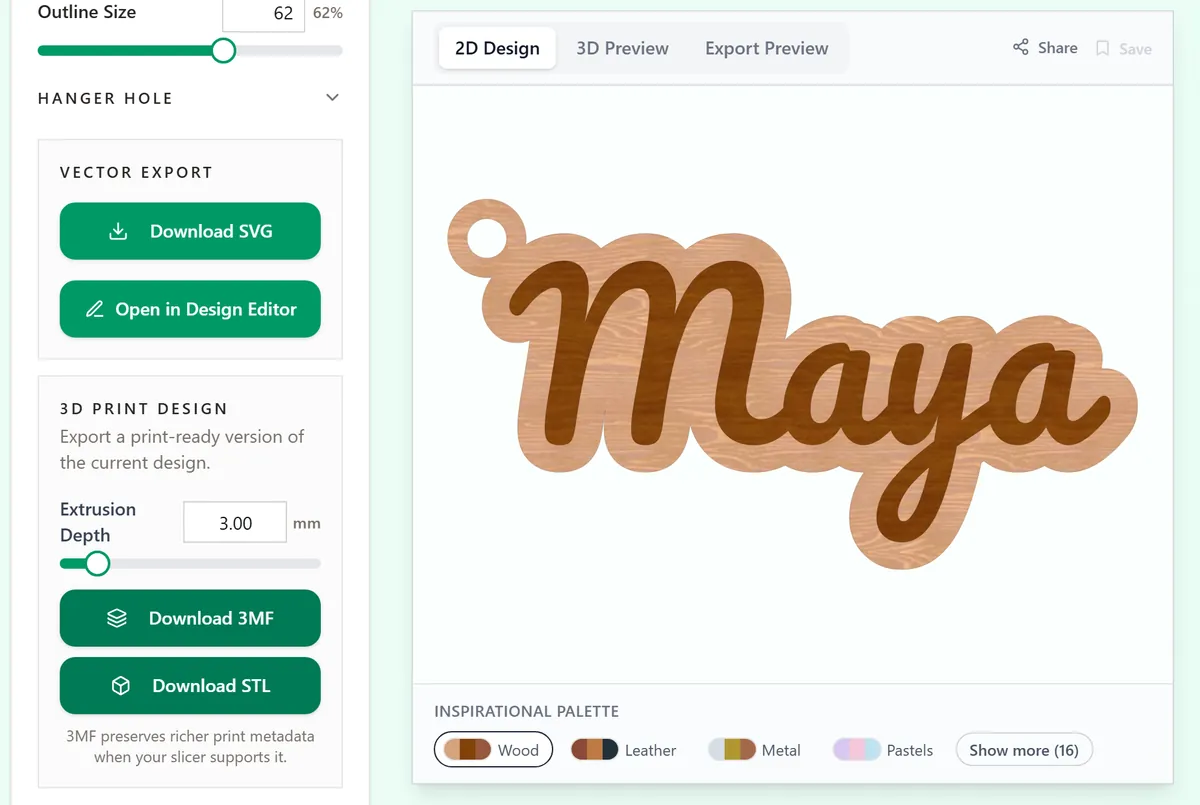
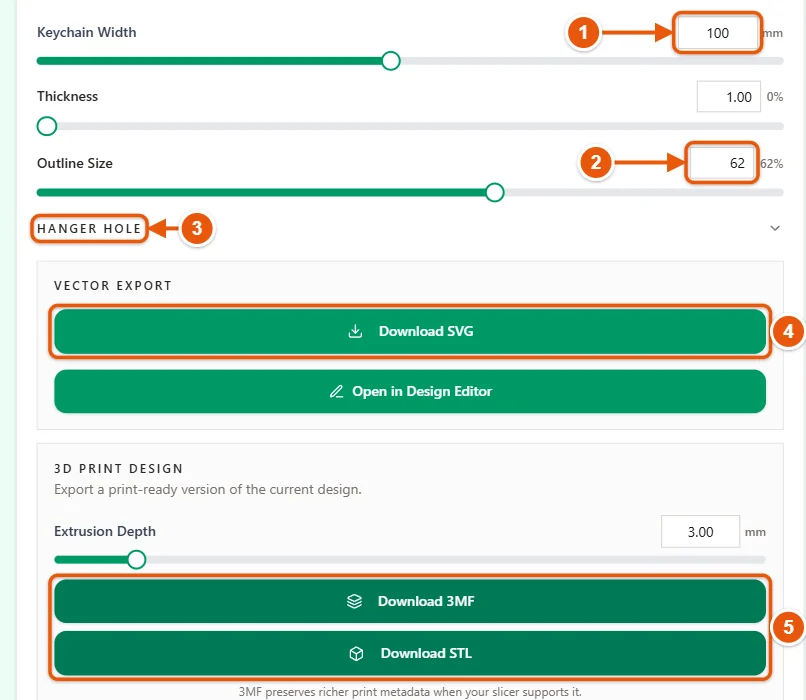
Les boutons de téléchargement se trouvent sous les réglages de chaque outil. Presque tous proposent Télécharger le SVG. Les outils d'objets imprimables ajoutent Télécharger le 3MF et Télécharger le STL, et les outils photo et d'impression ajoutent PNG ou PDF. Choisissez selon la machine : renommer un PNG en .svg ne donne aucun tracé à découper à votre laser.
Sur cette page (4)
1. Trouver votre machine
| Votre machine | Téléchargement | Étape suivante |
|---|---|---|
| Découpeuse ou graveur laser | SVG. PNG pour une gravure photo. | Importez dans LightBurn ou xTool Studio, vérifiez les dimensions et attribuez découpe, marquage ou gravure à chaque couleur. |
| Cricut ou Silhouette | SVG | Importez et vérifiez les dimensions. Silhouette Studio ouvre les SVG à partir de Designer Edition ; Basic Edition ouvre plutôt le PNG. |
| Imprimer puis découper | Le téléchargement d'impression et de découpe de l'outil : un PNG ou PDF à imprimer et le contour à découper. | Placez les deux aux mêmes dimensions dans le logiciel de découpe. Cricut et Silhouette ajoutent leurs propres repères. |
| Imprimante 3D | 3MF pour deux couleurs ou plus, STL pour une couleur. | Ouvrez dans le logiciel de tranchage, choisissez l'imprimante et le filament, attribuez un filament à chaque pièce du 3MF et tranchez. |
| Fraiseuse CNC | SVG pour découper des formes. STL pour usiner un relief. | Importez dans le logiciel FAO, comme Carbide Create, VCarve ou Easel, puis réglez-y la fraise, les profondeurs et les avances. |
| Imprimante UV | PNG sur fond transparent. | Placez-le aux dimensions du panneau dans le logiciel de l'imprimante et choisissez d'imprimer ou non du blanc sous les couleurs. |
| Imprimante DTF ou textile | PNG sur fond transparent. | Réglez la largeur voulue sur le vêtement et laissez le logiciel d'impression gérer l'effet miroir. |
| Imprimante domestique | PDF, ou PNG si l'outil ne propose pas de PDF. | Imprimez le PDF à 100 % et mesurez le résultat à la règle. |
2. Vérifier les dimensions après l'import
Les fichiers quittent MyLaserTools aux dimensions choisies. Après l'import, comparez la largeur affichée dans votre logiciel à celle de l'outil. Si l'écart suit un rapport fixe, comme 0.75 ou 1.33, le logiciel a lu le fichier avec une mauvaise résolution DPI ; dans LightBurn, il s'agit du réglage 96 ou 72 DPI de l'import SVG. Voici la correction. Les STL ne contiennent aucune unité : vérifiez aussi leurs dimensions dans le logiciel de tranchage.
3. Suivre le guide de votre logiciel
Résolution des problèmes
- L'import n'a pas les bonnes dimensions : vérifiez les unités et la résolution DPI d'import du logiciel avant de modifier la création.
- Un PNG ne contient rien à découper : un PNG est composé de pixels. Téléchargez le SVG pour obtenir des lignes de coupe.
- Le modèle apparaît en une seule couleur : vous avez ouvert le STL, ou le logiciel de tranchage n'a pas encore attribué de filaments aux pièces. Ouvrez le 3MF, conservez ses pièces dans un seul objet et choisissez un filament pour chacune.
Prochaines étapes et idées de projets
Ce guide vous a-t-il aidé ?
Plus dans Premiers pas
Suivez les nouveautés de MyLaserTools.
Envoyez-moi des e-mails sur les nouveaux outils, les mises à jour, les tutoriels et les offres occasionnelles de MyLaserTools. Désinscription possible à tout moment.
© 2026 MyLaserTools.com. Tous droits réservés.