

Créer un modèle personnalisable dans l'éditeur de créations
Difficulté : débutant. Durée : environ 10 minutes.
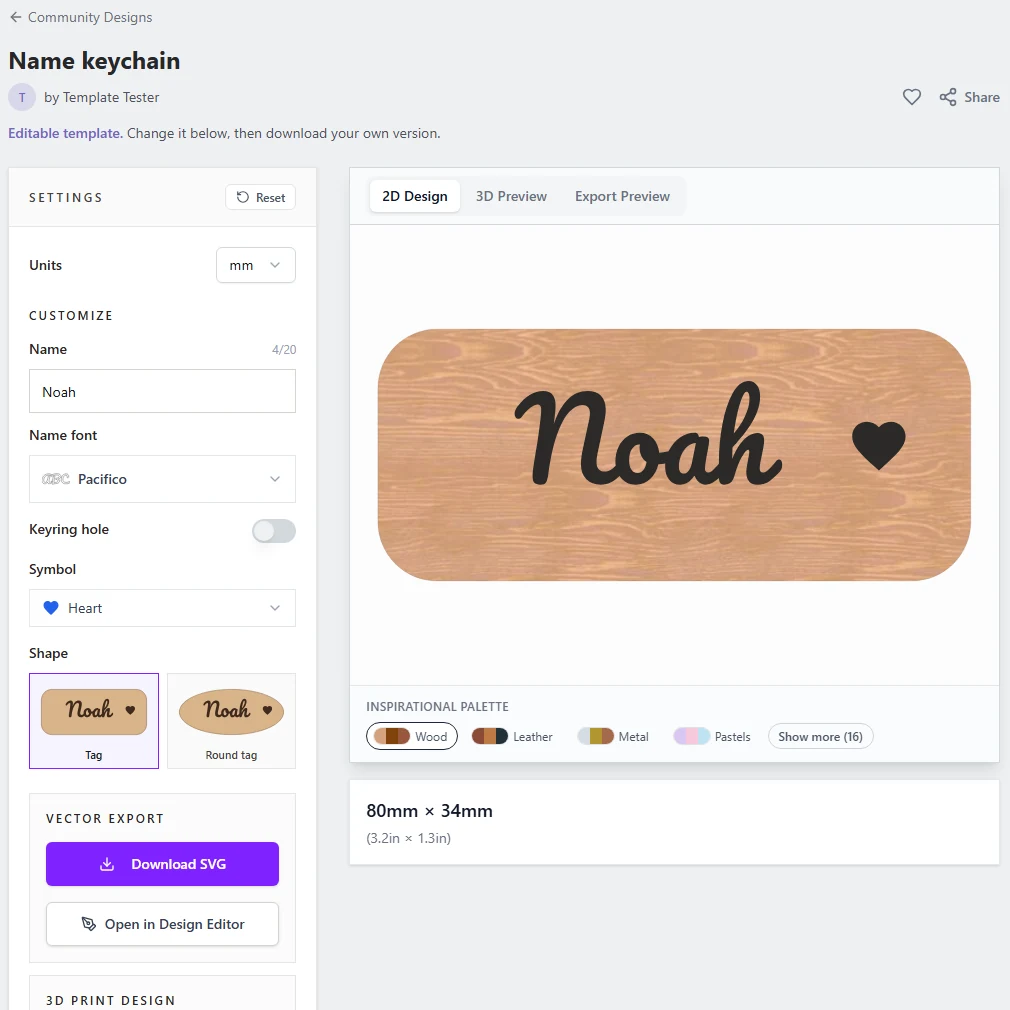
Un modèle est une création dont certains éléments restent modifiables. Vous créez une fois un porte-clés nominatif, puis chacun peut saisir son prénom, choisir une forme et télécharger un fichier prêt à découper. Il n'est pas nécessaire de connaître l'éditeur, et votre modèle reste inchangé.
Les modèles sont gratuits. Un compte est nécessaire pour en enregistrer et partager un ; un modèle enregistré compte comme projet de l'éditeur de créations. Aucun compte n'est requis pour utiliser un modèle partagé.
Sur cette page (11)
- Étape 1 : créer la composition
- Étape 2 : choisir ce que les utilisateurs peuvent modifier
- Étape 3 : nommer chaque option et définir sa valeur initiale
- Étape 4 : prévisualiser comme un client
- Étape 5 : enregistrer
- Étape 6 : partager dans la galerie communautaire
- Ce que voient les utilisateurs
- Conseils pour de bons modèles
- Faut-il un compte pour utiliser un modèle ?
- Peut-on modifier des éléments que je n'ai pas ouverts à la personnalisation ?
- Comment arrêter de partager un modèle ?
Ce qu'il vous faut
- Un compte MyLaserTools gratuit.
- Une création dans l'éditeur de créations. Texte, formes, symboles de la bibliothèque et vos propres SVG conviennent tous.
Étape 1 : créer la composition
Construisez la création telle qu'elle doit apparaître avant toute modification. Pour un porte-clés nominatif : une étiquette, un trou d'anneau, un prénom et un petit symbole. Pour proposer un choix, comme une étiquette ronde ou carrée, dessinez les deux versions au même endroit.
Donnez un nom clair à chaque élément dans Calques (double-cliquez sur son nom pour le renommer). Les utilisateurs verront certains de ces noms, par exemple Étiquette ronde comme choix dans le formulaire.
Étape 2 : choisir ce que les utilisateurs peuvent modifier
Cliquez sur un élément. Propriétés affiche alors Autoriser la modification avec les options adaptées. Cliquez sur une option : le panneau Modèle s'ouvre avec la nouvelle option en haut, prête à être nommée.
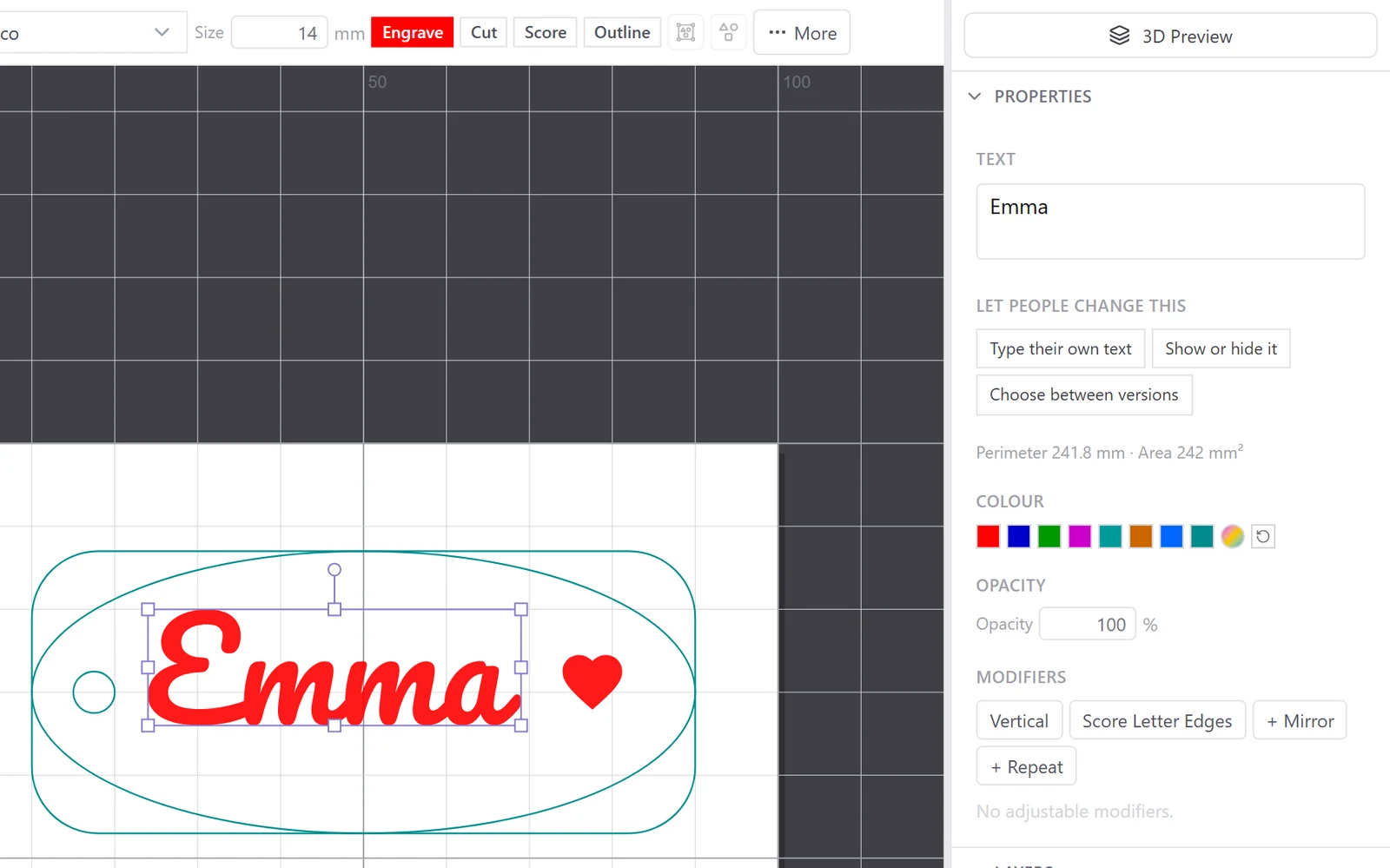
- Saisir son texte : pour un prénom, une date ou un message. Cochez Autoriser le changement de police si l'utilisateur peut choisir une autre police.
- Afficher ou masquer : pour un élément facultatif, comme le trou de porte-clés.
- Modifier les dimensions : pour un trou ou un symbole. Définissez les dimensions minimales et maximales dans Plus d'options.
- Modifier l'épaisseur du trait : pour les lignes de contour.
- Choisir un autre symbole : l'utilisateur choisit un symbole de la bibliothèque, adapté à l'espace de celui que vous avez utilisé.
- Choisir entre plusieurs versions : sélectionnez au moins deux versions ensemble, puis cliquez sur l'option. Utilisez Maj-clic pour sélectionner plusieurs éléments dans la zone de travail ou dans Calques.
Étape 3 : nommer chaque option et définir sa valeur initiale
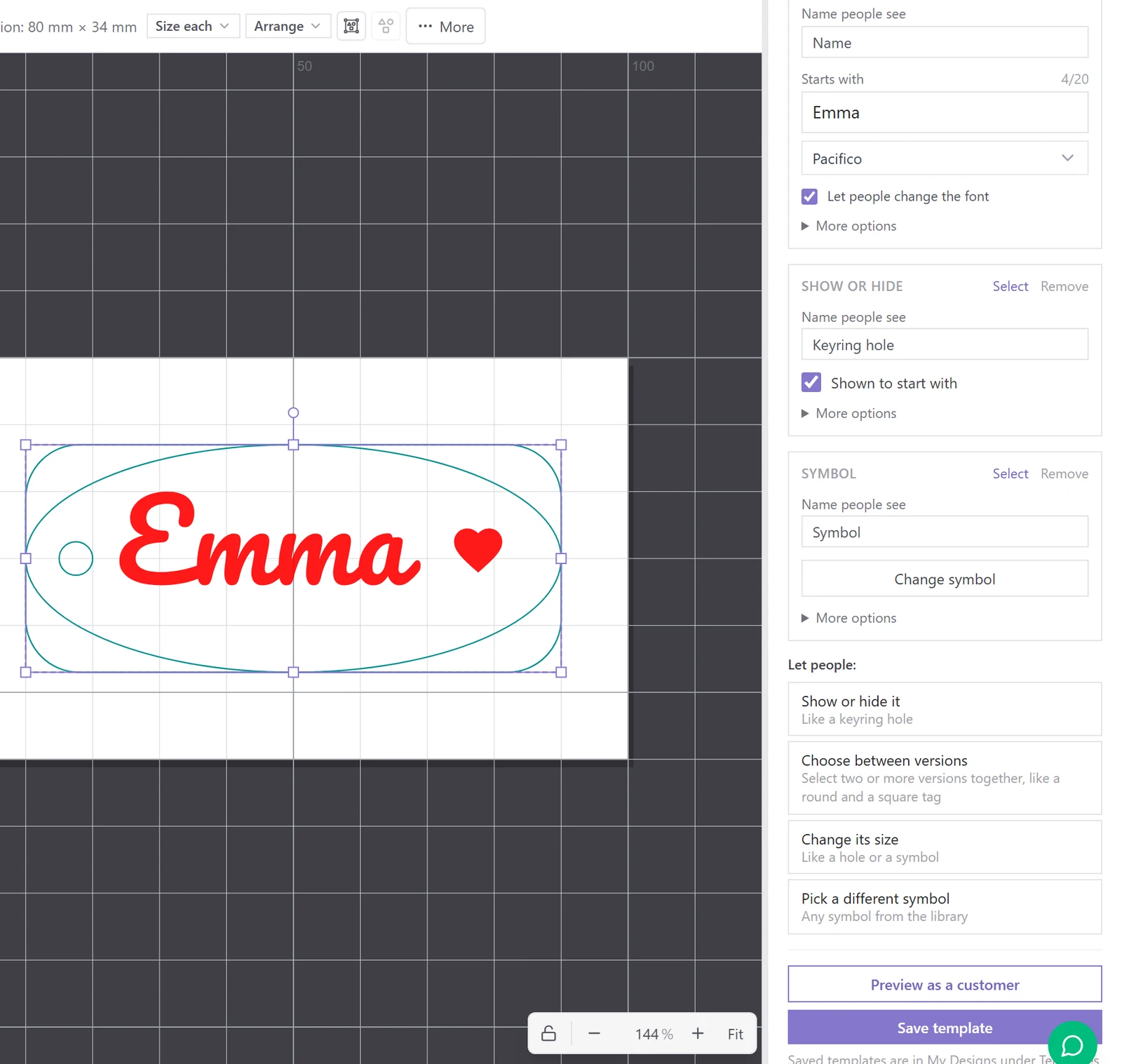
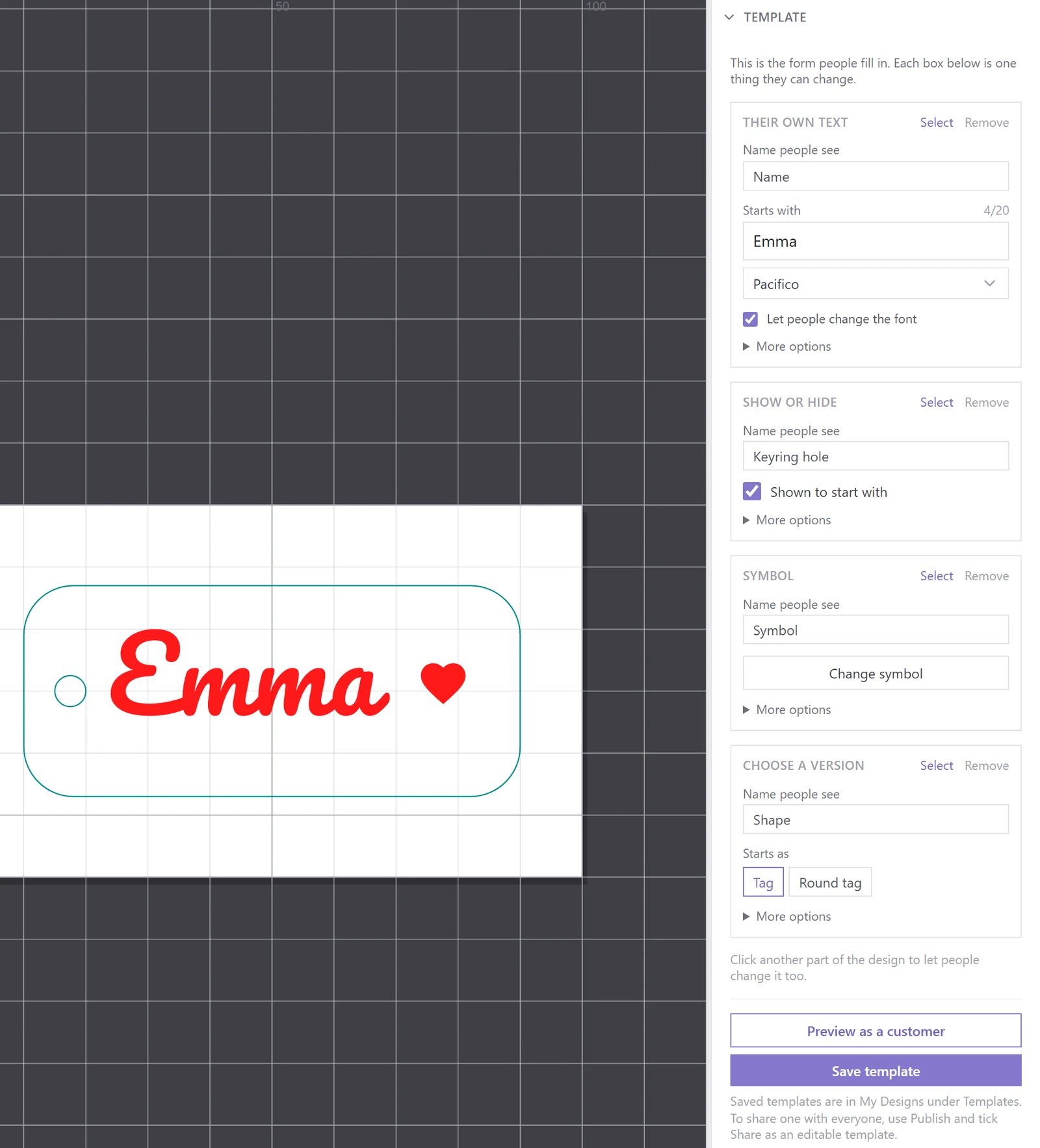
Chaque option est un bloc du panneau Modèle. Le nom affiché est le libellé du formulaire : écrivez-le pour l'utilisateur, par exemple Prénom, Trou de porte-clés, Forme. Dessous, définissez la valeur initiale, qui correspond aussi à l'affichage actuel de la création.
Un texte long rétrécit pour conserver la largeur attribuée : un long prénom ne dépasse donc pas de l'étiquette. Les réglages moins courants, comme le nombre maximal de lettres, se trouvent dans Plus d'options.
Étape 4 : prévisualiser comme un client
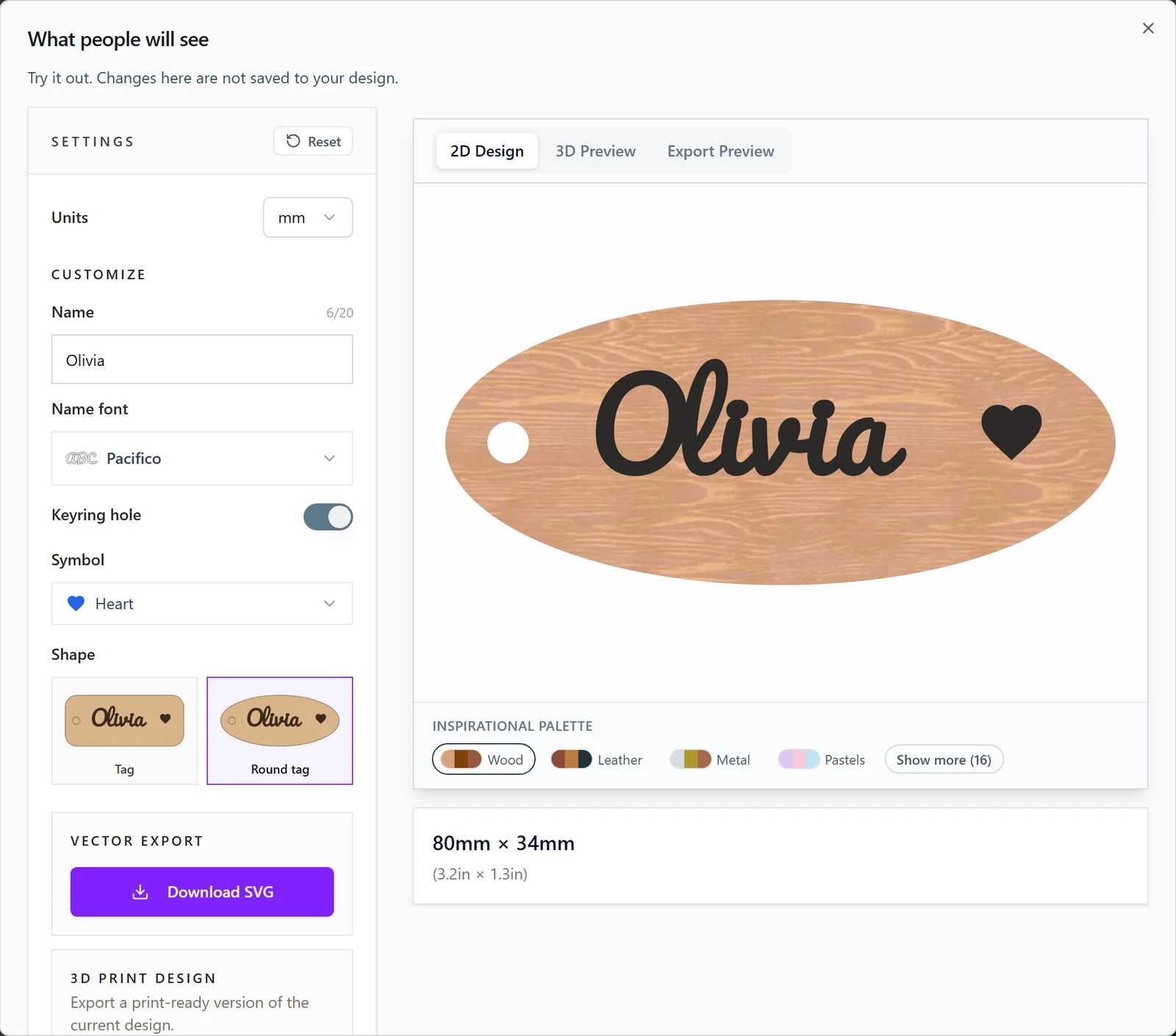
Cliquez sur Aperçu client en bas du panneau Modèle. La page destinée aux utilisateurs s'ouvre avec l'aperçu en direct, la vue 3D et les téléchargements. Essayez un long prénom et toutes les options. Les changements effectués ici ne touchent pas à votre création.
Étape 5 : enregistrer
Cliquez sur Enregistrer le modèle. Vos modèles sont listés dans Mes créations, sous Modèles. Utiliser ouvre la même page client pour remplir une commande et télécharger le fichier sans ouvrir l'éditeur.

Étape 6 : partager dans la galerie communautaire
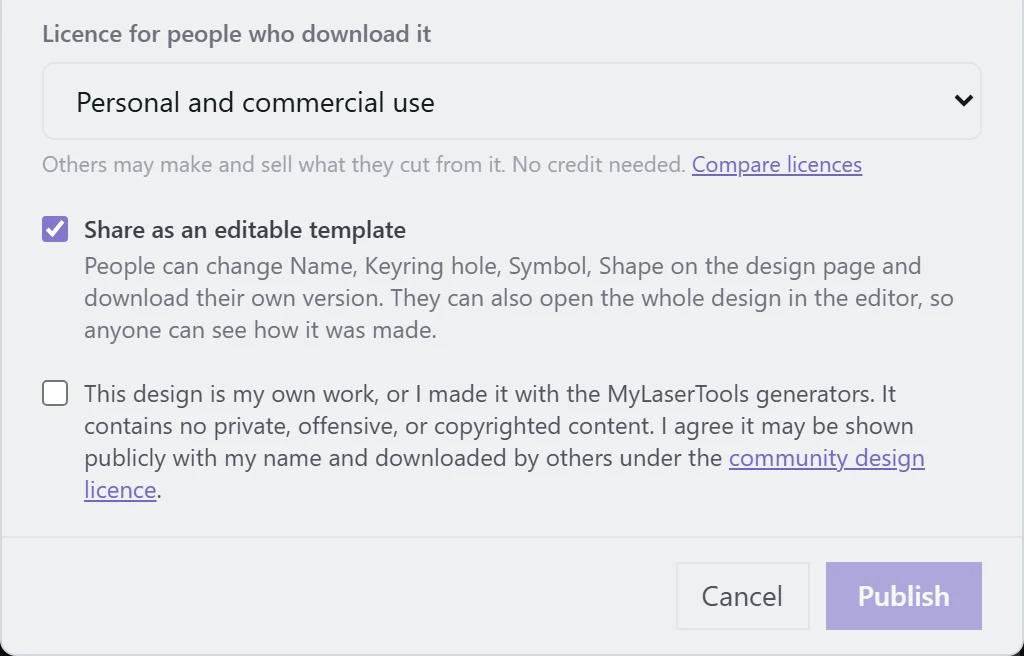
Pour rendre le modèle accessible à tous, cliquez sur Publier, ajoutez un titre et une description, puis cochez Partager comme modèle personnalisable. Dans la galerie communautaire, la création reçoit l'étiquette Modèle personnalisable et sa page devient la page client. Chaque téléchargement est comptabilisé pour votre création.
Si vous modifiez le modèle plus tard, choisissez Publié > Mettre à jour la copie publique et gardez la case cochée.
Ce que voient les utilisateurs
Les utilisateurs ouvrent la création dans la galerie, modifient les options et téléchargent un SVG pour le laser, ou un STL ou 3MF pour l'impression 3D. Ouvrir dans l'éditeur de créations leur donne la création entière pour d'autres modifications.
Conseils pour de bons modèles
- Testez dans l'aperçu le prénom le plus long que vous prévoyez avant de partager.
- Proposez seulement les éléments que les utilisateurs modifient vraiment. Trois ou quatre options conviennent à la plupart des créations.
- Nommez les versions avant de créer une option Choisir entre plusieurs versions, car ces noms seront visibles.
- Téléchargez le SVG depuis l'aperçu et ouvrez-le une fois dans votre logiciel laser pour vérifier la découpe.
Faut-il un compte pour utiliser un modèle ?
Non. Tout le monde peut remplir un modèle partagé et télécharger le fichier. Un compte est nécessaire seulement pour enregistrer sa propre copie dans l'éditeur de créations.
Peut-on modifier des éléments que je n'ai pas ouverts à la personnalisation ?
Pas sur la page de création. Ouvrir dans l'éditeur de créations donne accès à toute la création, comme pour tout partage : partagez donc uniquement ce que vous acceptez de laisser modifier.
Comment arrêter de partager un modèle ?
Choisissez Publié > Mettre à jour la copie publique et décochez Partager comme modèle personnalisable. La création reste dans la galerie comme création ordinaire. Le même menu permet aussi de la masquer ou de la retirer de la galerie.
Prochaines étapes et idées de projets
- Éditeur de créations : commencer une création ou ouvrir un projet.
- Créations communautaires : modèles partagés par d'autres créateurs.
- Mes créations : vos modèles enregistrés sous Modèles.
Ce guide vous a-t-il aidé ?
Plus dans Utiliser MyLaserTools

Suivez les nouveautés de MyLaserTools.
Envoyez-moi des e-mails sur les nouveaux outils, les mises à jour, les tutoriels et les offres occasionnelles de MyLaserTools. Désinscription possible à tout moment.
© 2026 MyLaserTools.com. Tous droits réservés.