

Vérifier une carte de profondeur avant la gravure en relief
Essayez les exemples intégrés avant d'ouvrir votre fichier.
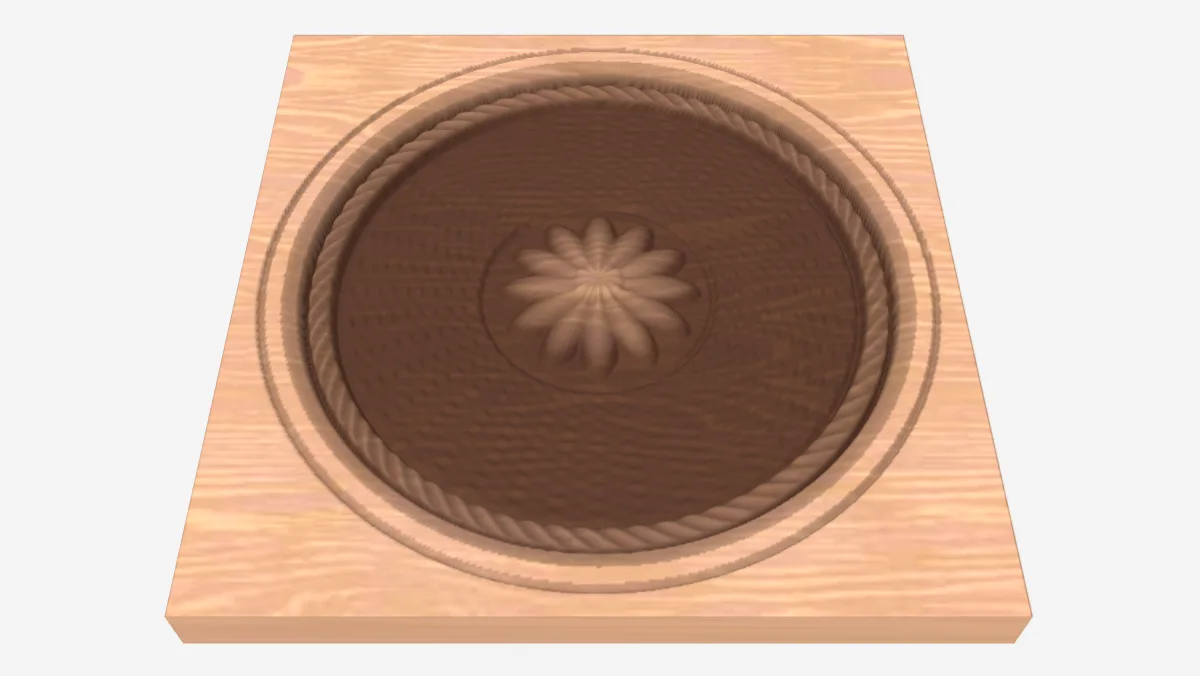
Une carte de profondeur utilise les valeurs des pixels pour décrire la hauteur. Dans cet outil, le noir est le plus profond et le blanc la surface intacte. L'inspecteur affiche les valeurs du fichier et un aperçu du relief ; il ne calcule ni la puissance laser, ni la vitesse, ni la profondeur réellement atteinte dans votre matériau.
Sur cette page (5)
Ce qu'il vous faut
- Une image de profondeur ou un exemple intégré. Les formats PNG, PGM et PPM préservent les valeurs stockées pour une inspection exacte dans cet outil.
1. Ouvrir un exemple ou votre carte de profondeur
Choisissez d'abord un exemple ou utilisez Choisir une carte de profondeur. Vous pouvez aussi coller une image avec Ctrl+V. L'image est traitée dans votre navigateur. Utilisez PNG, PGM ou PPM pour vérifier la précision en bits d'origine ; JPEG, WebP et BMP sont lus par le navigateur en 8 bits par canal.
2. Lire le rapport
Comparez la profondeur en bits indiquée aux niveaux distincts réellement présents. Un canal 8 bits peut contenir jusqu'à 256 valeurs ; un canal 16 bits, jusqu'à 65 536. Enregistrer une image 8 bits dans un fichier 16 bits ne restaure pas les détails de hauteur manquants. Une création simple peut légitimement n'utiliser que quelques niveaux.
3. Prévisualiser les passes de gravure
Réglez Passes sur le nombre prévu et activez Afficher les passes. Comparez l'aperçu étagé à la vue lisse. Modifiez l'exagération pour inspecter les petits niveaux, puis consultez le rapport pour distinguer les passes qui ajoutent une forme de celles qui ne font qu'approfondir un creux plat.
La largeur et la profondeur de gravure définissent les dimensions de l'aperçu. Confirmez de nouveau le sens de profondeur de l'image et les réglages dans le logiciel laser, puis testez sur le matériau prévu.
4. Ajuster les niveaux seulement si nécessaire
Si la carte utilise seulement une partie de la plage disponible, ouvrez Corriger les niveaux. Choisissez les valeurs qui doivent correspondre à la profondeur maximale et à la surface intacte, inspectez le résultat et téléchargez le PNG en niveaux de gris 16 bits. Gardez l'original. Étirer ou écrêter les niveaux modifie le relief et ne recrée pas les détails absents.
Résolution des problèmes
| Ce que vous voyez | Ce qu'il faut vérifier |
|---|---|
| Un fichier 16 bits avec seulement 256 niveaux | Comparez avec l'export d'origine. Un format plus volumineux n'ajoute pas à lui seul des détails de hauteur. |
| Des gradins dans l'aperçu des passes | Comparez le nombre de passes et les niveaux distincts de la source. Augmenter les passes ne crée pas de détails manquants dans la source. |
| Toute la surface est creusée | Vérifiez si les pixels les plus clairs atteignent le blanc. Étendez la plage seulement si ces pixels doivent représenter du matériau intact. |
Prochaines étapes et idées de projets
Comparez l'exemple Vrai 16 bits à l'exemple 16 bits par copie d'octets avec le même nombre de passes. Expliquez pourquoi deux images d'aspect similaire peuvent produire des niveaux de hauteur différents.
Ce guide vous a-t-il aidé ?
Plus dans Atelier et loisirs créatifs
Suivez les nouveautés de MyLaserTools.
Envoyez-moi des e-mails sur les nouveaux outils, les mises à jour, les tutoriels et les offres occasionnelles de MyLaserTools. Désinscription possible à tout moment.
© 2026 MyLaserTools.com. Tous droits réservés.