

Imprimer un jouet à cliquer à interrupteur de clavier avec le générateur de clickers
Difficulté : facile. Durée : 5 minutes de préparation, moins d'une heure d'impression. Méthode conseillée : impression 3D en PLA, en deux ou trois couleurs.
Chaque clicker contient un interrupteur de clavier. La base le maintient dans une plaque de 1,5 mm avec une ouverture de 14 mm, comme une plaque de clavier, et un espace dessous pour le boîtier et les broches. Le capuchon possède un logement en croix qui s'emboîte sur la tige, ainsi qu'une jupe qui laisse toute sa course à la touche.
Les interrupteurs et imprimantes varient légèrement : l'ajustement est donc réglable. Une bande d'essai imprimable permet de vérifier l'ouverture de la plaque et le logement de la tige avant d'imprimer tout un lot.

Sur cette page (4)
Ce qu'il vous faut
- Un interrupteur de clavier mécanique de type MX par clicker. Les interrupteurs à clic produisent le son le plus fort, les tactiles un léger cran
- Une imprimante 3D et du PLA en deux ou trois couleurs
- En option : un anneau brisé ou un porte-clés
1. Choisir une forme et une création
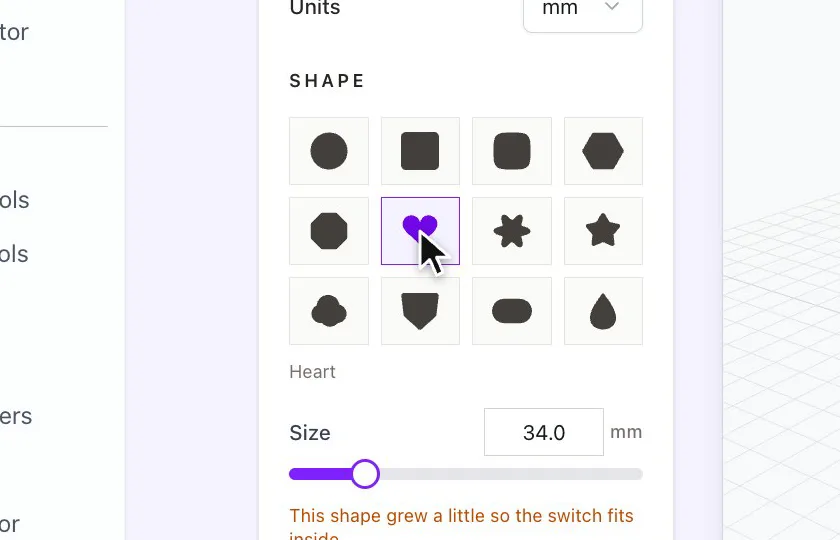
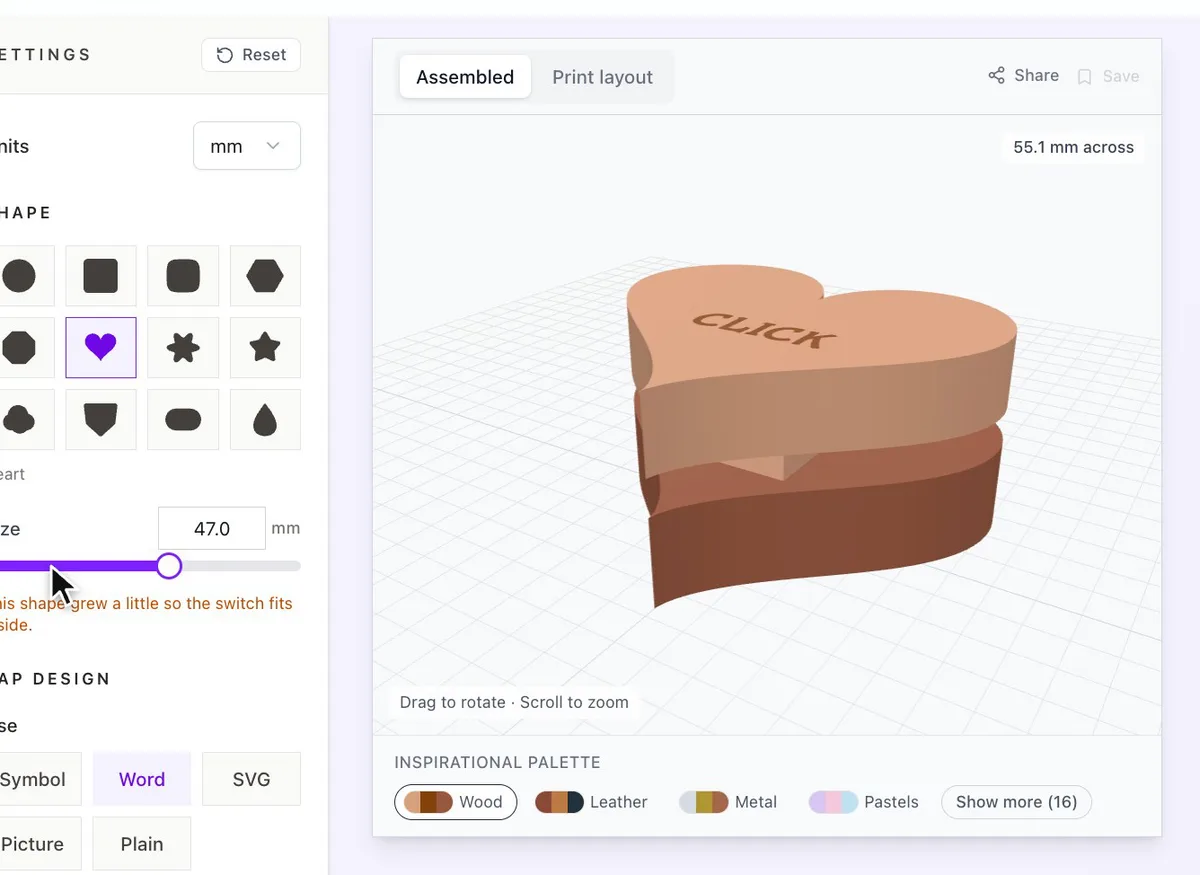
Choisissez une forme et une taille. Si une forme est trop petite pour l'interrupteur, elle s'agrandit légèrement et vous en informe. Dans Motif du capuchon, utilisez un symbole, un mot, un SVG, une image, ou choisissez Uni. Les images simples et très contrastées se vectorisent le mieux ; les zones sombres deviennent le motif.
2. Placer la création
- La création s'imprime dans une seconde couleur, affleurant le dessus du capuchon.
- Utilisez Taille de la création et Déplacer vers le haut ou le bas pour la positionner.
- Activez Boucle de porte-clés et réglez sa position pour la déplacer le long du bord.
3. Vérifier l'ajustement
Dans Ajustement de l'interrupteur, l'ouverture de la plaque mesure 14 mm par défaut. Augmentez-la un peu si l'interrupteur ne s'enclenche pas. L'ajustement de la tige élargit le logement en croix avec une valeur positive et le resserre avec une valeur négative. Activez Ajouter une bande d'essai d'ajustement pour la première impression.
Choisissez votre méthode de fabrication
Impression 3D
Imprimer et assembler
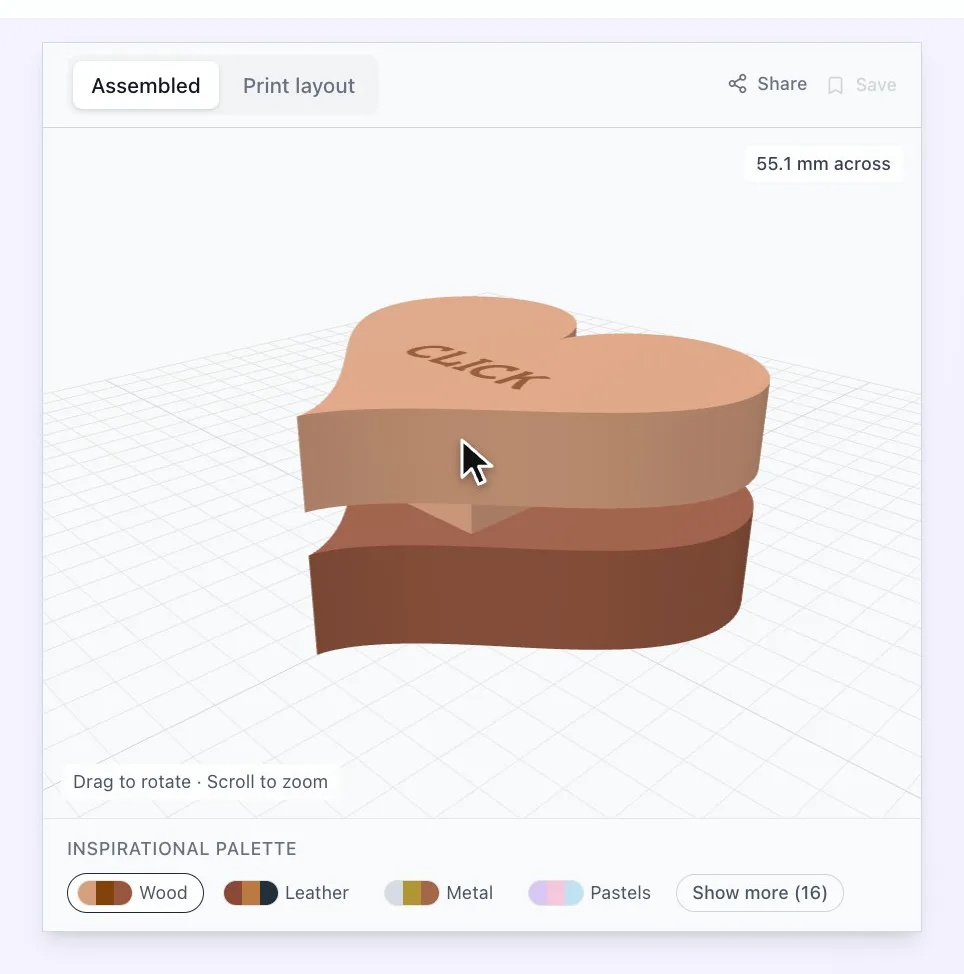
- Ouvrez l'onglet Disposition d'impression au-dessus de l'aperçu pour voir les pièces sur le plateau.
- Téléchargez le 3MF pour conserver les couleurs du capuchon, du motif et de la base. Le STL est fourni dans un ZIP contenant un fichier par pièce.
- Imprimez sans supports.
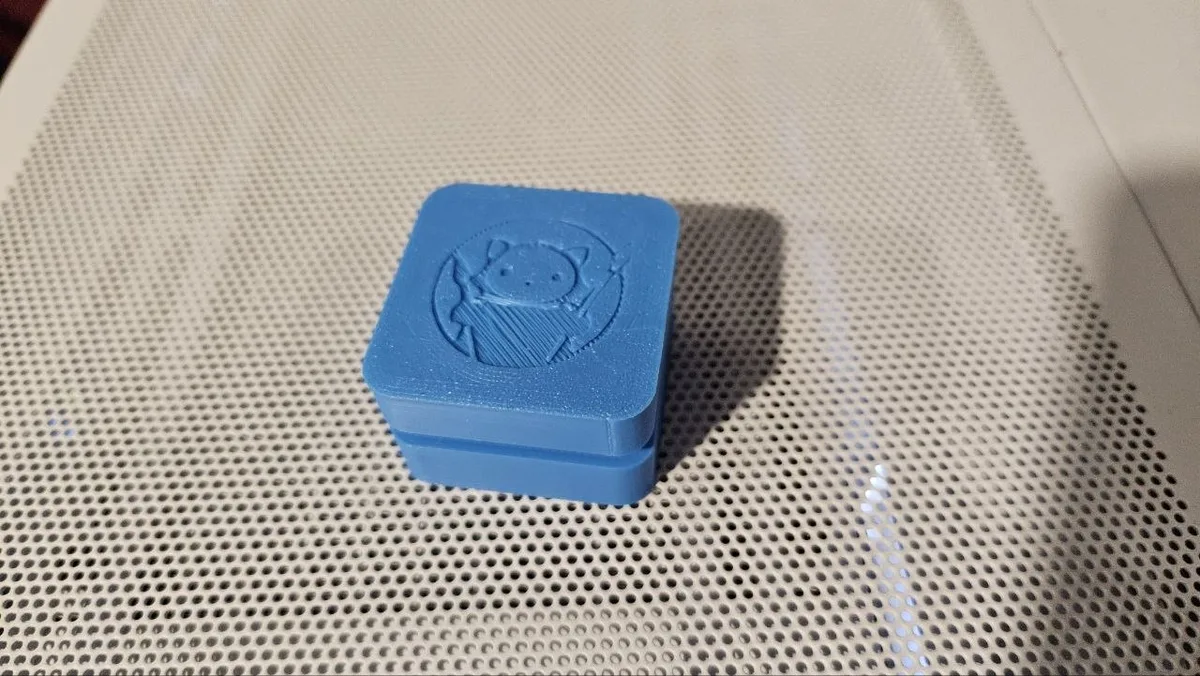
- Enfoncez l'interrupteur dans la plaque de base par le dessus jusqu'à l'enclenchement de ses clips.
- Emboîtez le capuchon sur la tige de l'interrupteur.
Prochaines étapes et idées de projets
- Placez un logo sur le capuchon avec SVG pour un cadeau à distribuer sur un salon artisanal.
- Créez un ensemble avec une lettre sur chaque capuchon.
- Essayez la palette d'inspiration sous l'aperçu avant de charger le filament.
Ouvrir la création dans votre logiciel
Ce guide vous a-t-il aidé ?
Plus dans Atelier et loisirs créatifs

Suivez les nouveautés de MyLaserTools.
Envoyez-moi des e-mails sur les nouveaux outils, les mises à jour, les tutoriels et les offres occasionnelles de MyLaserTools. Désinscription possible à tout moment.
© 2026 MyLaserTools.com. Tous droits réservés.