

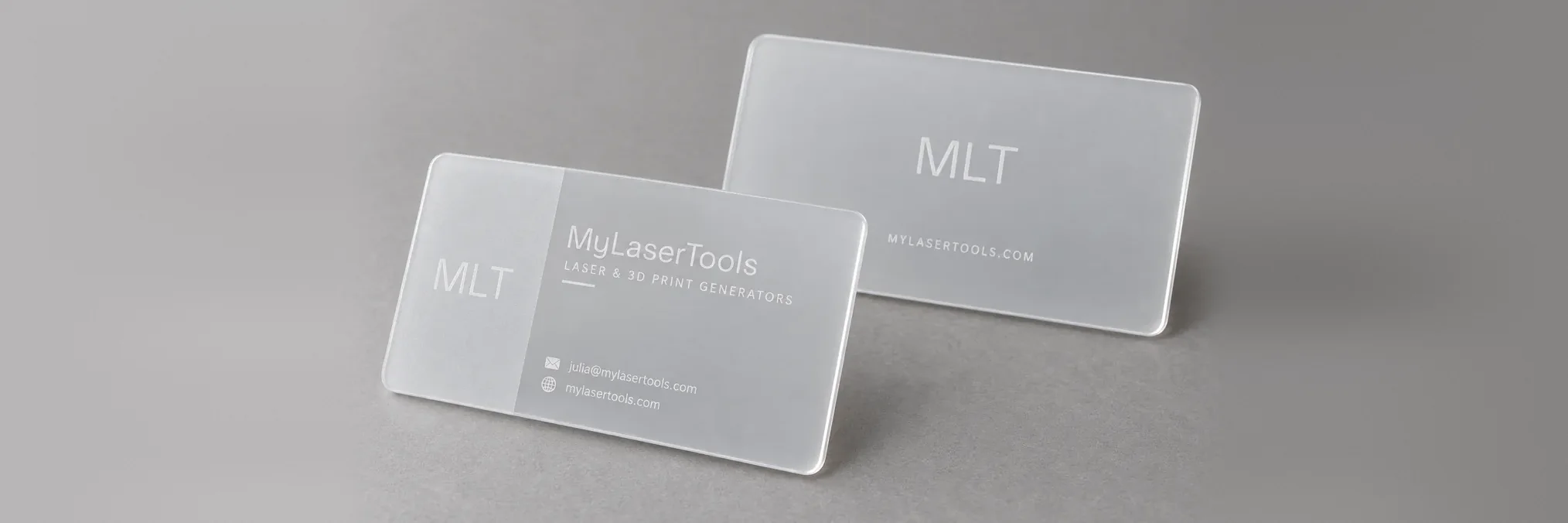
Créer des cartes de visite gravées au laser et imprimées en 3D avec le générateur de cartes de visite
Difficulté : facile. Durée : 10 minutes de préparation, quelques minutes de gravure par carte ou environ 30 minutes d'impression. Méthodes conseillées : gravure laser sur bois, métal ou acrylique, ou impression 3D multicolore.
Une carte de visite est petite : les détails font la différence entre un résultat utilisable ou non. Il faut un texte lisible à 3.5 par 2 pouces, un QR code assez grand pour être scanné et un verso aligné sur le recto. Le générateur vérifie ces points et indique précisément quelle ligne est trop longue pour rester lisible.
La même création donne deux types de fichiers. Pour le laser, le recto et le verso forment des calques de gravure distincts à côté d'un seul contour de découpe. Pour l'impression 3D, les caractères sont incrustés dans les faces en deuxième et troisième couleurs, ou en relief sur le recto.
Sur cette page (5)
Ce qu'il vous faut
Pour les cartes au laser
- Du contreplaqué de 1,5 à 3 mm, des cartes vierges en aluminium anodisé ou de l'acrylique de 1,5 à 3 mm
- Du ruban de masquage pour empêcher la fumée de tacher le bois
Pour les cartes imprimées
- Une imprimante équipée d'un module multicolore ou capable de faire une pause pour changer le filament
- Une buse de 0,4 mm ou moins. Un texte dont les traits font moins d'environ 0,4 mm ne s'imprimera pas proprement
- En option : une étiquette NFC ronde autocollante de 25 mm de diamètre
1. Choisir la machine et la mise en page
Choisissez Laser ou Imprimante 3D dans Fabriquer avec, puis une mise en page. Chaque miniature montre un rendu réel de vos informations pour comparer pendant la saisie. Treillis découpe un motif de trous dans une partie de la carte ; choisissez le motif de trous dans la bibliothèque utilisée par le générateur de motifs.
2. Saisir vos informations
- Remplissez Vos informations. Une ligne laissée vide disparaît de la carte.
- Le format définit la carte : États-Unis (3.5 x 2 in), Europe (85 x 55 mm), Japon (91 x 55 mm) ou Carré.
- Désactivez Créer aussi le verso pour une carte recto seul.
- Dans Logo, affichez vos initiales, importez Mon SVG ou choisissez Aucun.
- Si un avertissement indique qu'une ligne est trop longue, raccourcissez-la ou choisissez une police plus étroite dans Polices.
3. Régler le QR code
Dans QR code, Enregistrer mon contact propose au téléphone d'enregistrer votre nom, numéro, e-mail et site web. Site web ouvre le site de vos coordonnées, Lien ouvre l'adresse saisie et Désactivé retire le code. Scannez l'aperçu avec votre téléphone avant de découper ou d'imprimer.
Choisissez votre méthode de fabrication
Gravure laser
Graver les deux faces
- Téléchargez le SVG. Le recto se trouve à gauche et le verso à droite, chacun avec ses propres calques de couleur.
- Gravez les calques du recto, puis découpez le contour de la carte.
- Retournez la carte et posez-la sur le contour d'alignement du verso. Utilisez le cadrage de votre laser ou un tracé à faible puissance sur du carton pour le repérer, mais ne le découpez jamais à travers le matériau.
- Gravez les calques du verso. Les évidements du contour verso sont déjà inversés en miroir pour s'aligner avec la carte retournée.
- Pour des cartes vierges en aluminium anodisé, ignorez le calque de découpe et gravez seulement.
Impression 3D
Réglages d'impression
- Utilisez le 3MF pour séparer les couleurs de la carte, du texte et des accents. Le STL forme une carte d'un seul bloc.
- Les caractères affleurants sont incrustés dans la face et restent lisses au toucher. Les caractères en relief dépassent de 0,6 mm du recto.
- Imprimez le recto contre un plateau texturé ou lisse pour obtenir la face la plus propre.
- Avec Logement pour puce NFC activé, le générateur indique la hauteur de pause. Insérez la puce et reprenez l'impression.
Prochaines étapes et idées de projets
- Essayez la palette d'inspiration sous l'aperçu pour visualiser la carte dans des tons de bois, de cuir ou de miroir avant de choisir le matériau.
- Utilisez la mise en page Treillis sur du contreplaqué de 3 mm pour créer une carte que l'on garde sur son bureau.
- Ouvrez la création dans l'éditeur de créations pour ajouter vos propres illustrations avant l'export.
Ouvrir la création dans votre logiciel
Ce guide vous a-t-il aidé ?
Plus dans Atelier et loisirs créatifs

Suivez les nouveautés de MyLaserTools.
Envoyez-moi des e-mails sur les nouveaux outils, les mises à jour, les tutoriels et les offres occasionnelles de MyLaserTools. Désinscription possible à tout moment.
© 2026 MyLaserTools.com. Tous droits réservés.