

Construire une scène miniature avec le générateur de dioramas de café
Difficulté : moyenne. Durée : 1-2 heures, plus la décoration. Méthodes recommandées : découpe laser dans du contreplaqué de 3 mm ou impression 3D de toute la structure.
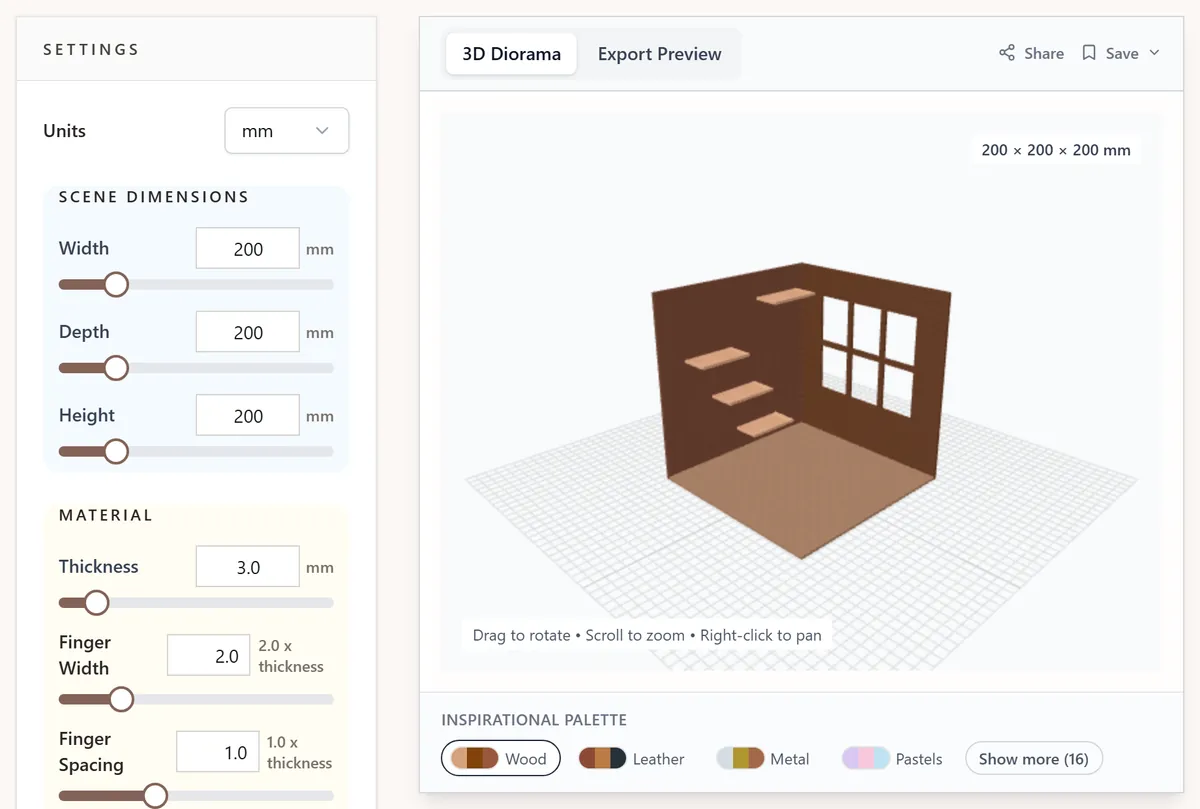
La structure d'un diorama est la scène d'un monde miniature : café, librairie, pépinière ou petite boulangerie. Ce générateur construit l'architecture pour vous laisser la partie amusante. Il crée une pièce ouverte en façade avec deux murs, un sol et un plafond à verrière facultatif, assemblés à entures, avec des ouvertures de fenêtres et des fentes pour de vraies étagères emboîtées dans les murs.
Le système de textures rend la scène convaincante. Sol, murs et plafond peuvent chacun porter un motif gravé, briques, parquet, écailles ou hexagones, pour une pièce qui paraît finie dès sa sortie du laser.

Sur cette page (5)
Ce qu'il vous faut
- Laser : contreplaqué adapté au laser de 3 mm pour la structure ; chute d'acrylique transparent pour vitrer les fenêtres ou la verrière
- Impression 3D : toute imprimante FDM dont le plateau contient l'emprise de la scène, une ou deux couleurs de filament
- Colle à bois pour la version laser
- Miniatures, guirlandes LED et accessoires de maquette pour le décor
1. Définir la structure de la scène
Ouvrez l'outil, choisissez vos Unités et réglez les Dimensions de la scène, largeur, profondeur et hauteur. Une pièce de 150-200 mm de large convient bien aux accessoires courants proches du format maison de poupée. Dans Matériau, saisissez l'épaisseur mesurée et réglez Largeur des dents et Espacement des dents comme pour une boîte. Dans Toit, activez ou désactivez le Plafond, et ajoutez la Verrière avec sa largeur et sa profondeur pour faire entrer la lumière par le haut.
2. Ajouter l'architecture
- Fenêtres : activez Ajouter des fenêtres, choisissez le mur, gauche, arrière ou les deux, puis le style, carré, carreaux 2x2 ou 3x2. Réglez ensuite Largeur de fenêtre, Hauteur de fenêtre et les curseurs de position horizontale et verticale.
- Étagères : réglez le Nombre d'étagères, le mur de fixation, leur largeur et leur profondeur. De vraies fentes dans les murs leur permettent de porter de petits objets : tasses, livres, plantes.
- Enseigne : activez-la, saisissez le Nom de la boutique, choisissez une police et éventuellement un symbole, puis dimensionnez la plaque. Elle devient l'enseigne de la façade.
- Textures : attribuez séparément un motif au Sol, au Mur arrière, au Mur gauche et au Plafond. Choisissez Briques, Hexagones, Écailles, Triangles, Chevrons, Parquet, Labyrinthe ou Briques décalées, chacun avec son curseur d'échelle. Murs de briques et sol en parquet forment le café classique.
3. Exportez
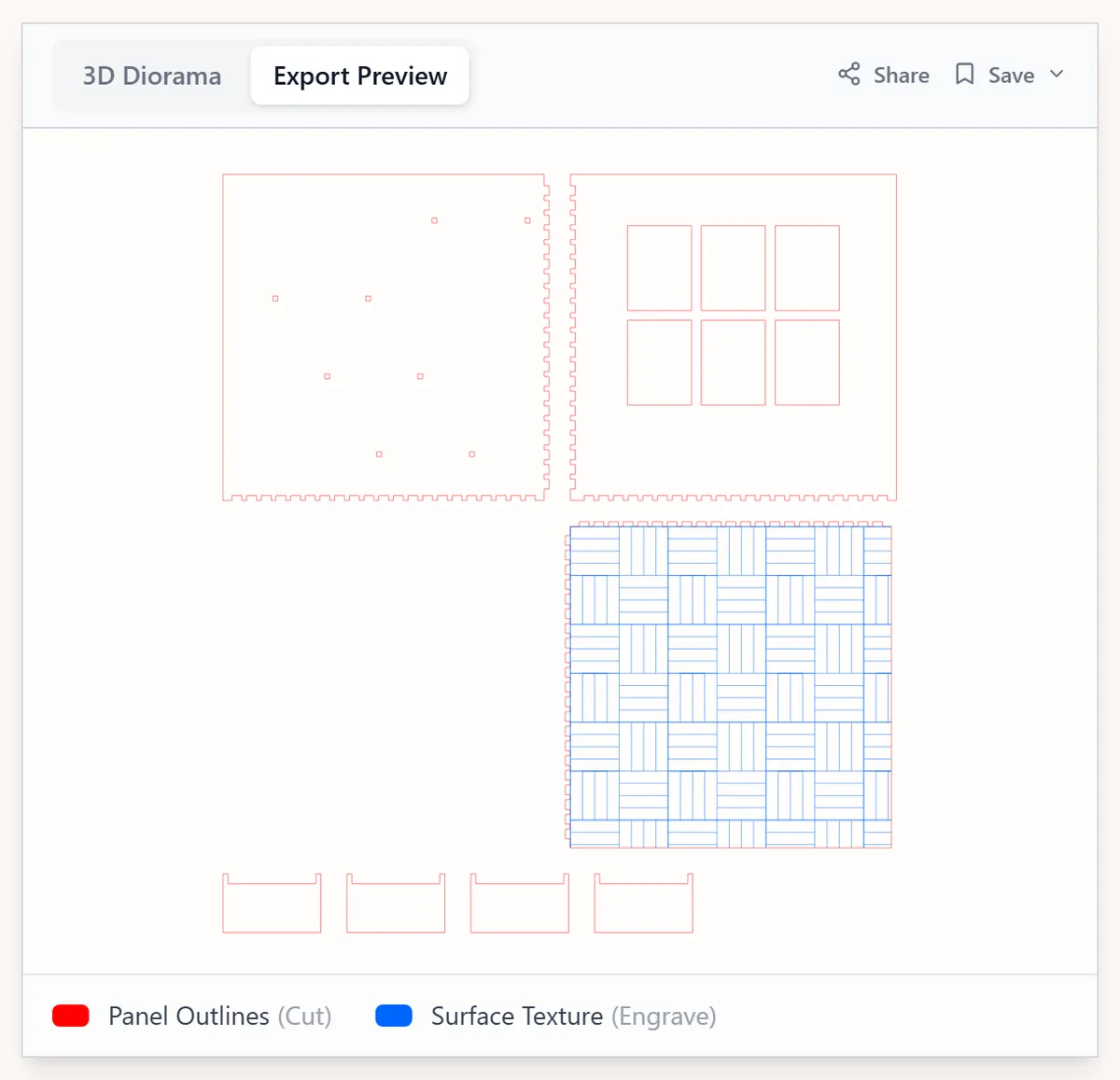
Pour le laser, téléchargez le SVG : les textures deviennent des calques de gravure, et les contours, entures, ouvertures de fenêtres et fentes d'étagères des lignes de découpe. Espacement des faces règle l'écart entre les pièces. Pour l'impression 3D, téléchargez plutôt le STL ou le 3MF ; toute la structure est exportée en géométrie imprimable.
Choisissez votre méthode de fabrication
Découpe laser
Découper, graver, assembler
- Gravez d'abord toutes les textures et le texte de l'enseigne, puis lancez la découpe.
- Assemblez à blanc le sol, le mur arrière et le mur gauche. Les entures maintiennent l'angle droit pendant la vérification de l'alignement.
- Glissez les étagères dans les fentes avant le collage final si leurs extrémités sont captives.
- Collez les angles avec parcimonie et ajoutez le plafond en dernier pour garder l'accès à l'intérieur.
- Facultatif : découpez une vitre en acrylique transparent légèrement plus grande que l'ouverture de verrière et collez-la à l'intérieur du plafond pour une fenêtre de toit vitrée.
Impression 3D
Imprimer la structure
- Exportez le 3MF et ouvrez-le dans votre logiciel de tranchage. Les murs s'impriment à plat sur le plateau ; la plupart des scènes n'ont donc pas besoin de supports.
- Les textures gravées deviennent un relief de surface qui retient très bien les lavis de peinture si vous finissez l'impression ensuite.
- Imprimez la structure en couches de 0,2 mm ; descendez à 0,12 mm si le texte de l'enseigne est petit.
- Changez pour un filament contrasté sur les couches supérieures des murs texturés pour faire ressortir briques ou parquet sans peinture.
Prochaines étapes et idées de projets
- Remplacez l'enseigne par un nom de famille et construisez une petite réplique du vrai café favori d'une personne pour l'offrir.
- Passez une guirlande LED blanc chaud dans l'ouverture de verrière pour l'éclat accueillant d'une boutique en soirée.
- Créez une librairie : un maximum d'étagères sur les deux murs, un sol Briques décalées et une police à empattements pour l'enseigne.
- Construisez une scène par saison : fleuriste au printemps, glacier en été, apothicairerie hantée en octobre.
- Utilisez Écailles à petite échelle sur le mur arrière pour une boutique de produits de bain sur le thème des sirènes.
- Associez le générateur de boîtiers Book Nook pour construire le diorama comme insert de décor de bibliothèque.
- Imprimez ou découpez des accessoires avec le générateur de formes, petits cœurs, étoiles et arbres, pour garnir les étagères.
Ouvrir la création dans votre logiciel
Ce guide vous a-t-il aidé ?
Plus dans Boîtes et rangement

Suivez les nouveautés de MyLaserTools.
Envoyez-moi des e-mails sur les nouveaux outils, les mises à jour, les tutoriels et les offres occasionnelles de MyLaserTools. Désinscription possible à tout moment.
© 2026 MyLaserTools.com. Tous droits réservés.