

Créer des breloques multicouches avec le générateur de breloques à symbole
Difficulté : facile. Durée : 10 minutes de conception, 5-15 minutes par breloque. Méthodes conseillées : découpe laser d'acrylique ou de contreplaqué, impression 3D multicolore.
Choisissez un symbole, comme un dauphin, une patte, une fleur ou un cœur parmi les centaines disponibles, et le générateur en fait une breloque complète. L'icône forme la couche supérieure détaillée ; un contour légèrement plus grand de la même forme constitue le fond plein. Les deux couleurs composent ainsi une pièce multicouche nette. Chaque breloque comporte un trou de suspension entouré d'un anneau renforcé, et vous pouvez ajouter un prénom dans la police cursive de votre choix à suspendre à côté. Tout s'exporte en SVG pour la découpe laser ou en STL/3MF pour l'impression 3D.

Sur cette page (6)
Ce qu'il vous faut
- Découpe laser : de l'acrylique de 3 mm dans deux couleurs contrastées pour l'effet multicouche, ou du contreplaqué adapté au laser pour une version chaleureuse en bois
- Assemblage après découpe laser : colle cyanoacrylate ou adhésif 3M 467/468 pour fixer la couche de détails au fond
- Impression 3D : toute imprimante FDM ; une configuration multicolore crée automatiquement le contraste entre les deux couches
- Accessoires : mousquetons pour porte-clés ou anneaux brisés et anneaux de jonction
1. Choisir un symbole
Parcourez la galerie de symboles par catégorie ou utilisez la recherche pour trouver une forme par son nom. Cliquez sur un symbole pour le placer directement sur la zone de dessin comme breloque multicouche. Les icônes simples aux traits épais donnent les breloques les plus résistantes ; celles aux traits très fins ou très détaillés peuvent devenir fragiles en petit format.
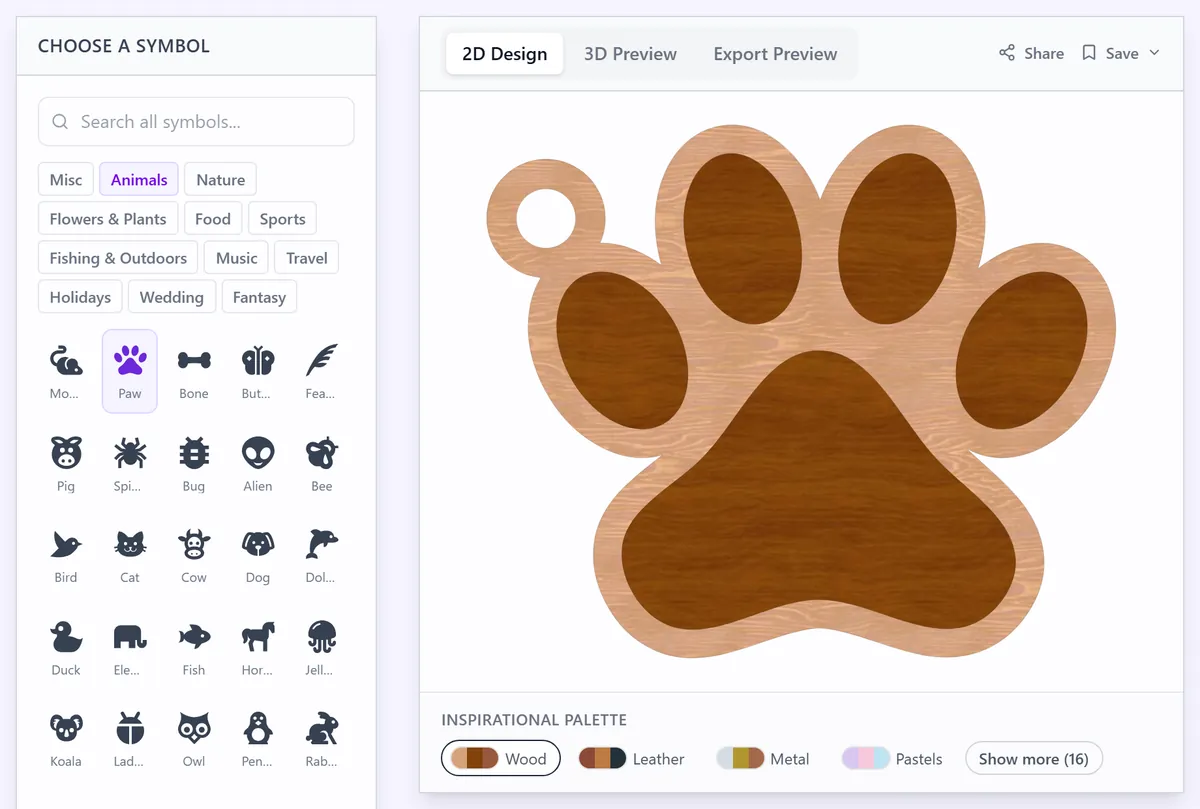
2. Régler la breloque, le fond et le trou de suspension
- Taille de la breloque définit la largeur finale : 50-70 mm conviennent bien à une breloque de sac ou à un porte-clés.
- Taille de la plaque de fond définit le débord du fond plein autour de l'icône. Un petit débord crée un halo net ; un débord plus large donne un contour épais et affirmé.
- Épaisseur des détails épaissit les traits de l'icône pour que les lignes fines résistent à la découpe et à l'usage.
- Ouvrez Réglages du trou de suspension et ajustez Taille du trou, Taille du trou intérieur et Décalage du trou pour conserver au moins 2 mm de matériau tout autour.
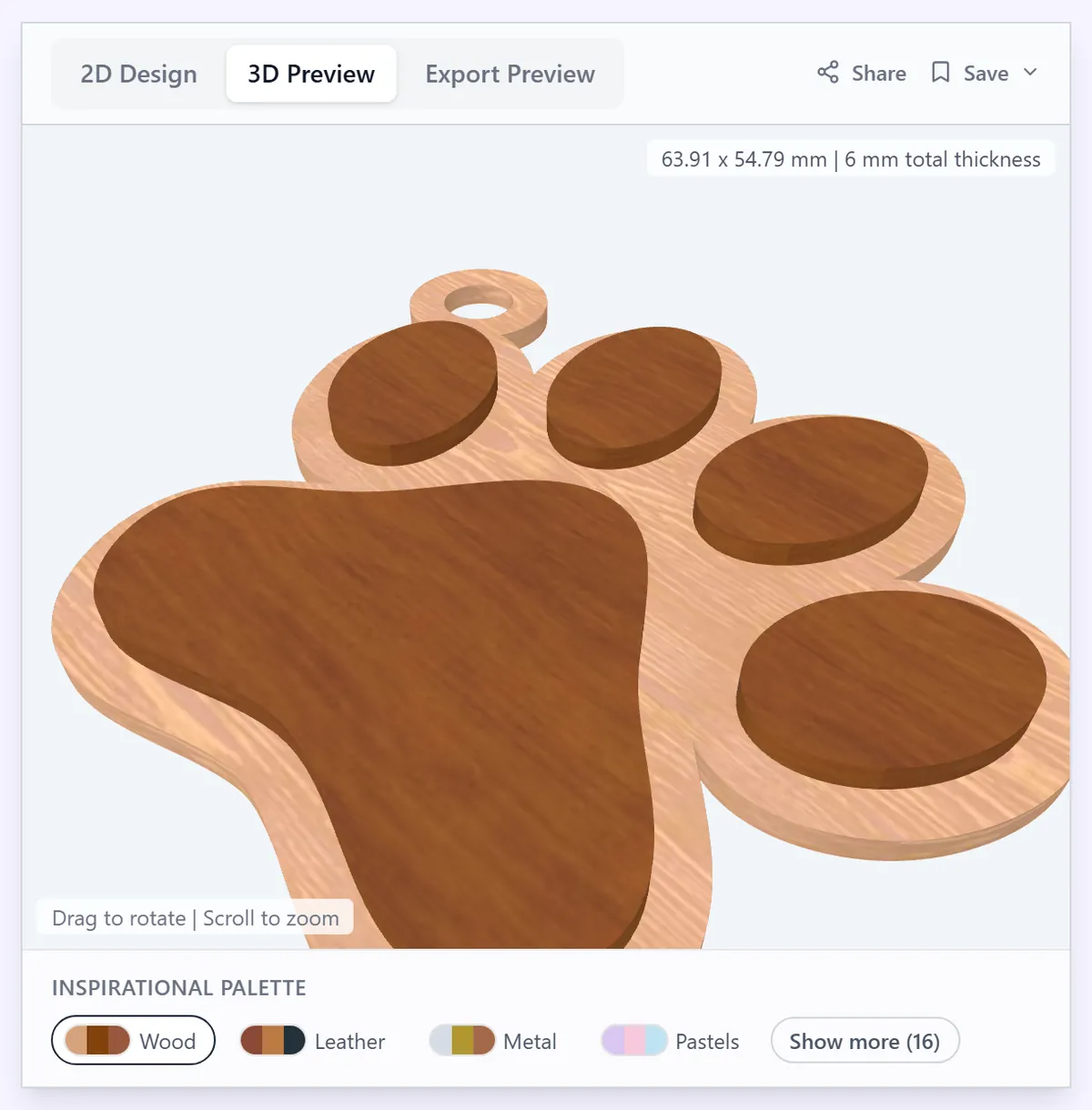
3. Ajouter un prénom si vous le souhaitez
Activez Ajouter un nom pour personnaliser la breloque. Saisissez le prénom et choisissez une police : il apparaît comme une pièce à découper distincte, dimensionnée pour la breloque. Les écritures cursives épaisses et arrondies se relient proprement et résistent bien en petit format. Laissez l'option désactivée pour une breloque composée uniquement du symbole.
4. Exporter
Téléchargez le SVG pour le laser : le fond, le symbole et le prénom sont exportés comme tracés distincts côte à côte, afin de découper chacun dans sa propre couleur. Pour l'impression 3D, définissez une épaisseur et téléchargez le STL ou le 3MF ; le fichier contient un seul modèle multicouche fusionné, avec l'icône en relief au-dessus du fond.
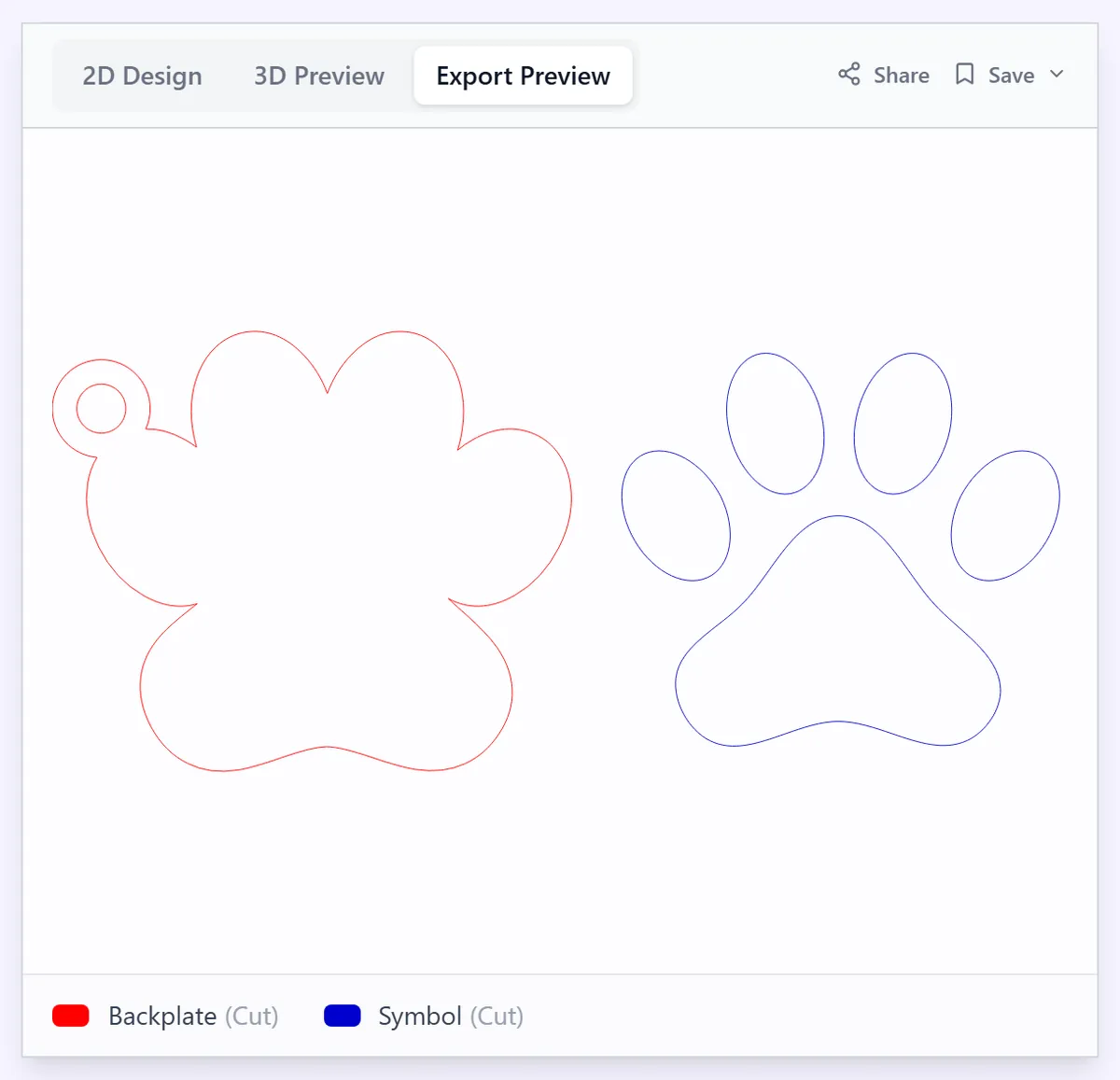
Choisissez votre méthode de fabrication
Découpe laser
Découpe laser
- Découpez le fond dans votre couleur de base et les détails du symbole dans une couleur contrastée. Sur du contreplaqué, une légère passe de gravure sur les bords des détails accentue leur définition.
- Ébavurez et retirez le masquage, puis collez la couche de détails sur le fond avec un fin cordon de colle cyanoacrylate ou de l'adhésif 3M 467 préappliqué : l'adhésif donne un résultat plus propre sur l'acrylique brillant.
- Gardez une vitesse de découpe prudente autour de l'anneau de suspension : c'est la zone la plus sollicitée de la pièce.
- Si vous avez ajouté un prénom, découpez-le dans une troisième couleur et collez-le à côté de la breloque, puis passez un anneau de jonction dans le trou et ajoutez un mousqueton ou un anneau brisé.
Impression 3D
Impression 3D
- Exportez le 3MF et réglez le tranchage avec un fond de 2-3 mm et des détails d'icône en relief de 1,5-2 mm.
- Prévoyez un changement de filament à la couche où commence l'icône, ou attribuez les couleurs par pièce sur une imprimante multimatériau.
- Imprimez à plat sur un plateau texturé avec 100% de remplissage : ces petites pièces sont malmenées dans les poches.
- Le PETG résiste mieux que le PLA aux clés et aux intempéries ; choisissez une icône aux traits épais pour que les détails en relief restent lisibles après impression.
Prochaines étapes et idées de projets
- Adaptez le symbole à la personne : une patte pour qui promène son chien, une note pour un jeune musicien, un avion pour un amateur de voyages.
- Les associations d'acrylique bicolore se vendent bien : icône pailletée sur noir mat, pastel sur blanc, or miroir sur vert foncé.
- Ajoutez un prénom pour créer des étiquettes cadeaux et des souvenirs de fête immédiatement reconnaissables.
- Découpez la breloque dans de l'acrylique transparent et gravez les détails au lieu de les superposer pour une étiquette discrète à l'aspect de verre.
- Imprimez les détails avec un filament phosphorescent pour retrouver les clés dans un sac sombre.
- Créez un ensemble assorti : le même symbole en plusieurs tailles pour un porte-clés, une tirette de fermeture éclair et une breloque de sac.
- Assortissez la couleur du mousqueton à celle des détails pour une finition prête à vendre.
Ouvrir la création dans votre logiciel
Ce guide vous a-t-il aidé ?
Plus dans Accessoires


Suivez les nouveautés de MyLaserTools.
Envoyez-moi des e-mails sur les nouveaux outils, les mises à jour, les tutoriels et les offres occasionnelles de MyLaserTools. Désinscription possible à tout moment.
© 2026 MyLaserTools.com. Tous droits réservés.