

Créer des porte-clés photo à imprimer et découper
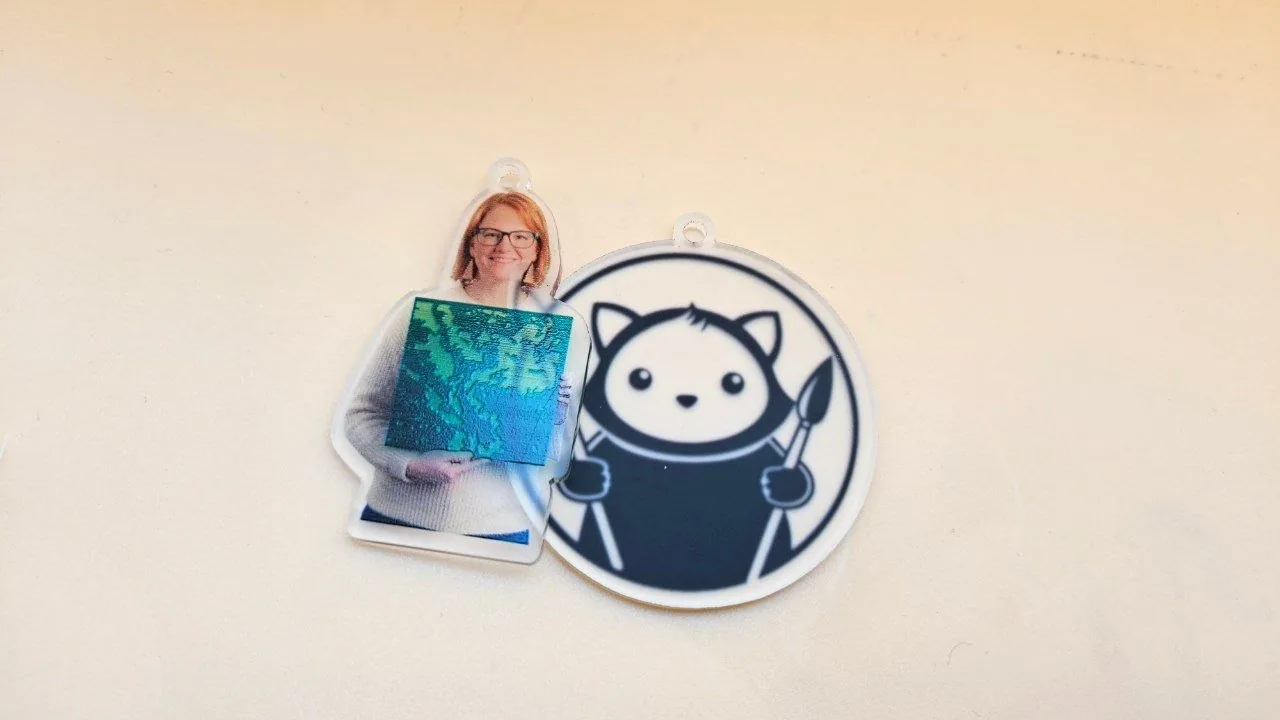
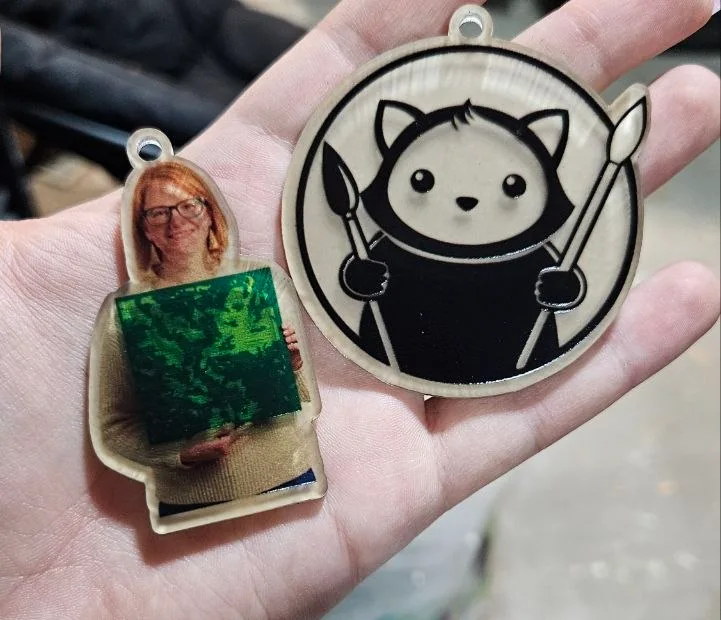
Importez une photo, puis découpez autour de la personne ou placez l'image dans une forme. Vous obtenez un fichier d'impression et un fichier de découpe alignés : la photo est imprimée et la découpe suit le contour avec une bordure et un trou de porte-clés.
Sur cette page (5)
Ce qu'il vous faut
- Une photo ou illustration JPG, PNG ou WebP, jusqu'à 20 Mo.
- Une plaque d'acrylique transparent dépolie sur les deux faces
- Une imprimante adaptée au matériau, par exemple UV, et un laser ou une machine de découpe, ainsi qu'un gabarit ou des repères pour aligner la découpe sur l'impression.
- Un anneau de porte-clés ou un anneau de jonction adapté au trou.
1. Importer l'image et choisir une découpe
- Découper selon une forme : choisissez un préréglage comme un cercle, puis redimensionnez et placez la photo.
- Découper la silhouette : suivez un fond transparent existant. Une photo opaque utilise tout son rectangle.
- Supprimer l'arrière-plan : connectez-vous avec votre compte MLT, puis laissez le navigateur repérer le contour du sujet. Vérifiez le résultat avant la découpe.
2. Régler les dimensions, la bordure et le trou
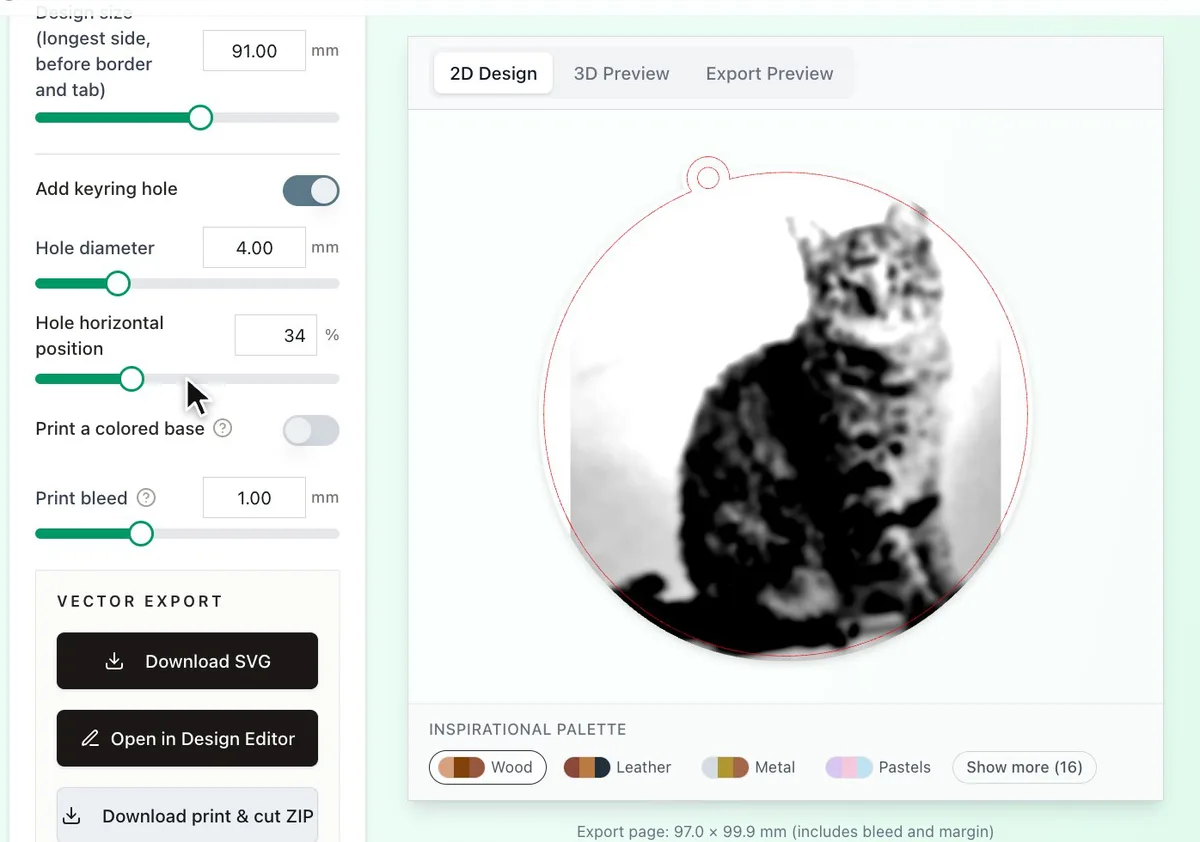
Réglez les dimensions de la création, ajustez la bordure de silhouette et choisissez le diamètre et la position du trou. Vérifiez les vues Ensemble, Impression et Découpe. Si le contour comporte des pièces séparées, augmentez la bordure jusqu'à les relier ou choisissez une forme prédéfinie.
3. Télécharger et aligner les fichiers
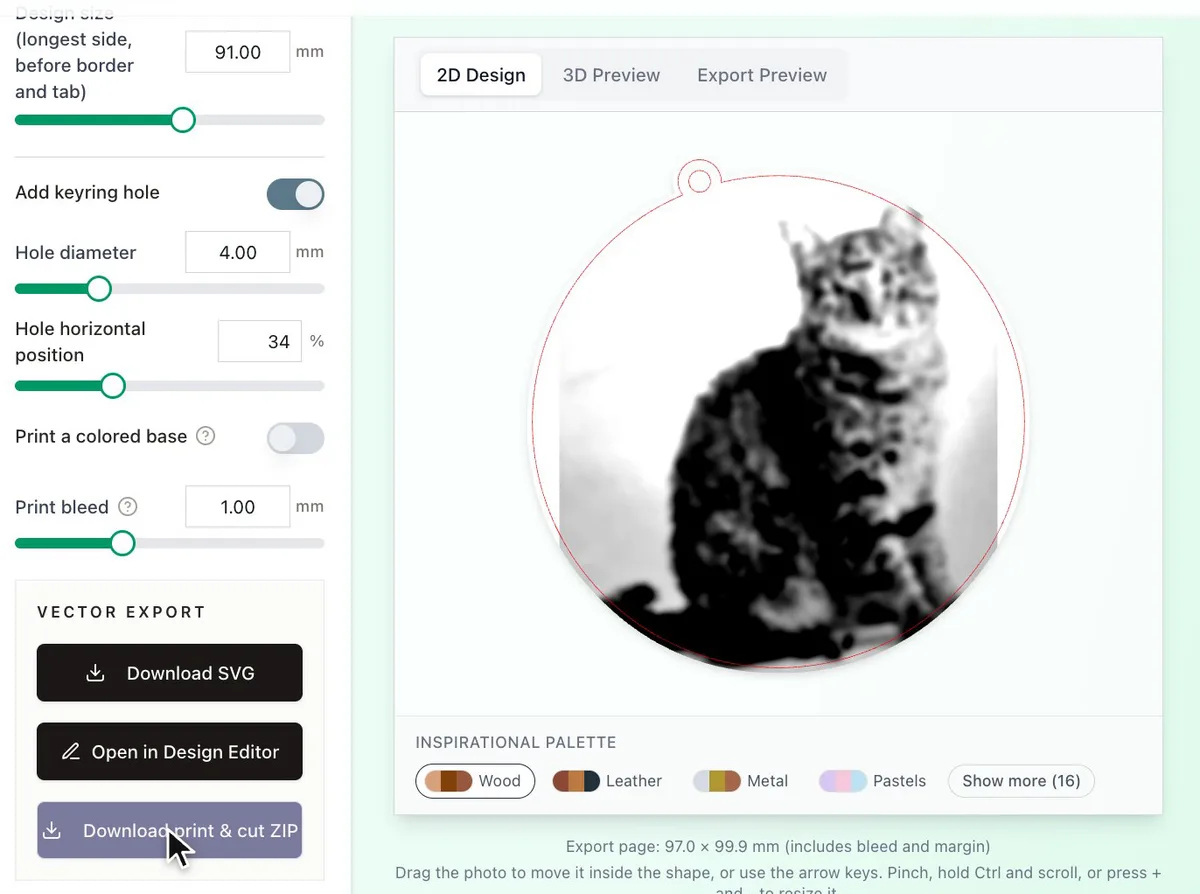
Téléchargez le SVG pour obtenir un fichier contenant un PNG transparent intégré et le contour vectoriel de découpe. Dans LightBurn, le bouton devient Télécharger vers LightBurn. Ouvrir dans l'éditeur de créations conserve l'image et les tracés de découpe modifiables. Sur le site MLT, le ZIP comprend aussi des fichiers d'impression et de découpe séparés. L'image d'impression est à 300 dpi. Conservez les dimensions et l'origine de la page à l'import : elle comprend le fond perdu et la marge et dépasse donc le porte-clés. Imprimez en taille réelle (100 %) sans rogner les marges transparentes. Si votre logiciel ignore les métadonnées de dimensions du PNG, alignez les dimensions de sa page sur celles du SVG de découpe.
Choisissez votre méthode de fabrication
Imprimer et découper
Fabriquer le porte-clés
- Utilisez le gabarit ou la procédure de repérage de votre machine pour aligner l'image imprimée avec le SVG de découpe. Les repères propres aux machines ne sont pas inclus.
- Imprimez l'illustration et découpez les tracés SVG rouges selon le procédé adapté à votre matériau. Les lignes rouges appartiennent au fichier de découpe, pas à l'impression.
- Vérifiez les bords finis et fixez un anneau de porte-clés dans le trou.
Impression 3D
Imprimer en couleurs
Passez Fabriquer avec sur Imprimante 3D avec une illustration SVG. Chaque couleur devient une pièce distincte dans le 3MF et affleure la face, tandis que le trou de porte-clés reste ouvert.
Prochaines étapes et idées de projets
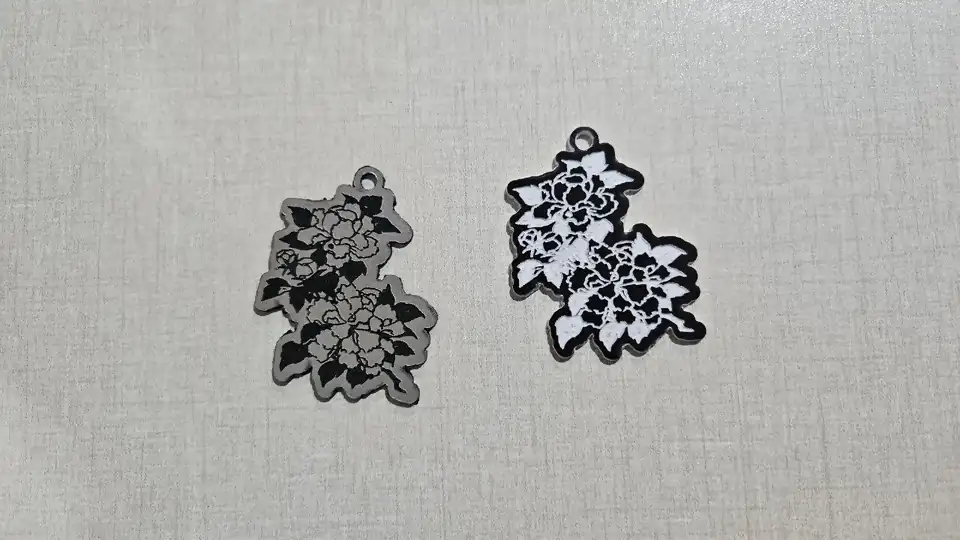
Essayez une silhouette de portrait pour un souvenir personnel, ou placez une illustration dans un cercle. Adaptez la couleur de bordure à l'illustration.
Ouvrir la création dans votre logiciel
Ce guide vous a-t-il aidé ?
Plus dans Porte-clés

Suivez les nouveautés de MyLaserTools.
Envoyez-moi des e-mails sur les nouveaux outils, les mises à jour, les tutoriels et les offres occasionnelles de MyLaserTools. Désinscription possible à tout moment.
© 2026 MyLaserTools.com. Tous droits réservés.