

Créer des motifs laser sans raccord avec le générateur de motifs sans raccord
Difficulté : facile. Durée : 10 minutes de création, découpe ou gravure selon la densité. Méthodes : découpe et gravure laser, CNC, impression et découpe.
La plupart des bibliothèques de motifs visent les fonds web : elles fournissent une tuile à une taille dictée par le navigateur et vous laissent deviner son comportement sur machine. Cet outil part du matériau : vous définissez la largeur réelle d'une répétition en millimètres ou pouces, et l'espacement, la largeur des bandes et la plaque en découlent.
L'autre enjeu est de savoir ce que devient un motif une fois découpé. Chaque motif rempli a été analysé à l'avance : l'outil indique si la plaque reste entière, si une bordure non découpée est nécessaire pour la maintenir, ou si la découpe ferait tomber des pièces libres dans la machine.
Sur cette page (8)
Ce qu'il vous faut
- Laser : contreplaqué adapté au laser ou acrylique de 3 mm pour les panneaux ajourés, ou tout support gravable pour les motifs de surface
- Impression et découpe : imprimante jet d'encre ou laser et machine de découpe lisant un calque CutContour magenta
- CNC : plaques et petite fraise, car la finesse d'un motif est limitée par le diamètre de l'outil
- Des chutes pour une tuile d'essai, toujours moins coûteuse qu'une découverte sur la plaque entière
1. Choisir un motif
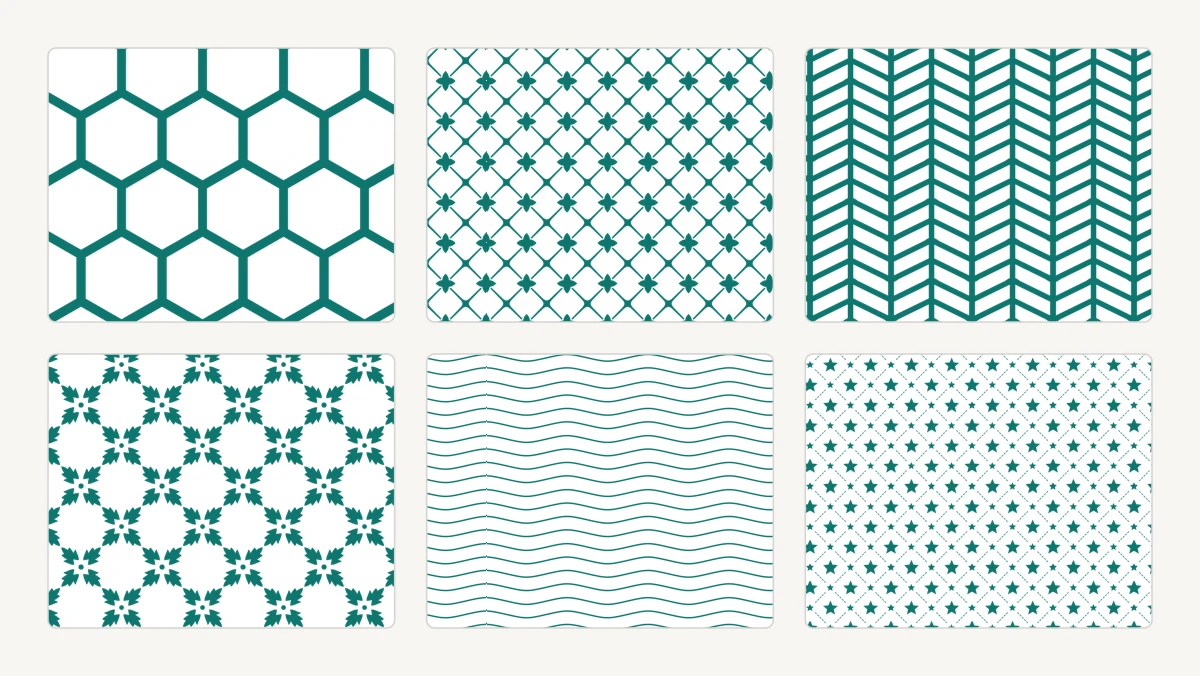
Ouvrez le sélecteur Motif de remplissage et parcourez la bibliothèque. Filtrez par catégorie, hexagones, écailles, floral, culturel, fêtes et autres, recherchez un nom ou filtrez selon la possibilité de découpe traversante. Les motifs linéaires sont des tracés ouverts prêts au marquage ; les motifs remplis sont des formes fermées à graver en surfaces ou à découper.
2. Définir les unités et la répétition
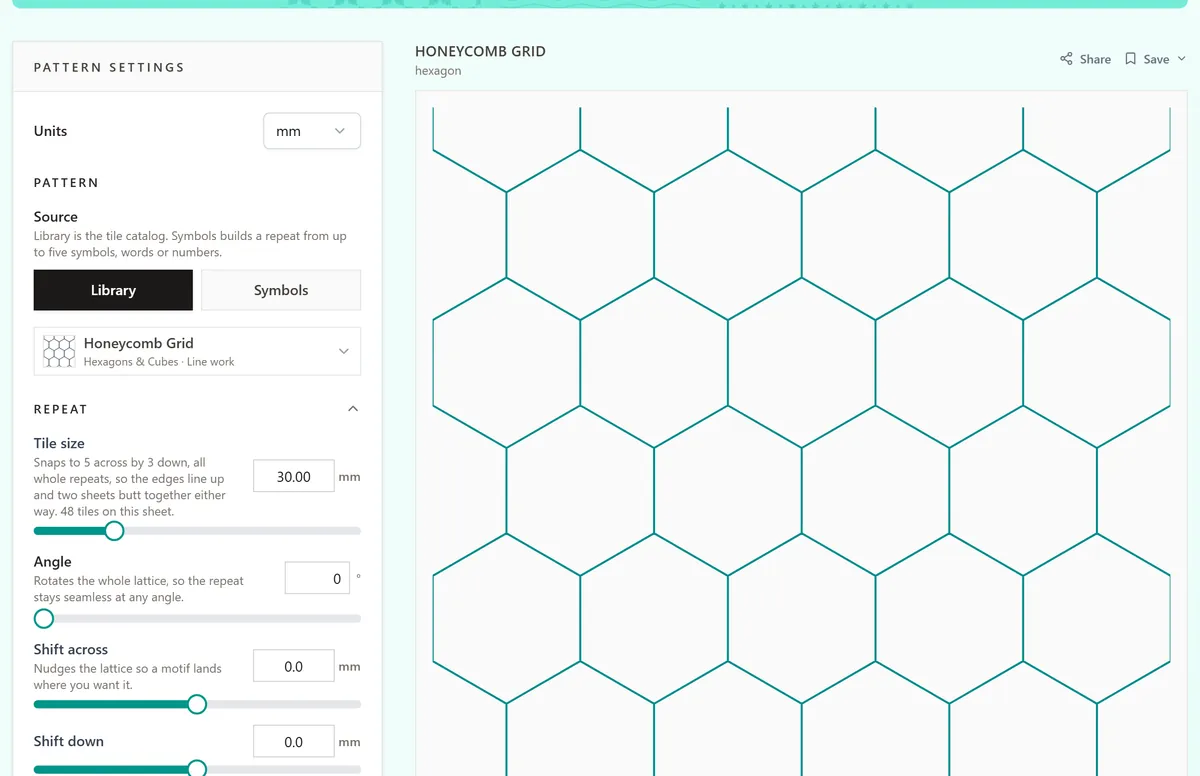
- Réglez d'abord Unités sur millimètres ou pouces. Toutes les longueurs du panneau suivent ce choix.
- Taille de tuile est la largeur réelle d'une répétition sur le matériau. C'est le réglage principal : les limites d'espacement et de largeur de bande évoluent avec elle, et le nombre sous le curseur indique combien de répétitions tiennent sur la plaque.
- Angle fait tourner tout le réseau plutôt que chaque tuile, préservant l'absence de raccord à tout angle.
- Les espacements horizontal et vertical écartent les tuiles lorsque le motif le permet ; les décalages horizontal et vers le bas déplacent le réseau pour placer un motif où vous voulez.
- Les motifs à plusieurs bandes proposent rangées par répétition, qui retire des bandes entières pour raccourcir la répétition.
3. Choisir l'opération
Découpe et marquage suivent le tracé en ligne unique, sans largeur ni réglage associé. La gravure nécessite une surface fermée : les motifs remplis gravent l'intérieur des formes, et les lignes deviennent de véritables bandes fermées à la largeur choisie, plutôt que des axes exportés avec un trait épais. Les motifs possédant plusieurs calques de couleur les conservent ici : une passe peut découper pendant qu'une autre grave.
- Découpable tel quel signifie que la plaque reste en une pièce après découpe traversante.
- Bordure nécessaire signifie qu'il faut une marge non découpée pour maintenir l'ensemble ; définissez-la avant la découpe.
- Gravure uniquement signifie que la découpe libérerait des pièces intérieures qui tomberaient dans la machine.
- La note indique aussi le pourcentage de matière retiré par la découpe, utile pour estimer la fragilité du résultat.
4. Dimensionner la plaque
Réglez largeur et hauteur de plaque selon votre pièce. Le motif est toujours rogné à la marge en géométrie réelle, et non par masquage SVG : les logiciels laser ignorent le masquage et découperaient tous les tracés dépassant du bord. Activez découper le contour de la plaque si vous voulez aussi découper sa périphérie.
5. Exporter
Gardez le type Laser pour un SVG coloré par opération, prêt pour LightBurn (lien affilié) et les logiciels similaires. Passez à Impression et découpe pour choisir les couleurs du motif et du fond, et ajouter un contour CutContour magenta. Ou cliquez sur Ouvrir dans l'éditeur de créations pour placer directement le motif sur une toile avec texte, formes et illustrations personnelles.
Choisissez votre méthode de fabrication
Découpe et gravure laser
Graver un motif de surface
- Commencez par une tuile d'environ 20 à 40 mm. Les petites tuiles deviennent une tache grise sur le bois lorsque les largeurs de coupe se chevauchent.
- Les motifs remplis se gravent en surfaces, lentement mais avec richesse. Les motifs linéaires se gravent en bandes fermées à la largeur choisie, beaucoup plus rapidement qu'un aplat sur un grand panneau.
- Testez une tuile à la taille choisie avant toute la plaque : le contraste du contreplaqué varie énormément selon les marques.
- Masquez l'acrylique avant gravure pour éviter les résidus de fumée entre les motifs.
Découper un motif à travers le matériau
- Découpez uniquement les motifs indiqués Découpable tel quel ou Bordure nécessaire. Ceux marqués Gravure uniquement laisseront tomber des pièces dans le plateau.
- Pour Bordure nécessaire, réglez une marge d'au moins 5 mm et activez le contour de plaque afin de découper le cadre en dernier.
- Ordonnez le travail pour découper le motif intérieur avant le contour ; sinon, le panneau peut bouger pendant les détails fins.
- Surveillez le pourcentage ajouré. Au-delà d'environ la moitié de matière retirée, un panneau de 3 mm devient souple et nécessite un fond.
CNC
Usiner le motif
- Réglez la largeur des bandes au moins au diamètre de la fraise, sinon le parcours d'outil ignorera simplement les parties minces.
- Les motifs linéaires conviennent à une gravure à fraise en V sur l'axe ; les motifs remplis à un parcours d'évidement.
- Agrandissez la tuile par rapport au laser. Une répétition de 60 à 80 mm reste bien lisible une fois usinée dans une plaque épaisse.
- Ajoutez des attaches dans votre logiciel de FAO pour une découpe traversante du motif.
Impression et découpe
Imprimer la plaque
- Passez le type de fichier à Impression et découpe et accordez les couleurs du motif et du fond à votre projet.
- Activez le contour CutContour : il arrive dans son propre calque magenta, le ton direct recherché par les logiciels d'impression-découpe.
- Réglez la taille de plaque selon votre support et gardez une marge suffisante pour les repères de votre machine de découpe.
- Imprimez à taille réelle avec la mise à l'échelle désactivée, sinon contour et illustration ne s'aligneront pas.
Prochaines étapes et idées de projets
- Gravez un motif d'écailles ou de seigaiha au dos d'un support de téléphone ou sur un couvercle de boîte pour une texture qui ne coûte que du temps.
- Découpez un motif nécessitant une bordure dans du contreplaqué de 3 mm, montez sur entretoises et laissez la lumière rasante projeter l'ombre au mur.
- Passez par l'éditeur de créations pour limiter le motif à l'intérieur d'une lettre, d'un monogramme ou d'un contour de carte.
- Imprimez et découpez une tuile florale en planches d'autocollants ou papier cadeau, puis découpez une étiquette gravée assortie avec le même motif.
- Faites tourner la même tuile de 45 degrés sur un second panneau : elle paraît entièrement différente.
- Superposez deux motifs de même catégorie, l'un gravé et l'autre découpé, sur des plaques de couleurs contrastées.
- Choisissez une grande tuile et des bandes épaisses pour transformer une dentelle fine en bordure graphique affirmée.
Ouvrir la création dans votre logiciel
Ce guide vous a-t-il aidé ?
Plus dans Décoration intérieure

Suivez les nouveautés de MyLaserTools.
Envoyez-moi des e-mails sur les nouveaux outils, les mises à jour, les tutoriels et les offres occasionnelles de MyLaserTools. Désinscription possible à tout moment.
© 2026 MyLaserTools.com. Tous droits réservés.