

Créer une croix avec du texte
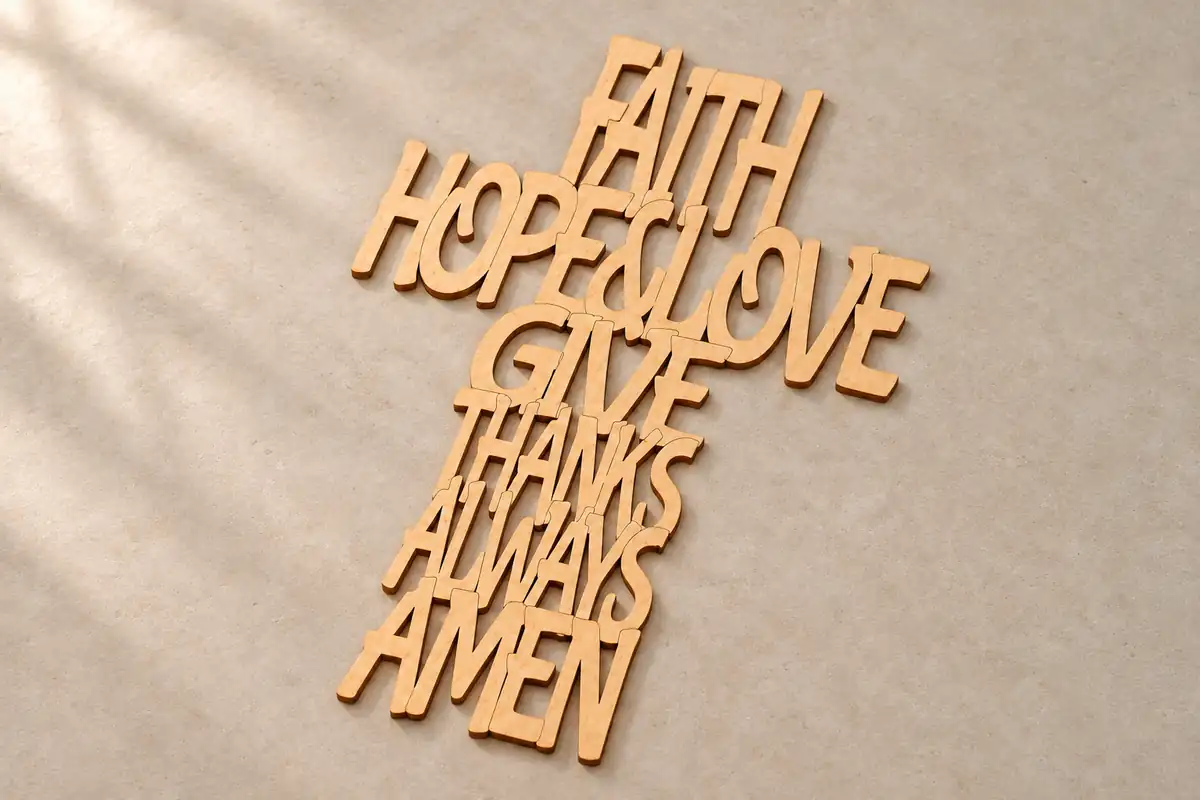
Le générateur de texte en croix étire chaque ligne pour remplir le montant ou la traverse. Modifier les mots d'une ligne conserve le texte et les réglages de taille des autres lignes.
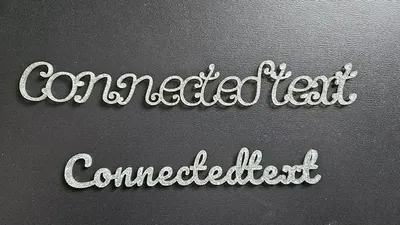
Le mode connecté relie automatiquement les lettres et les lignes pour la découpe, avec des lignes de marquage qui préservent les détails des lettres. Le mode gravure garde les lettres séparées, sans jonctions automatiques ni lignes de découpe ou de marquage.
Sur cette page (4)
Ce qu'il vous faut
- Vos mots, une police épaisse et les dimensions souhaitées pour la croix.
- Un logiciel laser qui importe les SVG et un matériau adapté à votre machine.
1. Saisissez vos lignes
Saisissez le texte ligne par ligne et choisissez une police. Sélectionnez la ligne qui formera la traverse. Placez-y une phrase plus longue et gardez les mots courts pour le montant.
2. Ajustez la croix
Définissez la hauteur totale, la largeur du montant, les dimensions de la traverse et sa distance depuis le haut. Le texte s'ajuste automatiquement. Modifiez le pourcentage de largeur ou de hauteur d'une ligne pour redimensionner uniquement celle-ci, ou choisissez Ajuster cette ligne pour rétablir sa taille automatique. Chevauchement des lignes règle le chevauchement entre les lignes voisines.
3. Vérifiez et exportez
Choisissez le mode connecté pour une croix reliée avec des lignes de découpe et de marquage, ou le mode gravure pour des lettres séparées. Vérifiez l'aperçu, puis téléchargez le SVG. Les deux modes exportent les lettres sous forme de tracés en millimètres sans les repères de l'aperçu ; le mode gravure n'inclut aucun tracé de découpe ou de marquage.
Choisissez votre méthode de fabrication
Découpe et gravure laser
Configurez les opérations laser
- Importez le SVG et vérifiez ses dimensions physiques.
- Pour le texte connecté, affectez les tracés de découpe et de marquage aux opérations correspondantes. Inspectez les jonctions à la taille de découpe prévue et utilisez des réglages testés pour votre matériau.
- Pour les lettres séparées, affectez les tracés à une opération de gravure. Ce mode n'exporte aucun tracé de découpe ou de marquage.
Prochaines étapes et idées de projets
Essayez un nom de famille sur la traverse avec des prénoms courts au-dessus et en dessous, ou répartissez un court verset sur plusieurs lignes.
Ouvrir la création dans votre logiciel
Ce guide vous a-t-il aidé ?
Plus dans Texte et lettrage


Suivez les nouveautés de MyLaserTools.
Envoyez-moi des e-mails sur les nouveaux outils, les mises à jour, les tutoriels et les offres occasionnelles de MyLaserTools. Désinscription possible à tout moment.
© 2026 MyLaserTools.com. Tous droits réservés.