

Creare una t-shirt con mappa di città con il preset Mappa T-Shirt in Vinile
Difficoltà: da Principiante a Intermedio (rimuovere il materiale in eccesso richiede pazienza) · Tempo: da 45 a 90 minuti · Metodi, in ordine: 1) HTV + pressa a caldo (la costruzione prevista), 2) decal in vinile adesivo (laptop, finestrino auto, borraccia), 3) stampa a sublimazione o DTF dal PNG ad alta risoluzione se preferisci evitare del tutto la rimozione del materiale in eccesso.
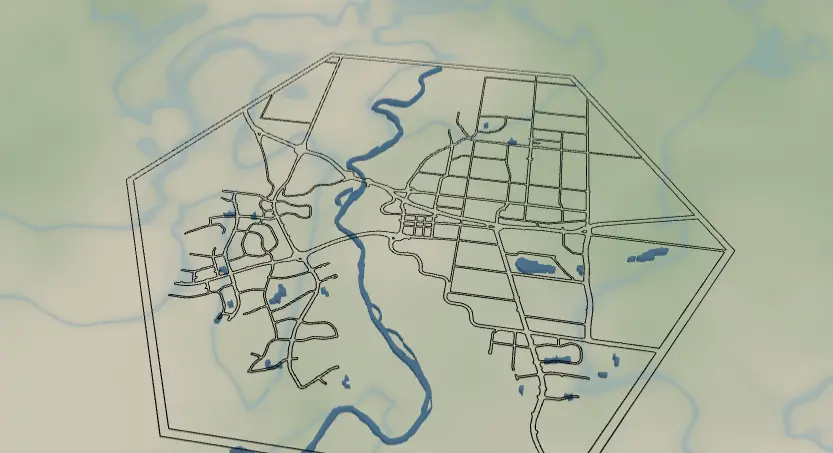
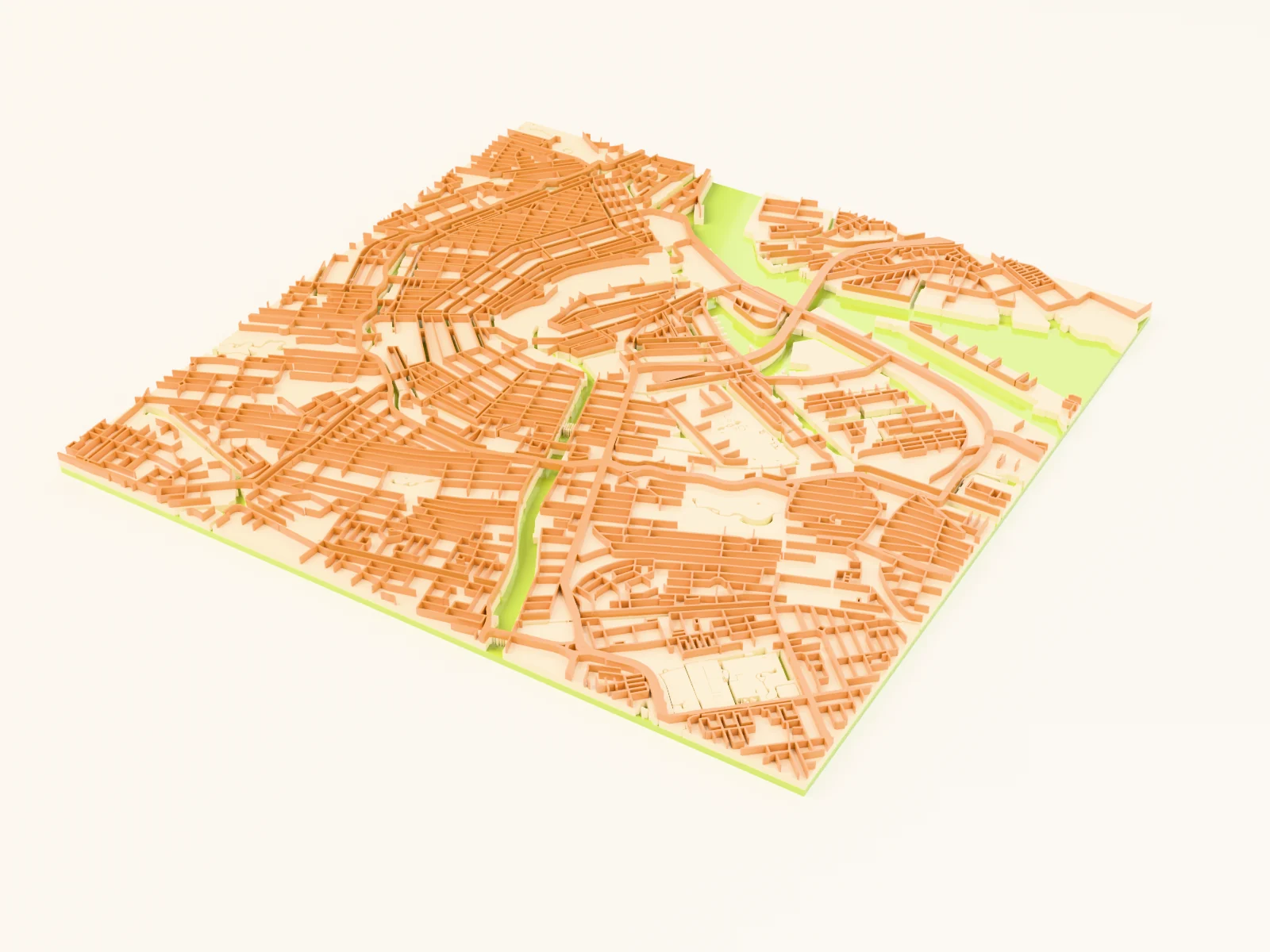
Indossa la tua città natale. Questo preset trasforma la griglia stradale di qualsiasi città in un unico distintivo esagonale connesso - le strade principali della città rese come una decisa rete scartabile con l'acqua come forma blu riempita - dimensionato per il petto di una t-shirt, felpa o borsa di tela. È un bel regalo per chi si è appena trasferito lontano da (o tornato a) una città che ama, e un solido primo progetto di vinile termotrasferibile perché il preset è tenuto volutamente a un unico pezzo tagliabile.
In questa pagina (4)
Cosa ti serve
HTV / pressa termica (consigliata)
- Vinile termotrasferibile, un colore (l'HTV nero opaco sta benissimo con il design tutto nero di questo preset)
- Una t-shirt, felpa o borsa di tela vuota - cotone o misto cotone/poliestere
- Una taglierina a lama come Cricut, Silhouette o Brother ScanNCut. Segui le istruzioni del fornitore del vinile per lama, pressione e pressa a caldo; questa guida usa una lama, non un laser.
- Pressa a caldo (o un ferro da stiro domestico all'occorrenza), foglio in Teflon o carta da forno
- Strumenti di scortecciatura: uncino, pinzette, buona luce
Decalcomania in vinile adesivo
- Vinile adesivo permanente (Oracal 651 o simile), nastro di trasferimento, spatola
Stampa a sublimazione / DTF
- Stampante per sublimazione + carta per sublimazione + maglietta in poliestere, o un servizio di stampa DTF e il PNG esportato
Passo 1 - Parti dal preset
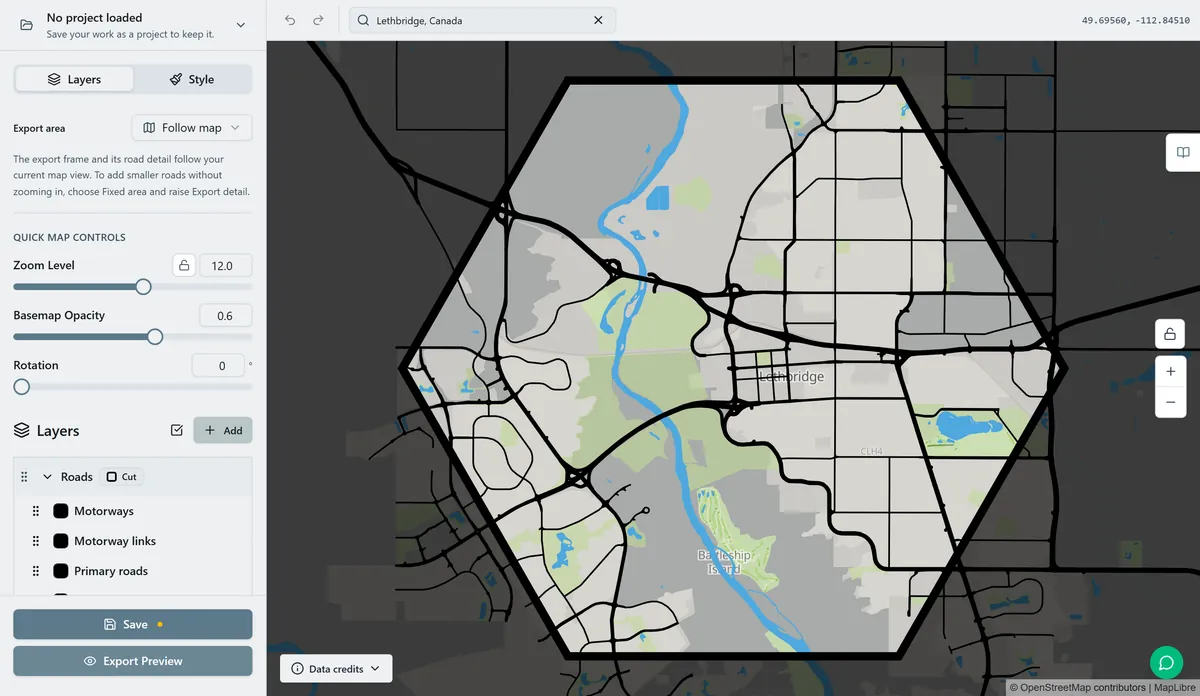
Apri il preset Mappa T-Shirt in Vinile. Si carica centrato su Lethbridge, Canada a zoom 12 - cerca invece la tua città. La forma di esportazione esagono è già impostata, con una cornice di bordo nera (padding 10) a cui tutto si connette.
Consigli di inquadratura per un design indossabile:
- Lo zoom da 11 a 12,5 funziona al meglio: vuoi lo scheletro delle strade principali, non ogni vicolo cieco. Più strade nel riquadro, più materiale in eccesso dovrai rimuovere.
- Trascina la mappa in modo che un elemento riconoscibile - un'ansa del fiume, la griglia del centro, una costa - si trovi vicino al centro dell'esagono. È questo che fa dire alla gente "ehi, quella è la mia città".
- Un fiume o un lago aiuta molto qui: il livello Acqua lo ritaglia come spazio negativo, che si legge magnificamente sul tessuto.
Passo 2 - Regola i livelli
Il preset ha due gruppi di livelli:
Strade - questo è un livello in modalità Taglio (outline: true): ogni strada è ammortizzata in un contorno e fusa con la cornice di bordo esagonale così l'intero design si esporta come un unico pezzo connesso. È esattamente ciò che vuoi per il vinile - nulla cade dal foglio di supporto, e il trasferimento va in una sola passata. Include cinque classi di strade con larghezze scalate:
- Autostrade (larghezza 5) e raccordi autostradali (4)
- Strade principali (4)
- Strade secondarie (3)
- Strade terziarie (2)
Qui la larghezza conta più del solito. Le larghezze di tratto sono relative al design, quindi la larghezza fisica della linea dipende dalla dimensione finale di stampa. A una tipica stampa da petto di 250 mm, le strade terziarie a larghezza 2 escono ben sotto 1 mm di larghezza: al limite per rimuovere il materiale in eccesso e soggette a sollevarsi in lavaggio. Due rimedi facili: porta le terziarie a una larghezza da 3 a 4, oppure rimuovi del tutto l'elemento terziario per un distintivo più pulito e deciso. Nel dubbio, meno strade + più spesse sono sempre più facili da liberare dal materiale in eccesso e reggono meglio i lavaggi.
Acqua - un livello Solido: fiumi e laghi sono forme blu riempite (un secondo colore di vinile che stratifichi dietro le strade, o semplicemente lascia perdere per un decal a colore unico). Non è deliberatamente invertita come fori qui - su una t-shirt il capo dietro il design non è un pannello di fondo colorato, quindi una forma d'acqua positiva si legge meglio di un ritaglio. Se la tua città ha molti stagni minuscoli, attiva la pulizia dei piccoli poligoni in esportazione per eliminare le schegge.
Passo 3 - Esporta
Apri la finestra di esportazione:
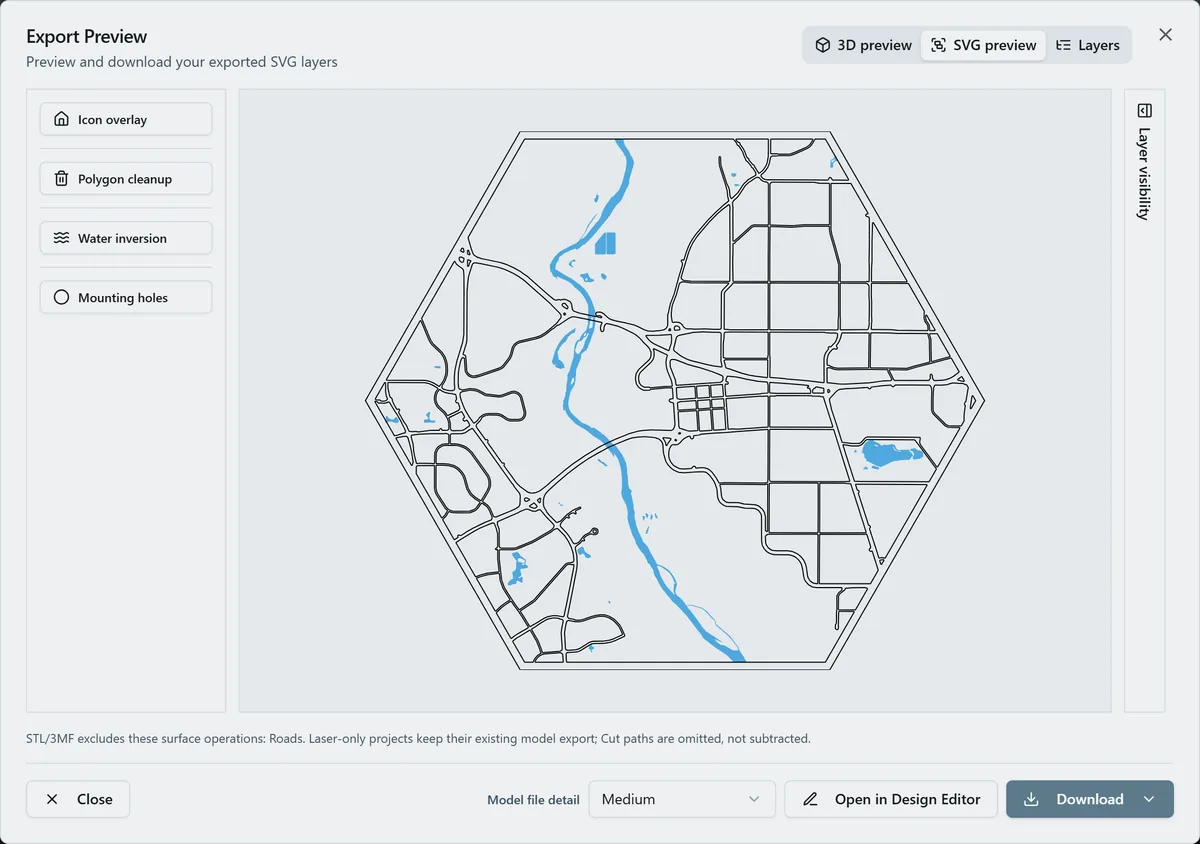
- HTV / vinile adesivo: scarica l'SVG combinato (o l'SVG del livello Strade) - è un unico contorno fuso che il software della tua taglierina ingerisce direttamente. Per un decal a colore unico, taglia solo il livello Strade; per due colori, taglia la forma blu dell'Acqua da un secondo foglio e stratificala dietro.
- Sublimazione / DTF: usa il PNG ad alta risoluzione (4096 px) e attiva l'interruttore Sfondo disattivato per un PNG trasparente - essenziale così si stampa solo la mappa, non un blocco esagonale bianco.
- Attiva la pulizia dei piccoli poligoni per rimuovere le schegge troppo piccole da scartare.
- Salta le opzioni per i fori di montaggio - sono per materiali rigidi, non per il tessuto.
Scegli il tuo metodo di costruzione
Taglio del vinile
HTV con taglierina per vinile e pressa a caldo
- Importa l'SVG nel software della tua taglierina (Design Space, Silhouette Studio) e dimensionalo: da 220 a 260 mm di larghezza si adatta a un petto da adulto taglia media.
- Specchia il design orizzontalmente - l'HTV si taglia dal retro. Questo è il passo che tutti dimenticano una volta.
- Taglia con l'HTV lato lucido (supporto) verso il basso; fai prima un piccolo taglio di prova - taglio a sfioramento attraverso il vinile, non attraverso il supporto.
- Scarta: rimuovi tutto tranne le strade e la cornice. Parti dall'esterno, lavora verso l'interno e tira lentamente così le strade sottili restano ancorate. Una buona luce radente fa risaltare le linee di taglio.
- Pre-pressa la maglietta 5 secondi per far uscire l'umidità, posiziona il design (centralo da ~7 a 8 cm sotto il colletto) e pressa secondo le specifiche del tuo vinile (tipicamente ~150 °C / 305 °F, da 10 a 15 s, pressione media).
- Stacca il supporto (a caldo o a freddo secondo il vinile), copri con carta da forno e dai una seconda pressata di 5 secondi per fissare le strade fini.
Nota di cura: lava a rovescio, a freddo, senza calore dell'asciugatrice - le sottili strade terziarie sono la prima cosa a sollevarsi se le cuoci.
Decalcomania in vinile adesivo
- Taglia lo stesso SVG non specchiato su vinile permanente.
- Scortica come sopra, poi stendi il nastro di trasferimento sul design e liscia bene: la cornice tiene tutto in registro.
- Applica su un coperchio di laptop pulito, una borraccia o un lunotto posteriore dell'auto; passa la spatola, poi stacca il nastro con un angolo netto.
Prossimi passi e idee di progetto
- Cambia l'esagono con la forma di esportazione cerchio o cuore - la cornice in modalità Taglio si adatta automaticamente.
- Maglietta a due città: pressa due esagoni più piccoli affiancati ("dove ci siamo incontrati / dove viviamo").
- Elimina le strade terziarie e porta la larghezza delle autostrade tra 6 e 7 per un distintivo robusto e minimalista da cui rimuovi il materiale in eccesso in cinque minuti.
- L'HTV metallizzato o glitter trasforma la griglia stradale in un pezzo d'effetto; l'HTV flock dà un feeling atletico vintage.
- Aggiungi il tuo quartiere invece dell'intera città - zooma a 14 e lascia che la griglia di un solo distretto riempia l'esagono.
- Usa la stessa esportazione su una borsa di tela o sul pannello posteriore di una giacca di jeans (aumenta fino a 300 mm - e porta tutte le larghezze di conseguenza).
- Abbina con un livello di testo delle coordinate della città pressato in un secondo colore sotto l'esagono.
Porta il design nel tuo software
Questa guida ti è stata utile?
Altro in Map Designer
Resta aggiornato su MyLaserTools.
Inviami email su nuovi strumenti, aggiornamenti del prodotto, tutorial e occasionali offerte MyLaserTools. Puoi annullare l'iscrizione in qualsiasi momento.
© 2026 MyLaserTools.com. Tutti i diritti riservati.